


【摘要】:本实例多媒体演示参见配套光盘中的“\动画演示\第4章\居室布置平面图.avi”。利用设计中心和工具选项板辅助绘制如图4-94所示的居室布置平面图。在工具选项板菜单中选择“新建工具选项板”命令,建立新的工具选项板选项卡。对该图块进行分解操作,将Home-Space Planner图块分解成单独的小图块集。图4-96 将Home-Space Planner图块拖动到当前图形图4-97 布置餐厅重复步骤4的操作来布置居室的其他房间。
本实例多媒体演示参见配套光盘中的“\动画演示\第4章\居室布置平面图.avi”。
利用设计中心和工具选项板辅助绘制如图4-94所示的居室布置平面图。
绘制步骤:
 利用学过的绘图命令与编辑命令,绘制住房结构截面图。其中进门为餐厅,左手为厨房,右手为卫生间,正对为客厅,客厅左边为寝室。
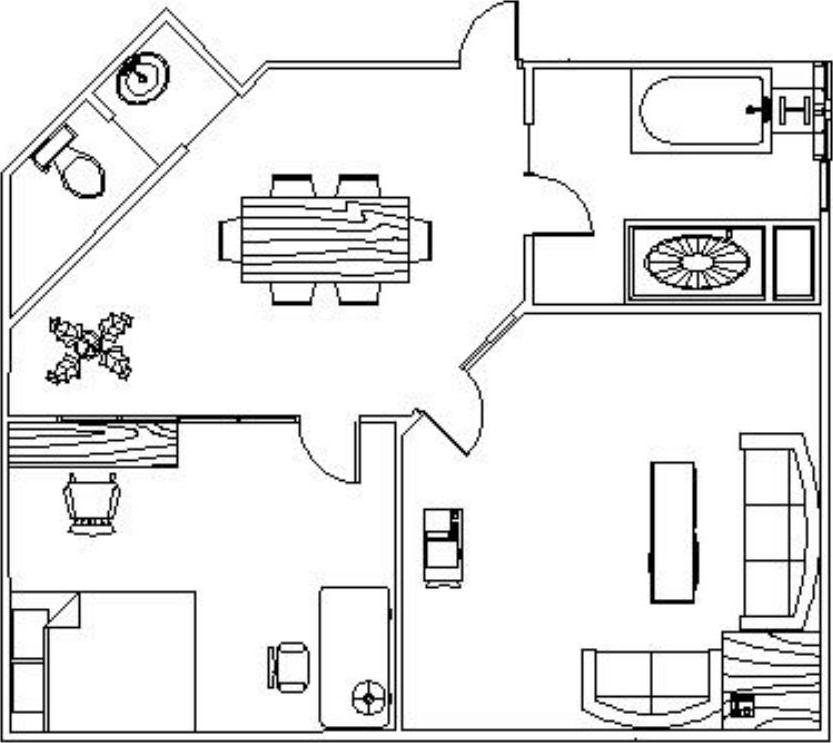
图4-94 居室布置平面图
 选择“标准”→“工具选项板”命令,打开工具选项板。在工具选项板菜单中选择“新建工具选项板”命令,建立新的工具选项板选项卡。在“新建工具选项板”对话框的名称栏中输入“住房”,按<Enter>键,新建“住房”选项卡。
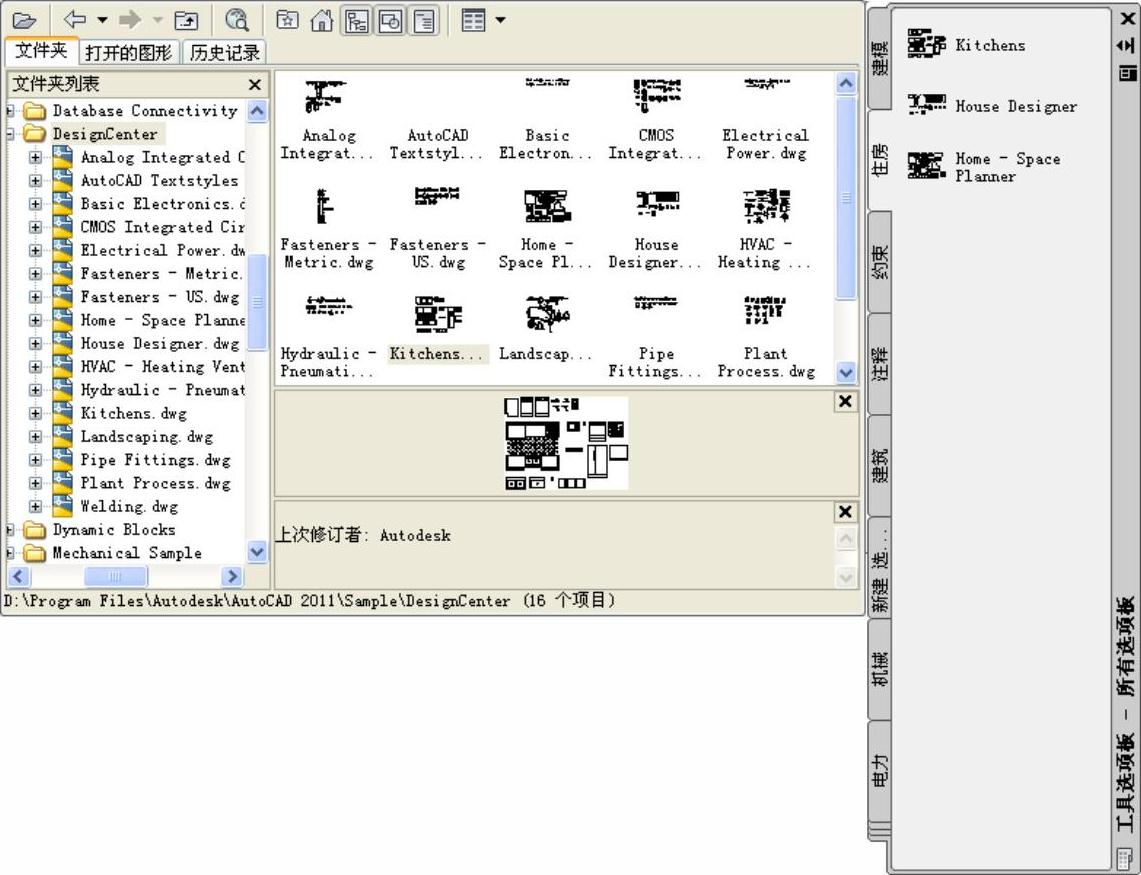
 选择“标准”→“设计中心”命令,打开设计中心,将设计中心中储存的Kitchens、House Designer、Home-Space Planner图块拖动到工具选项板的“住房”选项卡上,如图4-95所示。
 (https://www.xing528.com)
图4-95 向工具选项板插入设计中心中储存的图块
 布置餐厅。将工具选项板中的Home-Space Planner图块拖动到当前图形中,选择“修改”→“缩放”命令调整所插入的图块与当前图形的相对大小,如图4-96所示。对该图块进行分解操作,将Home-Space Planner图块分解成单独的小图块集。将图块集中的“饭桌”图块和“植物”图块拖动到餐厅的适当位置,如图4-97所示。
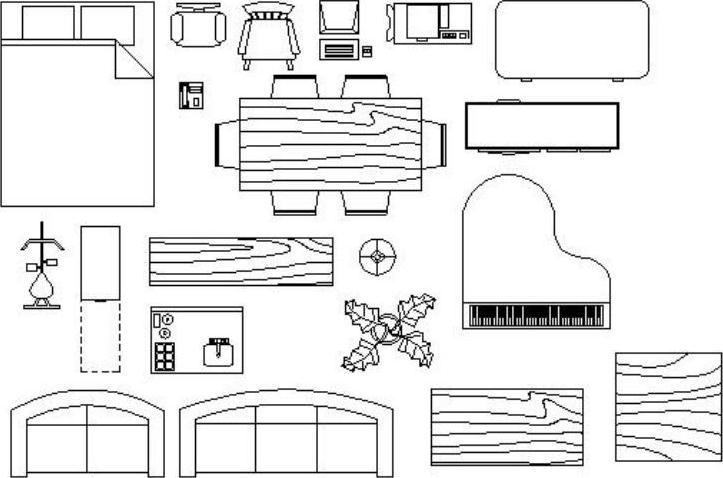
图4-96 将Home-Space Planner图块拖动到当前图形
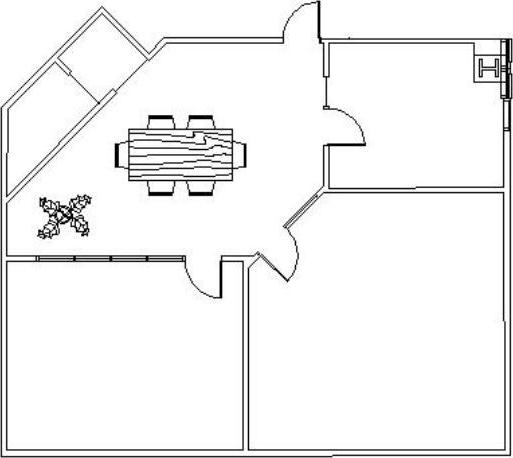
图4-97 布置餐厅
 重复步骤4的操作来布置居室的其他房间。最终绘制的结果如图4-94所示。
免责声明:以上内容源自网络,版权归原作者所有,如有侵犯您的原创版权请告知,我们将尽快删除相关内容。
