


绘制的简单建筑立面图,如图3-5所示。
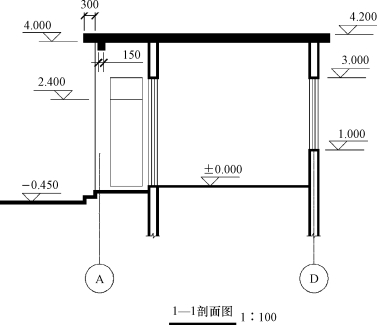
图3-5 简单建筑立面图的样图

微课:设置图层
1.设置图层
续项目1中2.4.3简单建筑平面图绘制步骤分解以及项目2中2.3.1简单建筑立面图绘制步骤分解,尺寸标注样式、文字样式、多线样式、图框等均可沿用。
增设图层:剖切墙线(图层特性:白色、中粗实线)、剖切门窗(图层特性:青色、细实线)、剖切地面线(图层特性:白色、中粗实线)。
2.绘制墙线、轮廓线及地面线
(1)绘制墙线。该步骤需结合平面图来确定被剖切到的墙体的位置。

微课:绘制墙线、轮廓线及地面线
1)将“剖切墙线”图层置为当前。
2)左单修改工具栏的 按钮,或者输入“co”→按Space键→框选平面图的全部内容→任意左单→打开正交→在平面图上任意左单→鼠标往右水平方向移动→将复制的平面图安放在适当的位置后左单→按Space键。
3)左单修改工具栏的 按钮,或者输入“ro”→按Space键→框选复制的平面图的全部内容→在复制的平面图上任意左单→输入“-90”→按Space键。
4)沿阶梯剖切符号的剖切位置线将平面图全部剪断,并删掉阶梯剖切线以下的内容,如图3-6所示。
5)左单绘图工具栏的 按钮,或者输入“xl”→按Space键→输入“v”→按Space键→在平面图剖切位置线与被直接剖切到的所有墙线的定位轴线交点左单一次→按Space键。
6)左单绘图工具栏的 按钮,或者输入“l”→按Space键→在立面图的地坪线最右端点左单一次→正交打开→鼠标往右水平方向跨越两根构造线后适当位置左单→按Space键(该直线假设标高为-0.450,即地坪线),如图3-7所示。
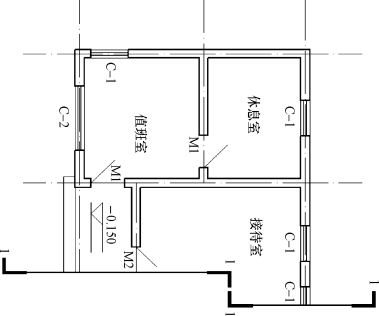
图3-6 沿剖切位置线将平面图剪断
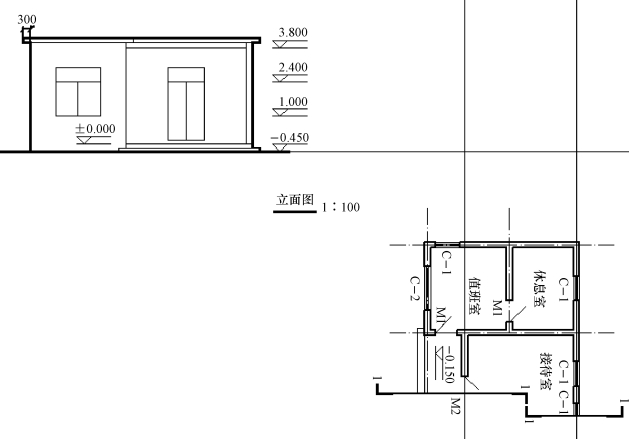
图3-7 定位建筑剖面图
7)左单修改工具栏的 按钮,或者输入“tr”→按Space键→左单该水平线→按Space键→左单两条构造线的下端→按Space键。
8)输入“ml”→按Space键→输入“j”→按Space键→输入“z”→按Space键→输入“s”→按Space键→输入“1”→按Space键→输入“st”→按Space键→输入“240”→按Space键→在第一条构造线与地坪线的交点处左单→鼠标往上滑动到合适长度的位置左单→按Space键(在第二条构造线上重复本步骤)。
9)左单修改工具栏的 按钮,或者输入“o”→按Space键→输入“4 450”→按Space键→左单地坪线→在其上方左单一次→按Space键。
10)左单修改工具栏的 按钮,或者输入“tr”→按Space键→左单第9)步偏移的直线→按Space键→分别左单两条多线的上端→按Space键。
(2)绘制轮廓线。
1)将“立面轮廓”图层置为当前。
2)左单绘图工具栏的 按钮,或者输入“xl”→按Space键→输入“v”→按Space键→分别在平面图剖切位置线与台阶线交点和外墙没有被剖切到的轮廓线左单一次→按Space键。
3)左单修改工具栏的 按钮,或者输入“o”→按Space键→输入“150”→按Space键→左单地坪线→在地坪线的上方左单一次→左单偏移出来的直线→在该直线上方左单一次→按Space键。
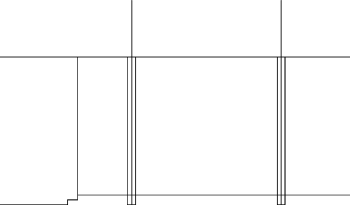
图3-8 整理剖面图外墙轮廓
4)左单修改工具栏的 按钮,或者输入“f”→按Space键→顺着台阶分别左单内角相邻的两条直线。
5)使用修剪工具将台阶线的轮廓和外墙轮廓整理出来,如图3-8所示。
(3)绘制地面线。
1)将“剖切地面线”图层置为当前。
2)左单修改工具栏的 按钮,或者输入“o”→按Space键→输入“150”→按Space键→左单室外台阶上水平线→在其上方左单一次→按Space键。

微课:绘制门窗
3.绘制门窗
(1)绘制剖面窗。
1)将“剖切门窗”图层置为当前。
2)左单修改工具栏的 按钮,或者输入“o”→按Space键→输入“1 000”→按Space键→左单地面线→在地面线的上方左单一次→按Space键,得到窗台线。
3)左单修改工具栏的 按钮,或者输入“o”→按Space键→输入“2 000”→按Space键→左单窗台线→在窗台线的上方左单一次→按Space键,得到窗顶线。
4)左单修改工具栏的 按钮,或者输入“tr”→按Space键→分别左单窗台线和窗顶线→按Space键→左单多线工具绘制的墙线,即打开窗洞。
5)新建名称为“C”的多线样式,图元偏移参数如图3-9所示。
6)输入“ml”→按Space键→输入“j”→按Space键→输入“z”→按Space键→输入“s”→按Space键→输入“1”→按Space键→输入“st”→按Space键→输入“c”→按Space键→在窗台线与墙中线交点左单→鼠标往上滑动到窗顶线与墙中线交点左单→按Space键。
7)输入“e”→按Space键→分别左单窗台线和窗顶线→按Space键。
(2)绘制剖面门。
1)左单修改工具栏的 按钮,或者输入“o”→按Space键→输入“3 000”→按Space键→左单地面线→在地面线的上方左单一次→按Space键,得到门顶线。(https://www.xing528.com)
2)左单修改工具栏的 按钮,或者输入“tr”→按Space键→分别左单地面线和门顶线→按Space键→左单多线工具绘制的墙线,即打开门洞。
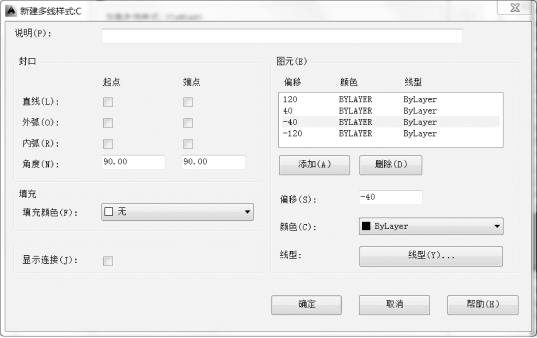
图3-9 多线样式参数
3)输入“ml”→按Space键→在地面线与墙中线交点左单→鼠标往上滑动到门顶线与墙中线交点左单→按Space键。
(3)绘制可见门。1)将“立面门窗”图层置为当前。
2)左单绘图工具栏的 按钮,或者输入“xl”→按Space键→输入“v”→按Space键→分别在平面图中外墙上可见的门边缘处左单→按Space键。
3)左单修改工具栏的 按钮,或者输入“f”→按Space键→分别在门左上角相邻两条线内侧左单(按Space键延续上一命令,分别完成立面窗另外三个角的封闭)。
4)左单修改工具栏的 按钮,或者输入“o”→按Space键→输入“600”→按Space键→左单可见门的上水平线→在其下方左单一次→按Space键。
5)框选立面门所有的线条→左单图层列表中的“立面门窗”图层→按“Esc”键。
6)左单修改工具栏的 按钮,或者输入“x”→按Space键→左单多线绘制的墙线→按Space键。
7)输入“e”→按Space键→分别左单被剖切到的墙体中线→按Space键。
8)运用修剪工具将室外台阶上水平线和地面线整理出来,如图3-10所示。
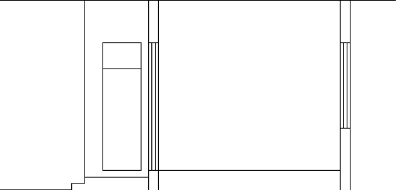
图3-10 绘制门窗
4.绘制屋顶、加粗轮廓线
(1)绘制屋顶。
1)将“剖切墙线”图层置为当前。
2)左单修改工具栏的 按钮,或者输入“o”→按Space键→输入“200”→按Space键→左单2.(1)中第9)步偏移出来的直线→在直线上方左单一次→按Space键。
3)左单修改工具栏的 按钮,或者输入“o”→按Space键→输入“300”→按Space键→左单没有被剖切到的外墙轮廓线→在其左边左单一次→左单最右边被剖切到的外墙轮廓线→在其右边左单一次→按Space键。

微课:绘制屋顶、加粗轮廓线
4)左单修改工具栏的 按钮,或者输入“f”→按Space键→分别左单楼板厚度左上角相邻两条边线(按Space键延续上一命令,分别完成楼板厚度的另外三个角的封闭)。
5)左单绘图工具栏的 按钮,或者输入“xl”→按Space键→输入“v”→按Space键→左单柱子所在的中轴线→按Space键。
6)左单修改工具栏的 按钮,或者输入“o”→按Space键→输入“75”→按Space键→左单柱子中轴线→在其左边左单一次→左单柱子中轴线→在其右边左单一次→按Space键。
7)左单绘图工具栏的 按钮,或者输入“xl”→按Space键→输入“h”→按Space键→左单立面图中的梁底线→按Space键。
8)运用倒圆角及修剪工具将梁剖面轮廓线整理出来。
9)输入“e”→按Space键→左单柱中轴线→按Space键。
10)左单绘图工具栏的 按钮,或者输入“h”→按Space键→在弹出的对话框中设置如下:
①在左单样例的图例后弹出的“填充图案”选项卡中选择“其他预定义”列表中的“SOLID”,左单“确定”按钮。
②左单“添加:拾取点”按钮→在剖面图的楼板填充范围内左单一次→按Space键→左单“确定”按钮,如图3-11所示。
(2)加粗轮廓线
1)将“粗实线轮廓”图层置为当前。
2)用多段线工具将地坪线、台阶线设置线宽为70描深一遍,将被切到的墙线及地面线设置线宽为50描深一遍,如图3-12所示。
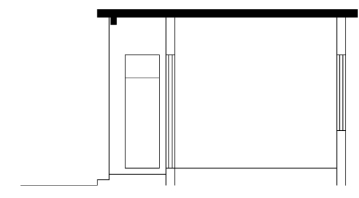
图3-11 绘制剖面屋顶
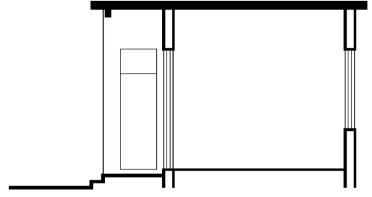
图3-12 加粗建筑剖面图的轮廓线

微课:尺寸标注和文字注释
5.尺寸标注和文字注释
(1)尺寸标注。
1)将“尺寸标注”图层置为当前。
2)调出标注工具栏,左单标注工具栏的 按钮→确认“标注样式”为“100”→左单左边屋檐的外端点→左单屋檐的内端点→鼠标往垂直上方向缓慢移动拉出合适标注长度后左单→按Space键→左单梁底部的左端点→左单梁底部的右端点→鼠标往垂直下方向缓慢移动拉出合适标注长度后左单。
3)将“符号”图层置为当前。
4)将立面图中的±0.000标高复制到剖面图中需要标注标高的位置,再分别更改标高的数字。
5)确保正交打开,将平面图中的Ⓐ轴号和Ⓓ轴号及其延长线一起复制到立面图中适当的位置,如图3-13所示。
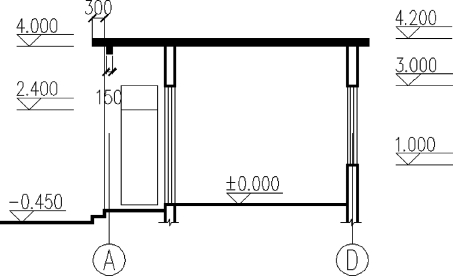
图3-13 完成建筑剖面图的绘制
(2)文字注释。主要是图名和比例的标注。将立面图中的图名及比例复制到剖面图的右下角,将“立面图”字样更改为“1-1剖面图”。
免责声明:以上内容源自网络,版权归原作者所有,如有侵犯您的原创版权请告知,我们将尽快删除相关内容。
