


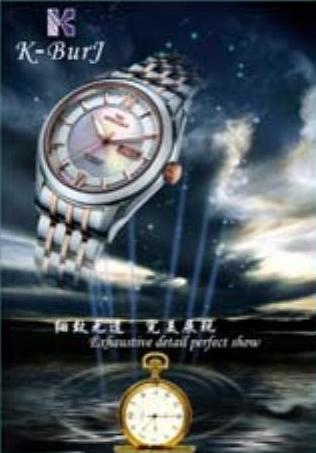
本实例制作的是一款手表广告,画面充满高贵之气,富有灵动之感。

 使用工具:椭圆选框工具、画笔工具、钢笔工具、“描边路径”和“收缩选区”命令。
 文件路径:源文件\第5章\036.psd
 视频文件:mp4\第5章\036.mp4
01 启动Photoshop后,执行“文件”|“新建”命令,弹出“新建”对话框,设置“宽度”为25,“高度”为31,“分辨率”为300像素/英寸,单击“确定”按钮,新建一个空白文件。
02 打开“背景”图片,拖入画面,按Ctrl+T键,调整位置和大小,按Enter键,确定变换,如图5-76所示。

图5-76 新建文档
03 单击椭圆选框工具 ,设置前景色为白色,绘制椭圆选框,按Alt+Delete键,填充白色,设置图层“不透明度”为80%,效果如图5-77所示。
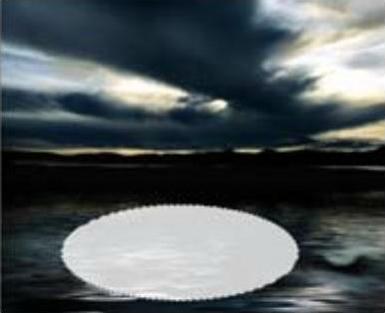
图5-77 绘制椭圆
04 保留选区,执行“选择”|“修改”|“收缩”命令,设置收缩值为5像素,按Shift+F6键,弹出“羽化”对话框,设置“羽化半径”为3像素,按Delete键,删除中心部分,效果如图5-78所示。
05 参照上述操作,绘制更多白圈,效果如图5-79所示。
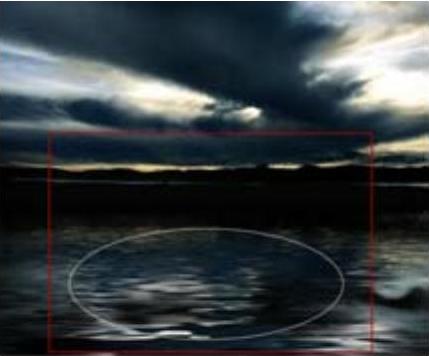
图5-78 图像效果

图5-79 绘制圆圈
06 按住Shift键,选中图层面板中所有白圈图层,按Ctrl+G键,编组图层,单击图层面板底部的“添加图层蒙版”按钮 ,选中蒙版层,单击工具箱中的画笔工具
 ,设置前景色为黑色,在画面中涂抹,如图5-80所示。
07 单击图层面板底部的“添加图层样式”按钮 ,选择“外发光”选项,弹出“图层样式”对话框,设置参数如图5-81所示。

图5-80 添加蒙版
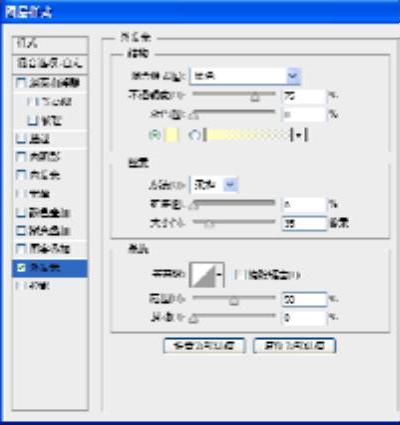
图5-81 外发光参数
08 单击“确定”按钮,效果如图5-82所示。
 (https://www.xing528.com)
图5-82 外发光效果
09 新建图层,单击工具箱中的钢笔工具 ,在选项栏中选择“路径”,在画面中绘制多条路径,如图5-83所示。
10 设置前景色为蓝色(#4a8fdd),单击画笔工具 ,设置画笔大小为20像素,不透明度为80%,单击钢笔工具
 ,在画面中单击右键,在弹出的快捷菜中选择“描边路径”,在“工具”下拉列表框中选择“画笔”,勾选“模拟压力”复选框,效果如图5-84所示。

图5-83 绘制路径
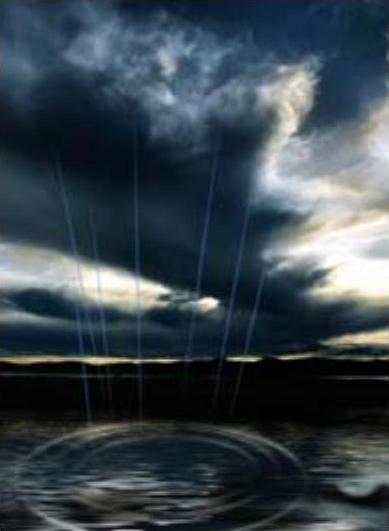
图5-84 描边路径
11 参数前面的操作,为光束添加外发光效果,如图5-85所示。
12 新建一个图层,单击工具箱中的画笔工具 ,在工具选项栏中选择“柔边圆”笔尖,设置前景色为白色,按“[”或“]”键,调整画笔大小,在画面中绘制大小不一的星光,改变前景色,再次绘制,效果如图5-86所示。
13 打开“手表”素材,拖入画面,按Ctrl+T键,调整好大小和位置,如图5-87所示。
14 选中大手表图层,单击图层面板底部的“添加图层蒙版”按钮 ,选中蒙版层,单击工具箱中的渐变工具
 ,在工具选项栏中选择从黑色到透明的线性渐变,在画面中的左下角和右上角处拖出渐变色,渐隐手表的两端,效果如图5-88所示。

图5-85 添加外发光效果

图5-86 绘制星光
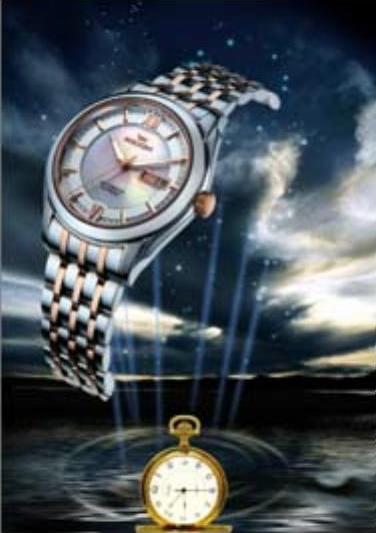
图5-87 添加手表素材
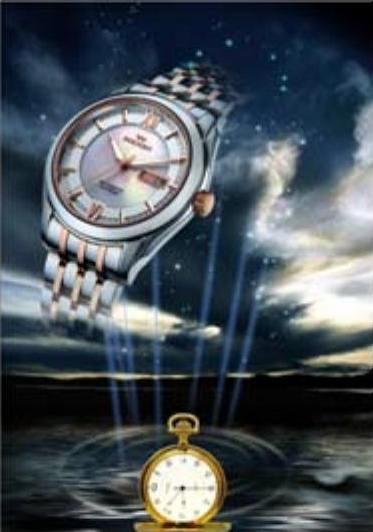
图5-88 添加蒙版
15 打开“标志”素材,拖入画面,按Ctrl+T键,调整到画面左上角,效果如图5-89所示。
16 单击工具箱中的横排文字工具 ,输入文字,得到最终效果如图5-90所示。
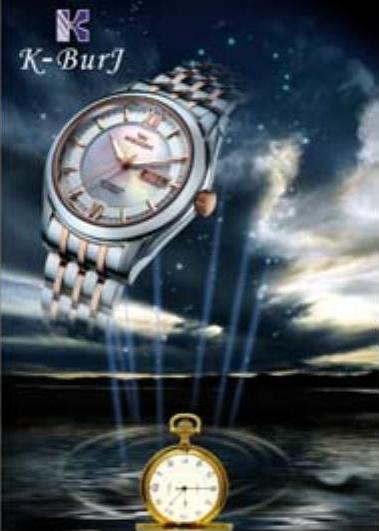
图5-89 添加标志素材
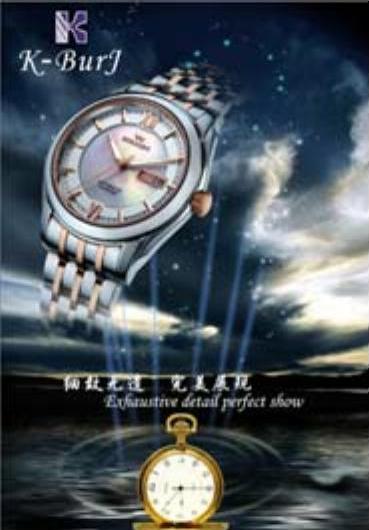
图5-90 最终效果
免责声明:以上内容源自网络,版权归原作者所有,如有侵犯您的原创版权请告知,我们将尽快删除相关内容。
