


本案例以人物和花瓣为素材,散开的花瓣就像人物口气的清香,很好地传达了产品的功效性。
 使用工具:文字工具、钢笔工具、图层蒙版、渐变工具、画笔工具,图层样式。
 文件路径:源文件\第3章\023.psd

 视频路径:mp4\第3章\023.mp4

01 按Ctrl+N键新建一个文件,具体参数设置如图3-182所示。
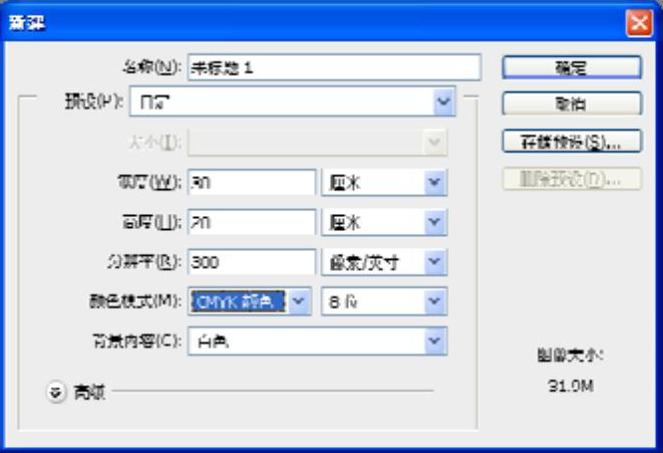
图3-182 新建文件
02 单击渐变工具 ,打开渐变编辑器,设置渐变如图3-183所示,从左至右各色标颜色分别为白色、(#4ab1b0)、(#107160)。
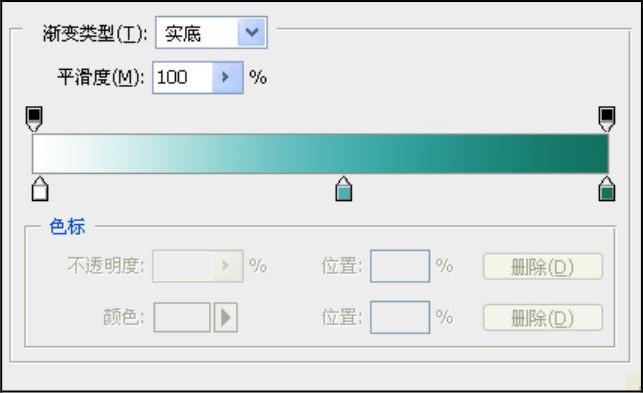
图3-183 渐变设置
03 在工具选项中按下“径向渐变”按钮 ,在背景图层中从中心往四周拉出渐变,如图3-84所示。
04 按下Ctrl+O键,打开如图3-185所示“花纹”素材图片,单击移动工具 ,将其拖动到当前图层。

图3-184 拉出渐变
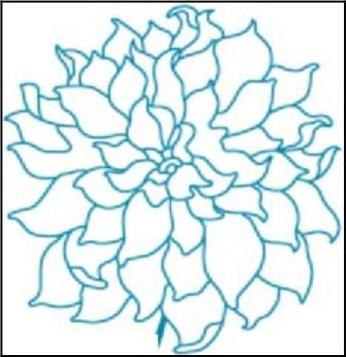
图3-185 素材图片
05 设置“混合模式”为“正片叠底”,设置“不透明度”为70%,效果如图3-186所示。

图3-186 正片叠底效果
06 单击图层面板下的“添加图层蒙版”按钮 ,给图层添加蒙版,设置前景色为黑色,单击画笔工具
 ,设置适当的大小和不透明度,对花纹周围部分进行涂抹,制作出如图3-187所示效果。
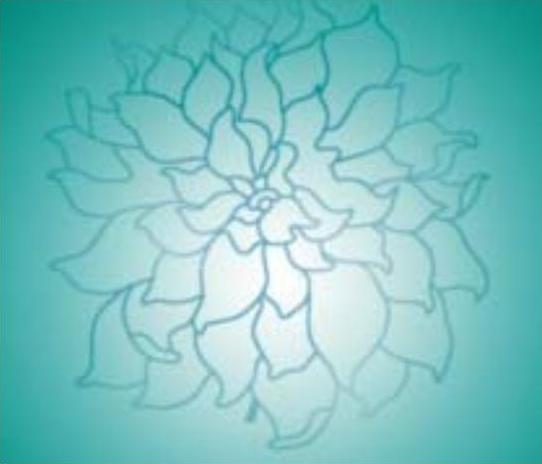
图3-187 增加图层蒙版
07 按Ctrl+J键复制图层,设置图层“混合模式”为“叠加”,制作出如图3-188所示效果。
08 按下Ctrl+O键,打开如图3-189所示“人物”素材图片,单击工具箱魔术橡皮擦工具 ,单击背景部分,擦除背景图像,单击移动工具
 ,拖动人物到当前图层。
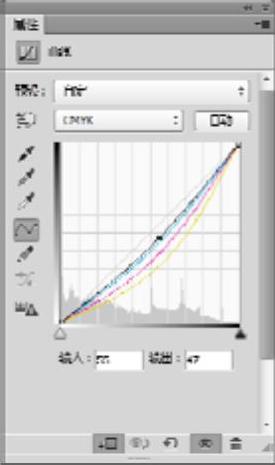
09 单击图层面板下方的“创建新的填充或调整图层”按钮 ,选择“曲线”选项,设置参数如图3-190所示。
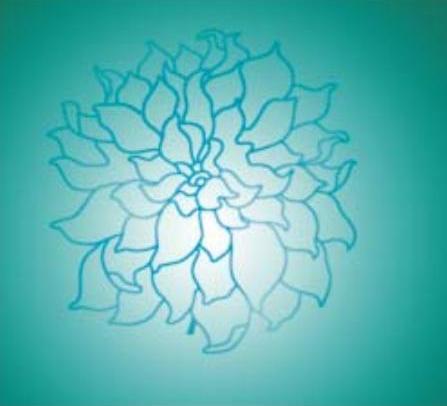
图3-188 叠加效果

图3-189 素材图片
技巧提示
魔术橡皮擦工具 可以将一定容差范围内的背景颜色全部清除而得到透明区域。如果当前图层是“背景”图层,那么“背景”图层将转换为普通图层。
10 曲线调整效果如图3-191所示。
11 按Ctrl+Shift+N键,新建图层,设置前景色为(#a40000),单击工具箱矩形工具 ,在工具选项栏中选择
 ,在画布底端区域绘制一条长矩形。
 (https://www.xing528.com)
图3-190 曲线调整

图3-191 曲线调整后效果
12 单击工具箱钢笔工具 ,在工具选项栏下拉列表中选择形状
 ,填充色为(#c8eaf1),绘制如图3-192所示形状。

图3-192 绘制形状
13 按下Ctrl+O键,打开如图3-193所示“花瓣”素材图片,单击移动工具 ,将其拖动到当前图层。
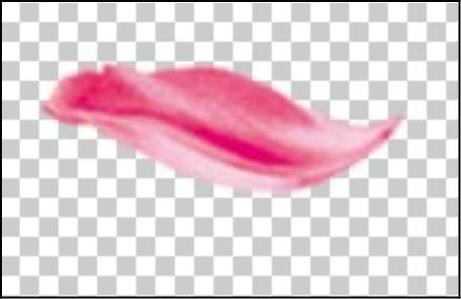
图3-193 素材图片
14 按下Alt键的同时拖动花瓣素材,按下Ctrl+T键调整其大小和方向,依次按下Alt键的同时拖动,复制多个花瓣素材,并降低其中几个的不透明度,制作出如图3-194所示效果。

图3-194 复制和调整花瓣
15 按下Ctrl+O键,打开如图3-195所示“牙膏”素材图片,单击移动工具 ,将其拖动到当前图层。
16 按下Ctrl+J键复制,执行“编辑”|“变换”|“垂直翻转”命令,并将其移动到下方,单击图层面板下方的“添加图层蒙版”按钮 ,选中蒙版层,设置前景色为黑色,单击画笔工具
 ,设置适当的大小和不透明度,对复制的倒影进行涂抹,制作出如图3-196所示效果。
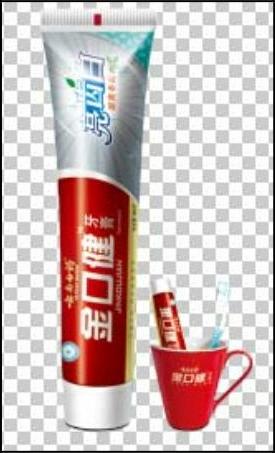
图3-195 素材图片
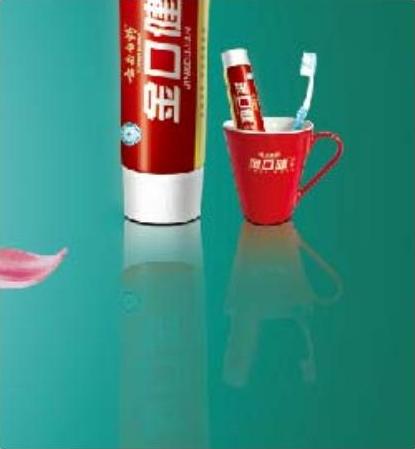
图3-196 制作倒影
17 单击工具箱直排文字工具 ,并在选项栏上设置适当的字体和字号,输入如图3-197所示文字。
18 新建图层,设置前景色为白色,单击铅笔工具 ,设置“不透明度”为77%,按下Shift键的同时绘制如图3-198所示线条。

图3-197 输入文字

图3-198 绘制线条
19 单击横排文字工具 ,并在选项栏上设置适当的字体和字号,输入如图3-199所示文字。

图3-199 输入文字
20 新建图层,设置前景色为白色,单击铅笔工具 ,设置“不透明度”为77%,按下Shift键的同时绘制如图3-200所示线条。

图3-200 绘制线条
21 单击横排文字工具 ,并在选项栏上设置适当的字体和字号,在文件中添加相应的说明文字,制作出如图3-201所示最终效果。

图3-201 最终完成效果
免责声明:以上内容源自网络,版权归原作者所有,如有侵犯您的原创版权请告知,我们将尽快删除相关内容。
