


(1)定义节点
模型共9个节点,比较简单,这里直接定义节点和单元,首先定义节点。
GUI:Preprocessor﹥Modeling﹥Create﹥Nodes﹥In Active Cs,开始定义节点1,如图6-101所示。
单击Apply按钮,接下来定义节点2。
GUI:Preprocessor﹥Modeling﹥Create﹥Nodes﹥In Active Cs,开始定义节点2,如图6-102所示。
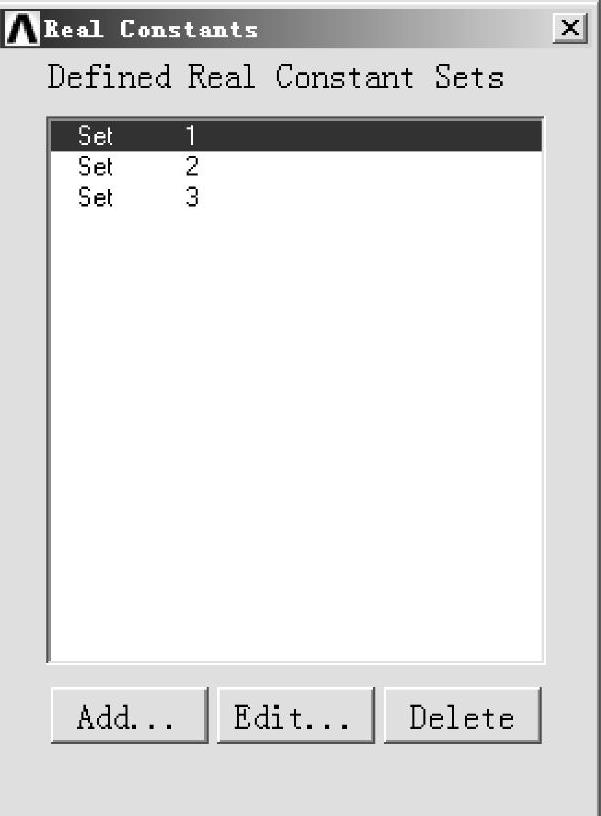
图6-99 实常数3
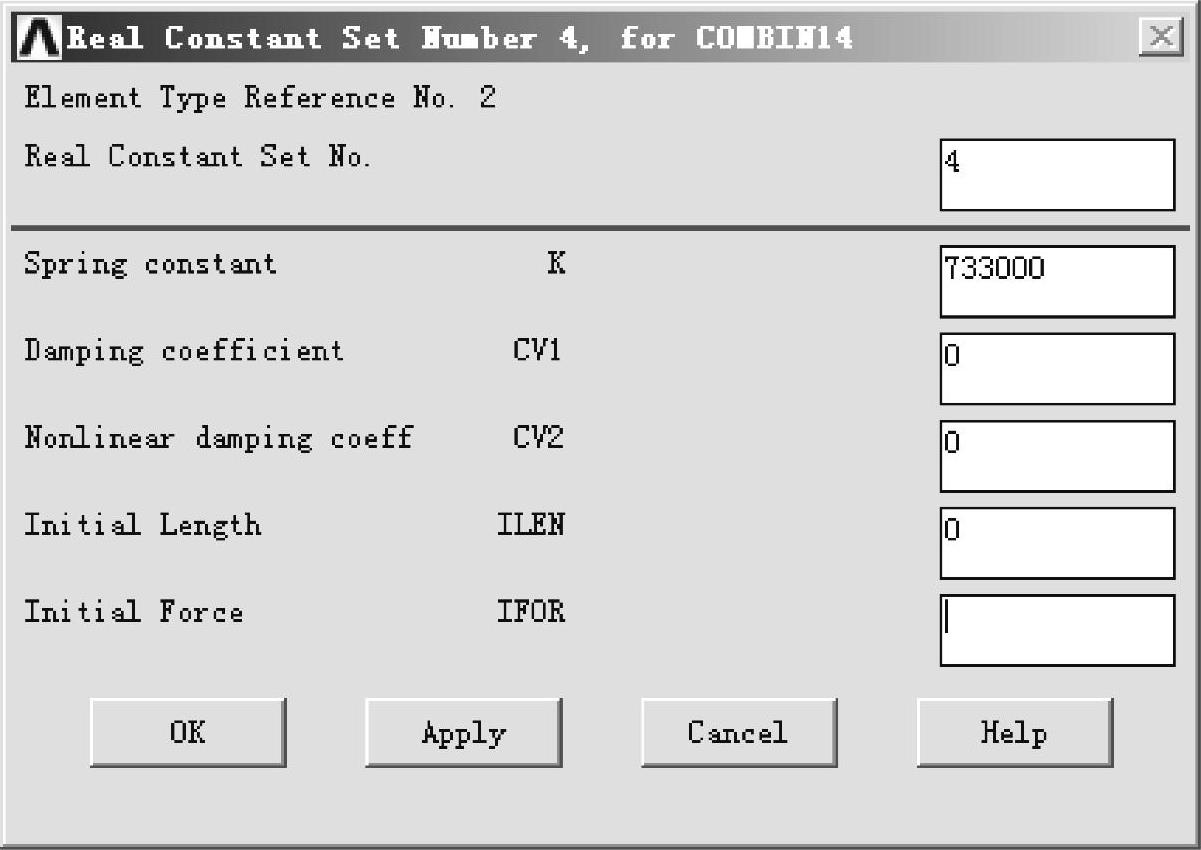
图6-100 实常数定义3
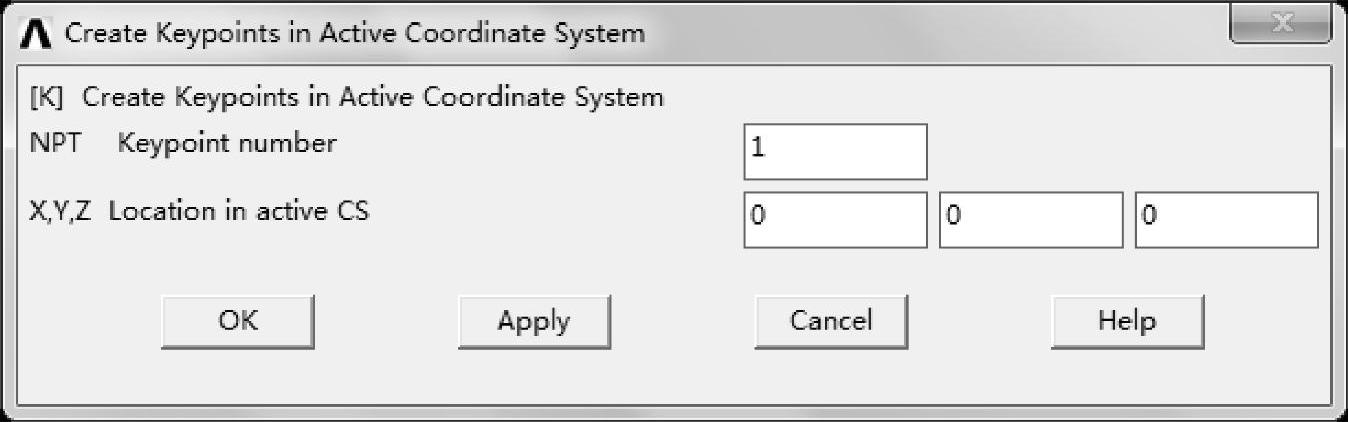
图6-101 定义节点1
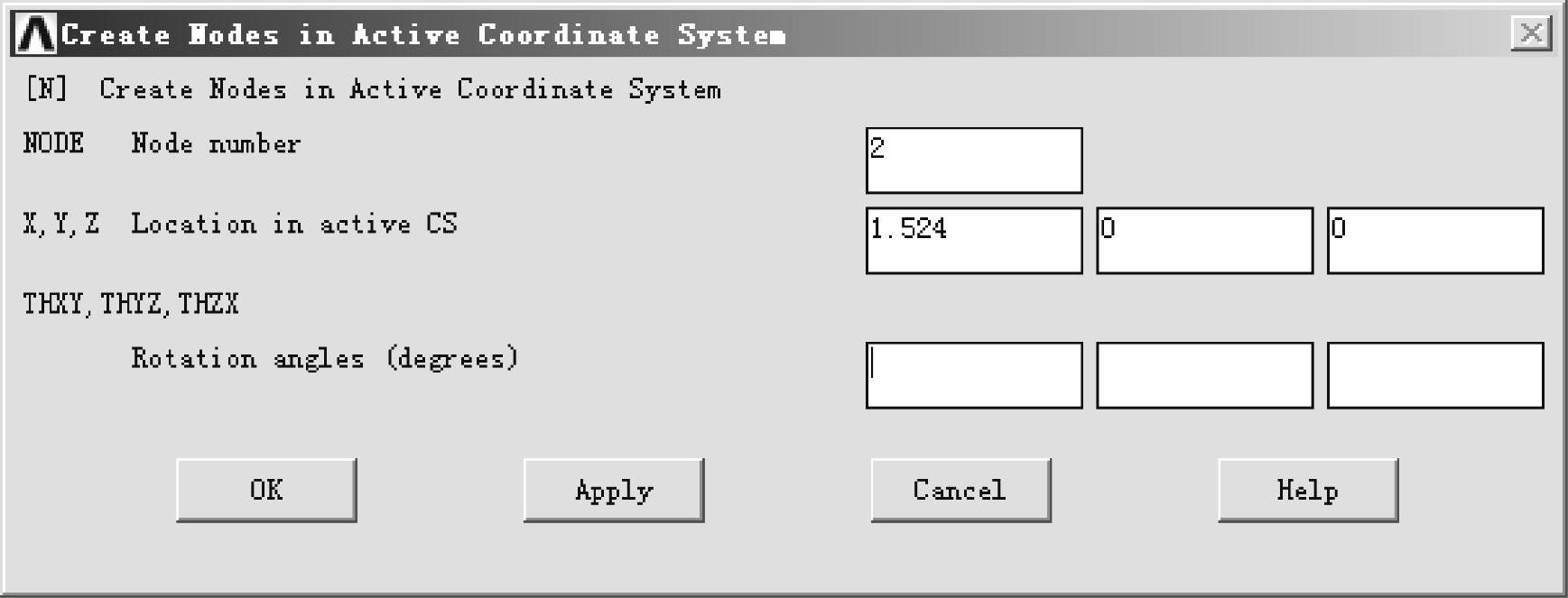
图6-102 定义节点2
单击Apply按钮,接下来按照上述方法依次定义节点3、4、5、6、7、8、9、10。各节点坐标见表6-2。
表6-2 各节点坐标
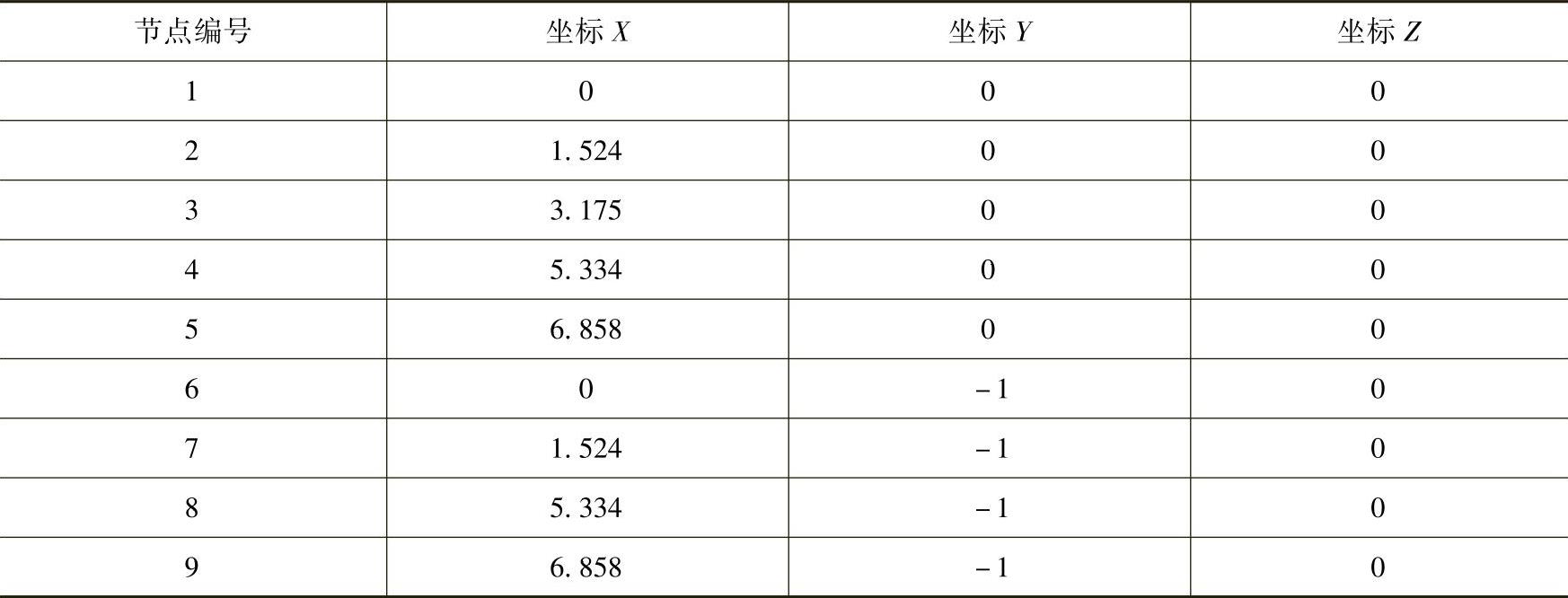
节点定义完毕后,图形区显示如图6-103所示。
(2)定义单元
定义单元—前桥弹簧:单元2,实常数1。
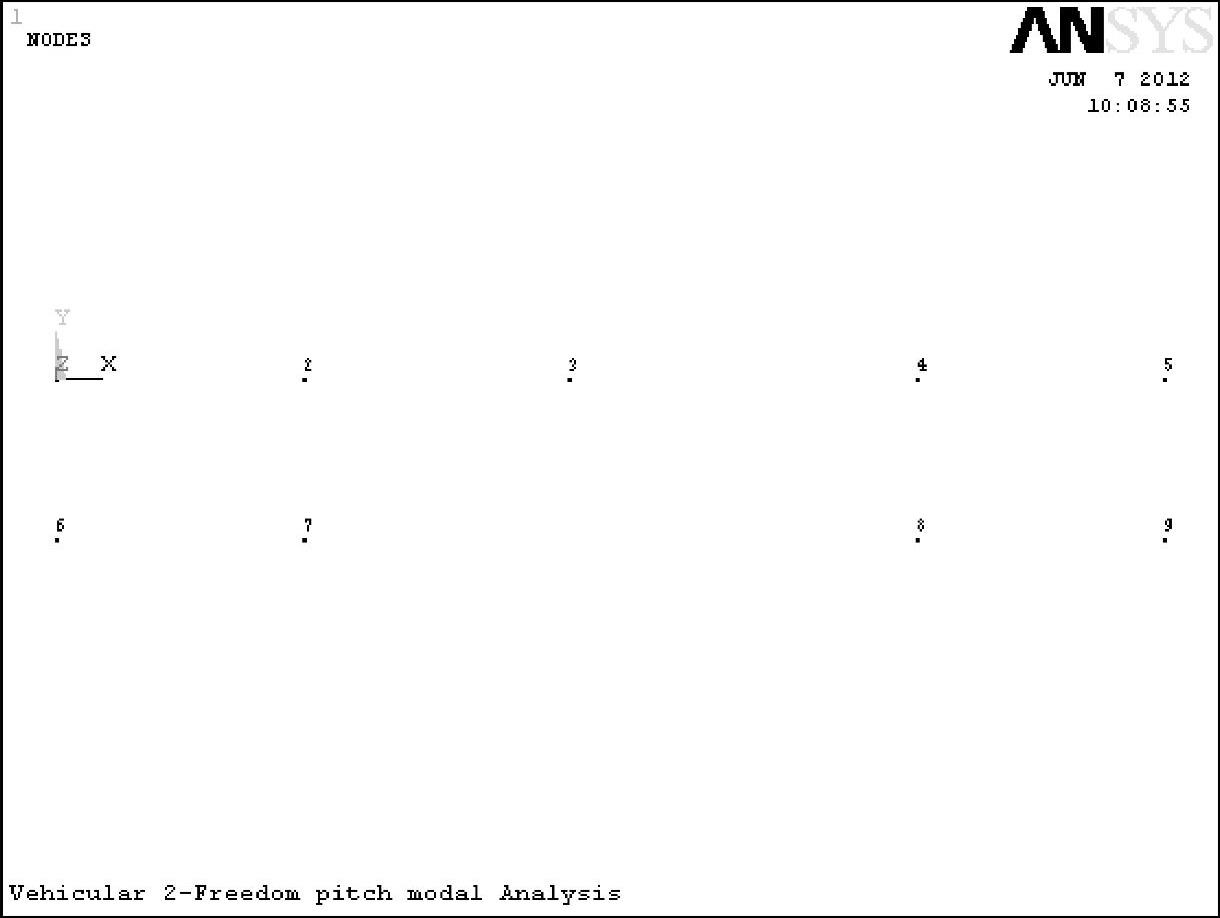
图6-103 节点在图形区显示
首先指定单元属性。GUI:Main Menu﹥Preprocessor﹥Modeling﹥Create﹥Elements﹥Ele-ments Attributes,弹出单元属性对话框,如图6-104所示。
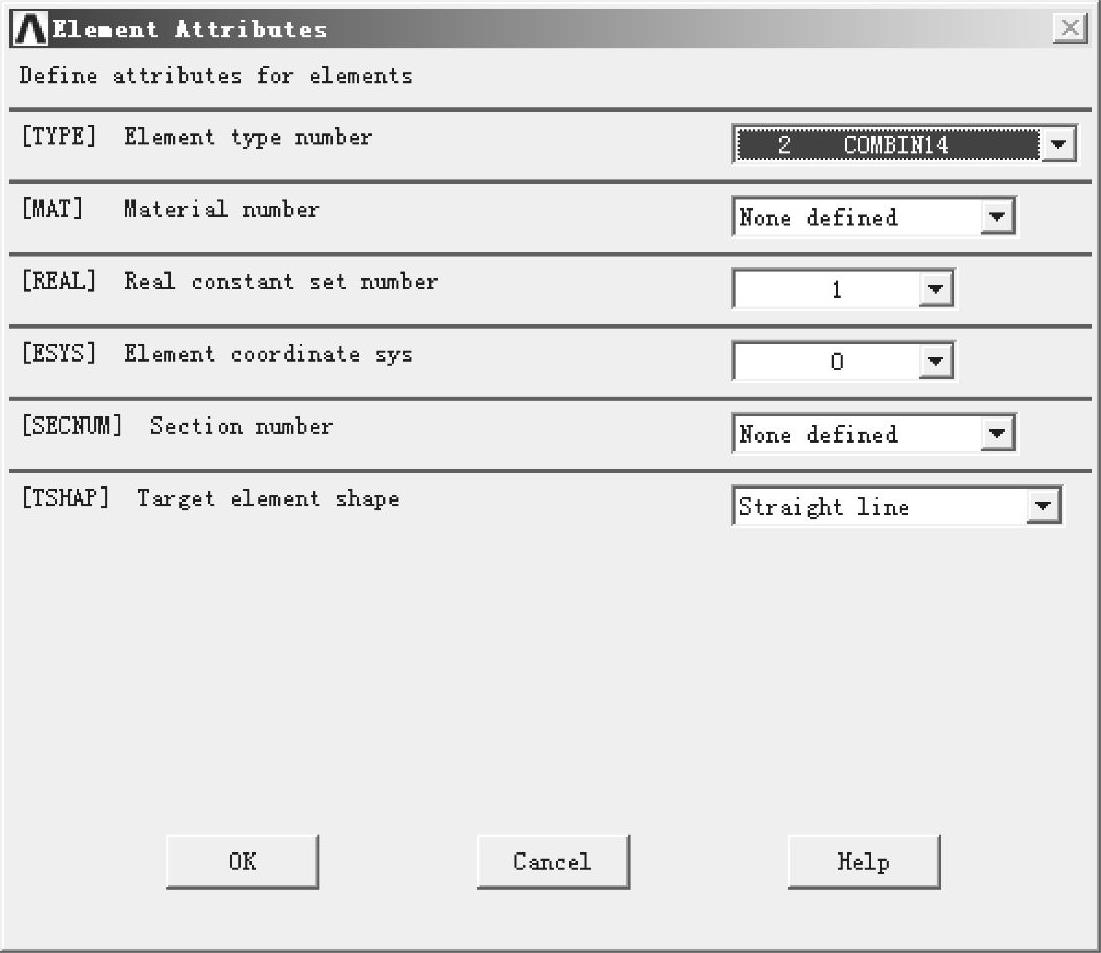
图6-104 单元属性1
选择设置单元类型[TYPE]为2 COMBIN14,实常数[REAL]为1,然后单击OK按钮。接下来通过节点定义单元,选择菜单GUI:Main Menu﹥Preprocessor﹥Modeling﹥Create﹥Elements﹥Auto Numbered﹥Thru Nodes,弹出拾取节点对话框,如图6-105所示。
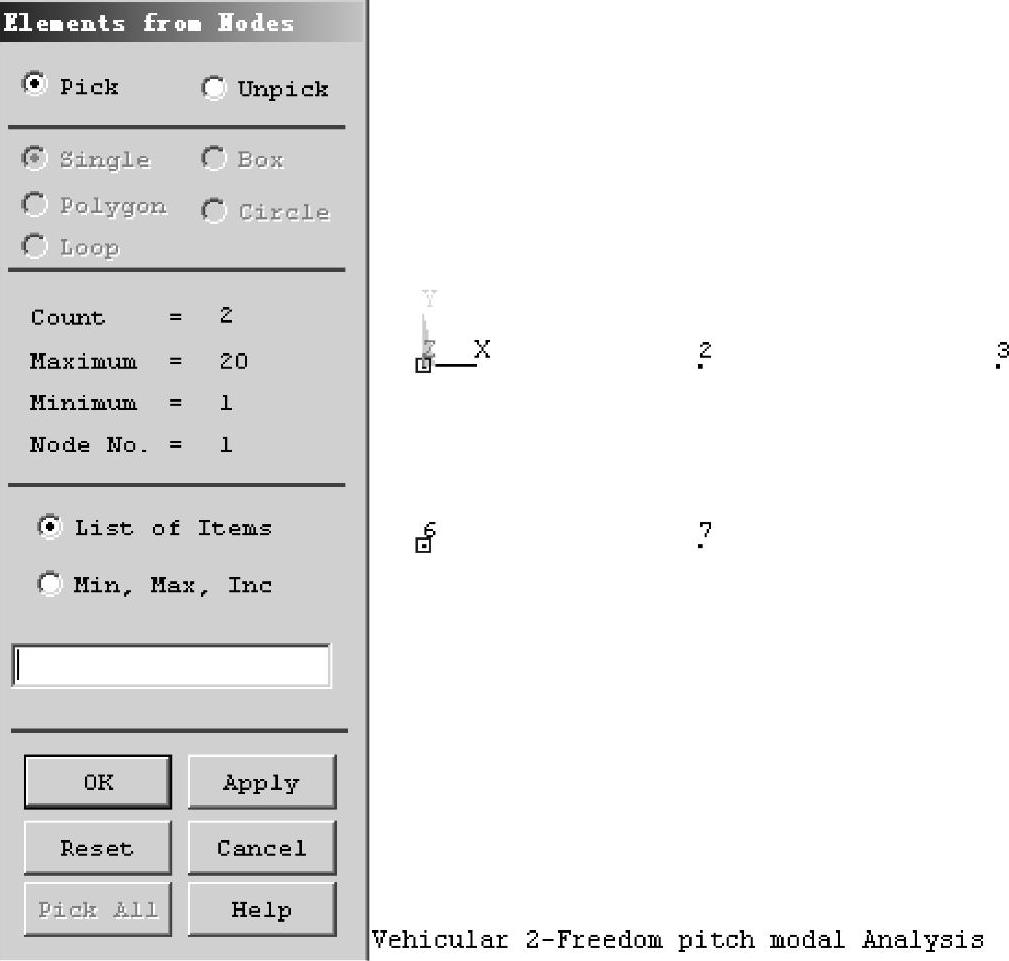
图6-105 拾取节点1
选择节点1、6,然后单击Apply按钮,完成单元1的创建。接下来拾取节点2、7,单击OK按钮,完成单元2的创建。(https://www.xing528.com)
定义单元—后桥弹簧:单元2,实常数4。首先指定单元属性。
GUI:Main Menu﹥Preprocessor﹥Modeling﹥Create﹥Elements﹥Elements Attributes,弹出单元属性对话框,如图6-106所示。
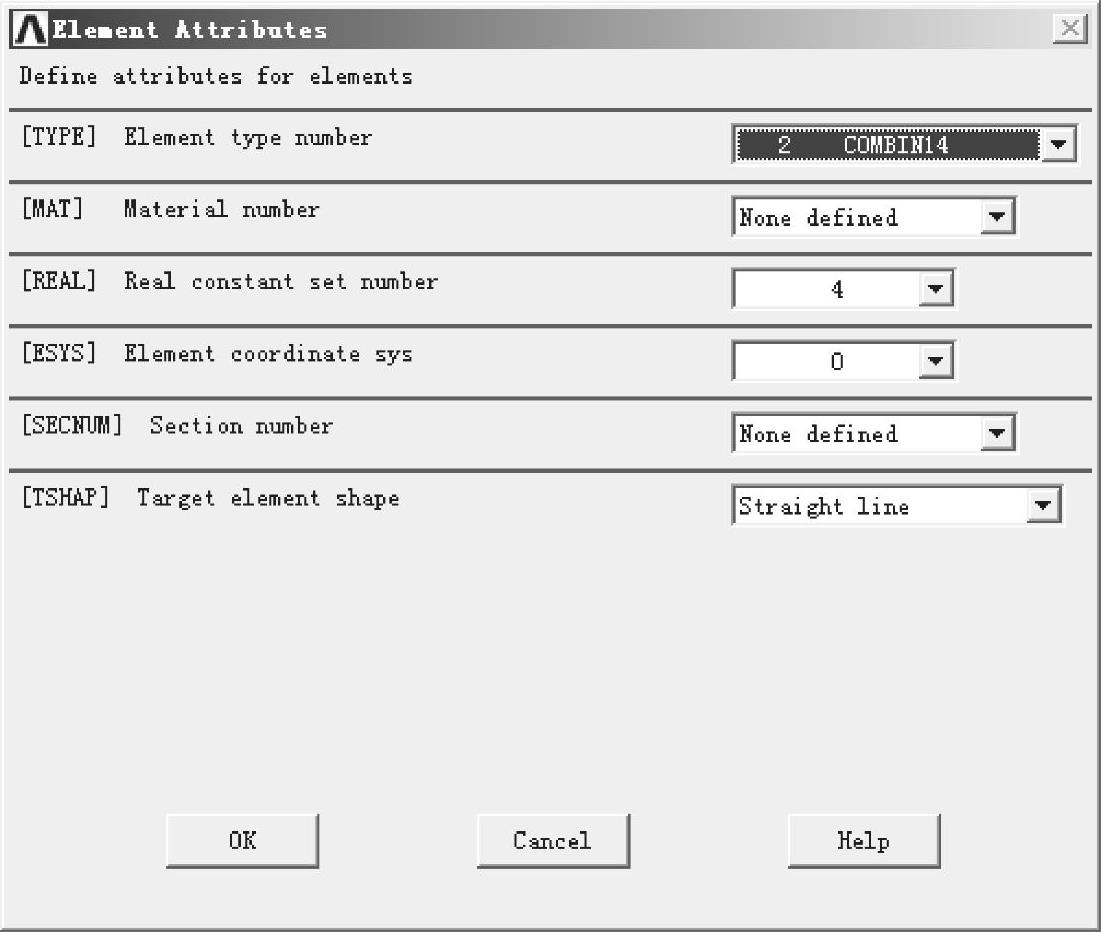
图6-106 单元属性2
选择设置单元类型[TYPE]为2COMBIN14,实常数[REAL]为4,然后单击OK按钮。接下来通过节点定义单元,选择菜单GUI:Main Menu﹥Preprocessor﹥Modeling﹥Create﹥Elements﹥Auto Num-bered﹥Thru Nodes,弹出拾取节点对话框,如图6-107所示。
选择节点4、8,然后单击Apply按钮,完成单元3的创建。接下来拾取节点5、9,单击OK按钮,完成单元4的创建。
定义单元—车身:单元1,常数2。首先指定单元属性。
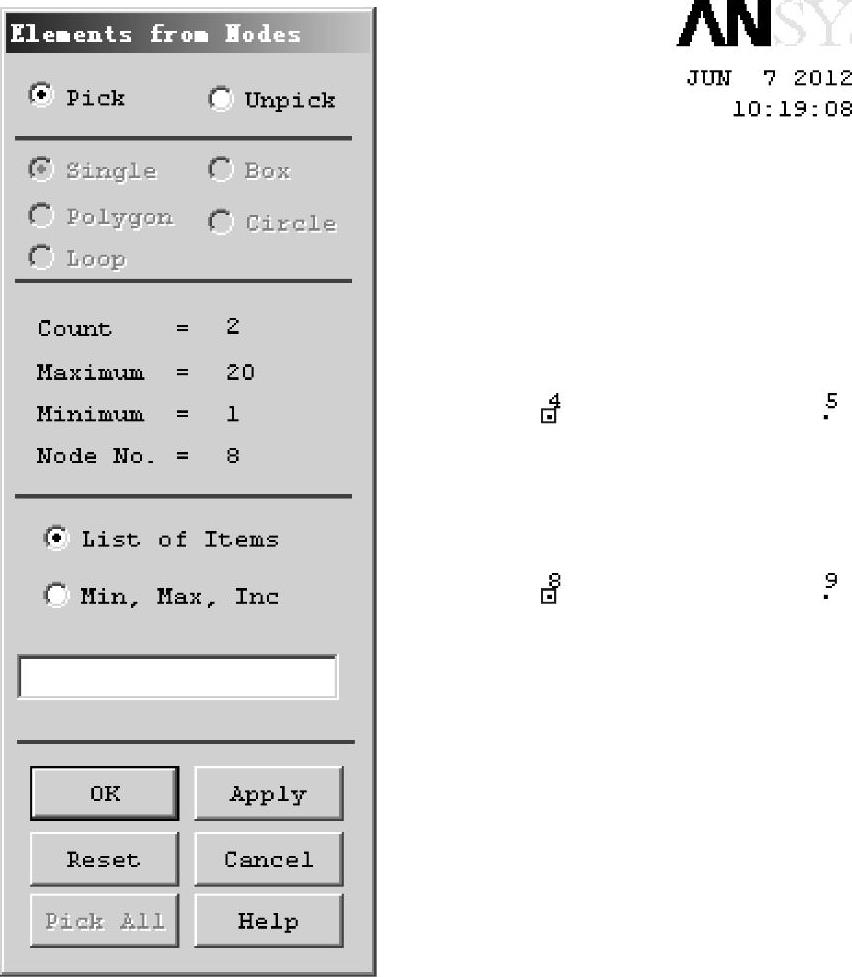
图6-107 拾取节点2
GUI:Main Menu﹥Preprocessor﹥Mod-eling﹥Create﹥Elements﹥Elem Attributes,弹出单元属性对话框,如图6-108所示。
然后设置单元类型[TYPE]为1-BEAM3,常数[REAL]为2,如图6-108所示,然后单击OK按钮。接下来通过节点定义单元,选择菜单GUI:Main Menu﹥Preprocessor﹥Modeling﹥Create﹥Elements﹥Auto Numbered﹥Thru Nodes,弹出拾取节点对话框,如图6-109所示。
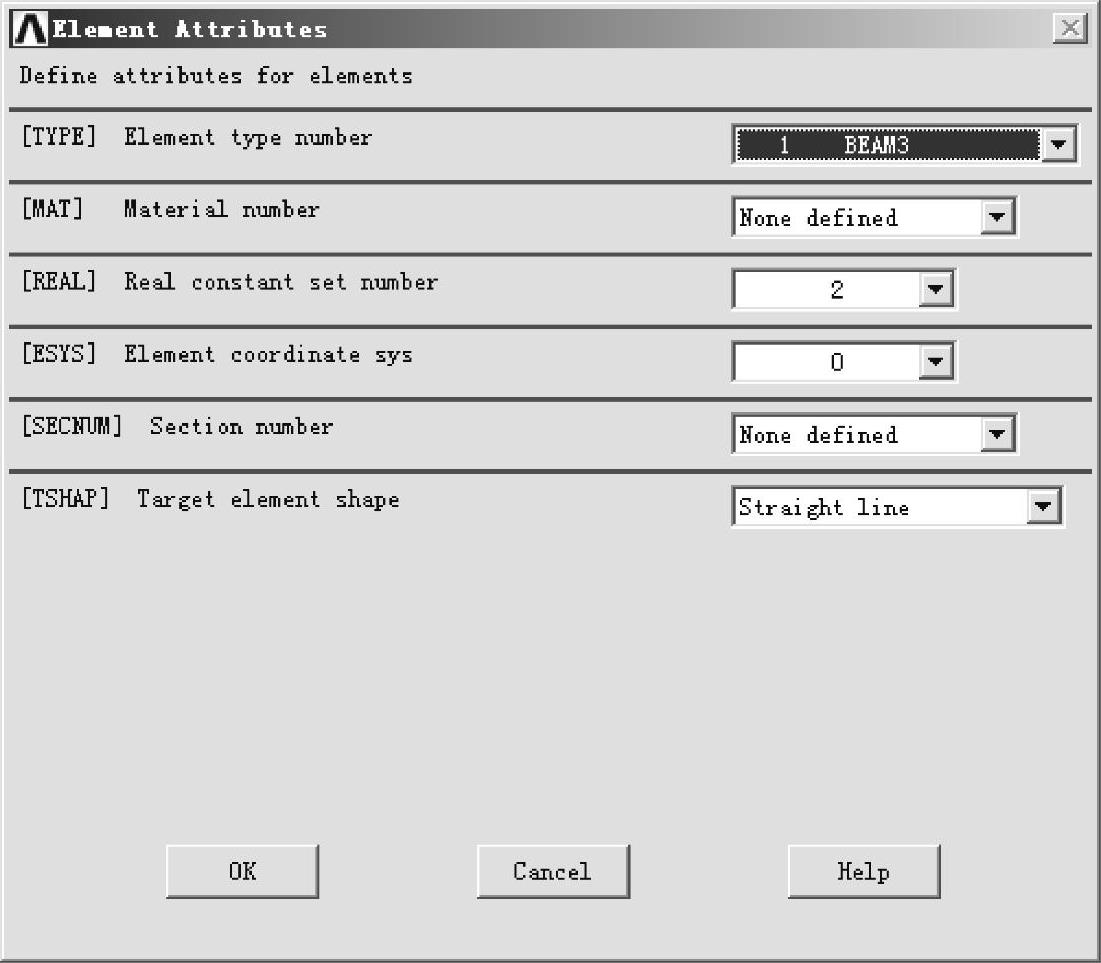
图6-108 单元属性3
选择节点1、2,然后单击Apply按钮,完成单元5的创建;接下来拾取节点2、3,单击Apply按钮,完成单元6的创建;接下来拾取节点3、4,单击Apply按钮,完成单元7的创建;接下来拾取节点4、5,单击OK按钮,完成单元8的创建。
定义单元—整车质量:单元3,实常数3。首先指定单元属性。
GUI:Main Menu﹥Preprocessor﹥Modeling﹥Create﹥Elements﹥Elem Attributes,弹出单元属性对话框,如图6-110所示。
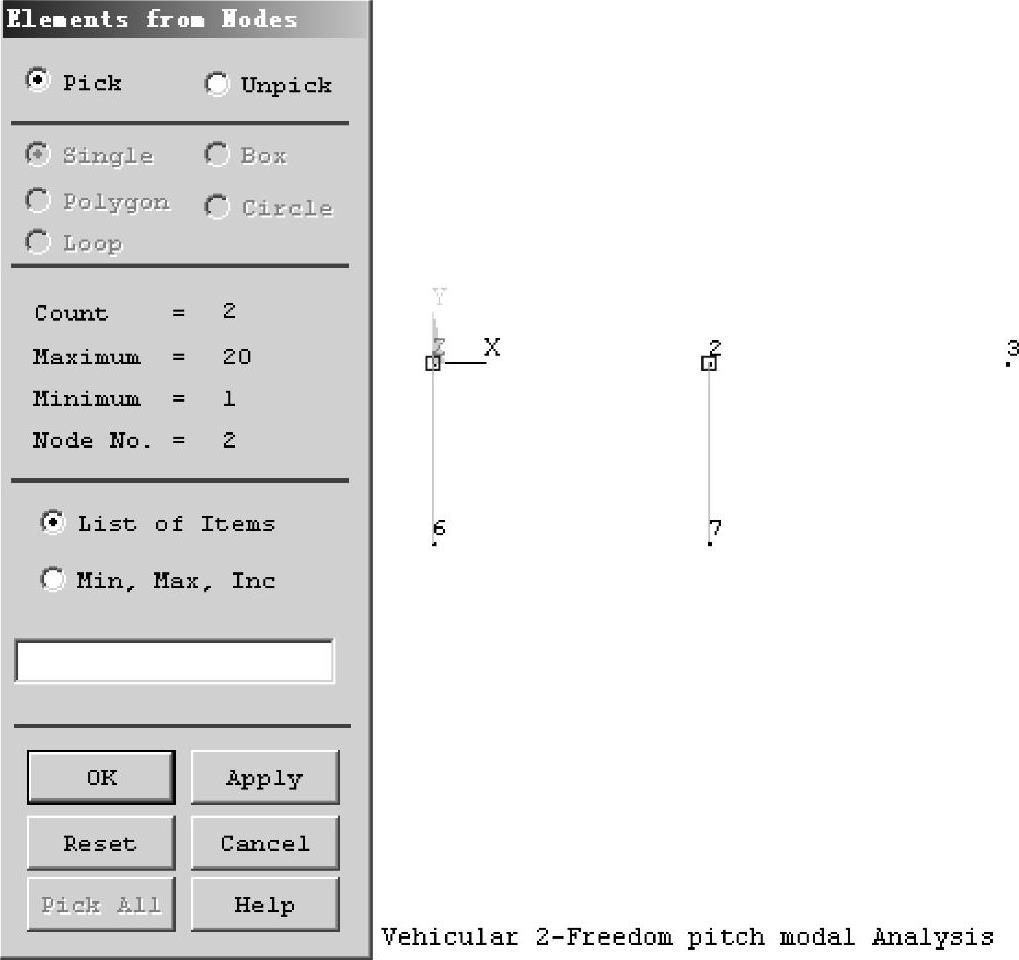
图6-109 拾取节点3
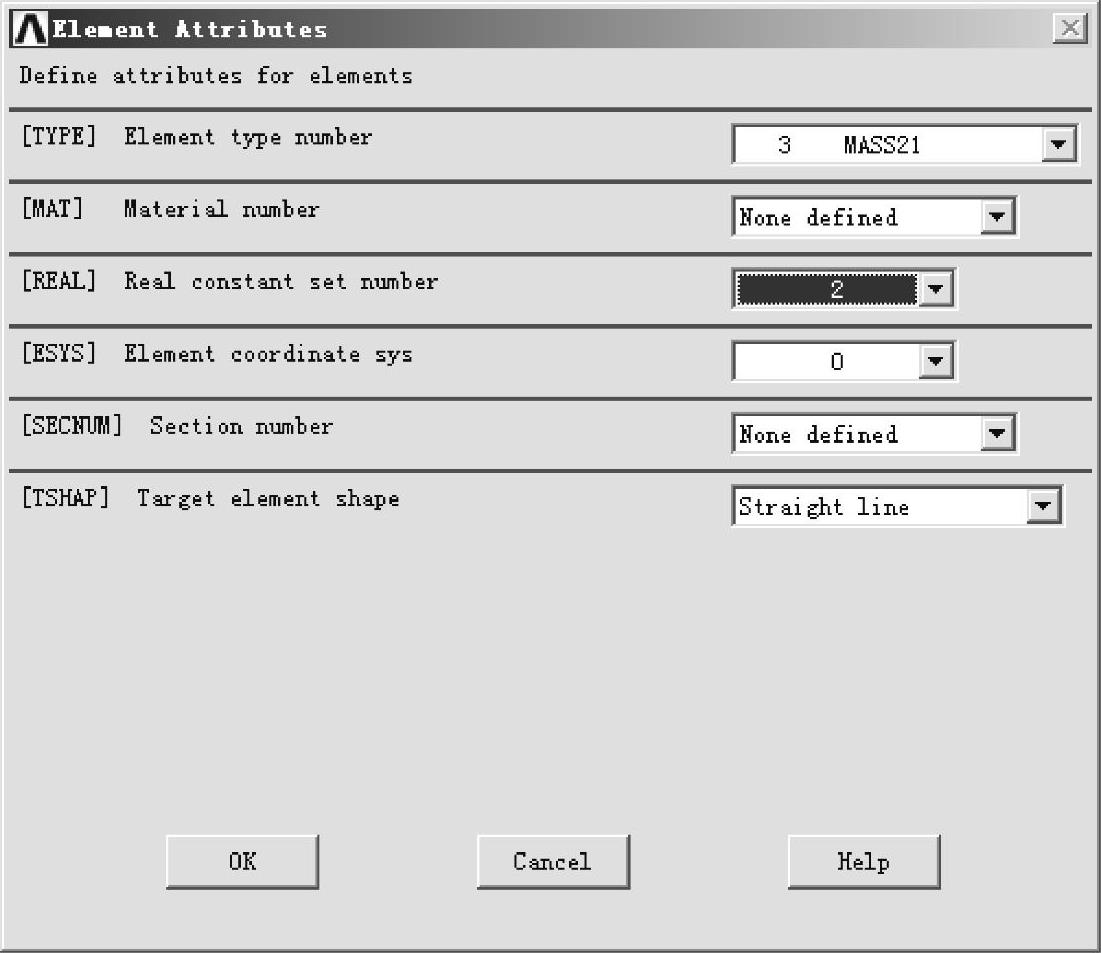
图6-110 单元属性4
然后设置单元类型[TYPE]为3-MASS21,实数[REAL]为3,然后单击OK按钮。接下来通过节点定义单元,选择菜单GUI:Main Menu﹥Preprocessor﹥Modeling﹥Create﹥El-ements﹥Auto Numbered﹥Thru Nodes,弹出拾取节点对话框,如图6-111所示。
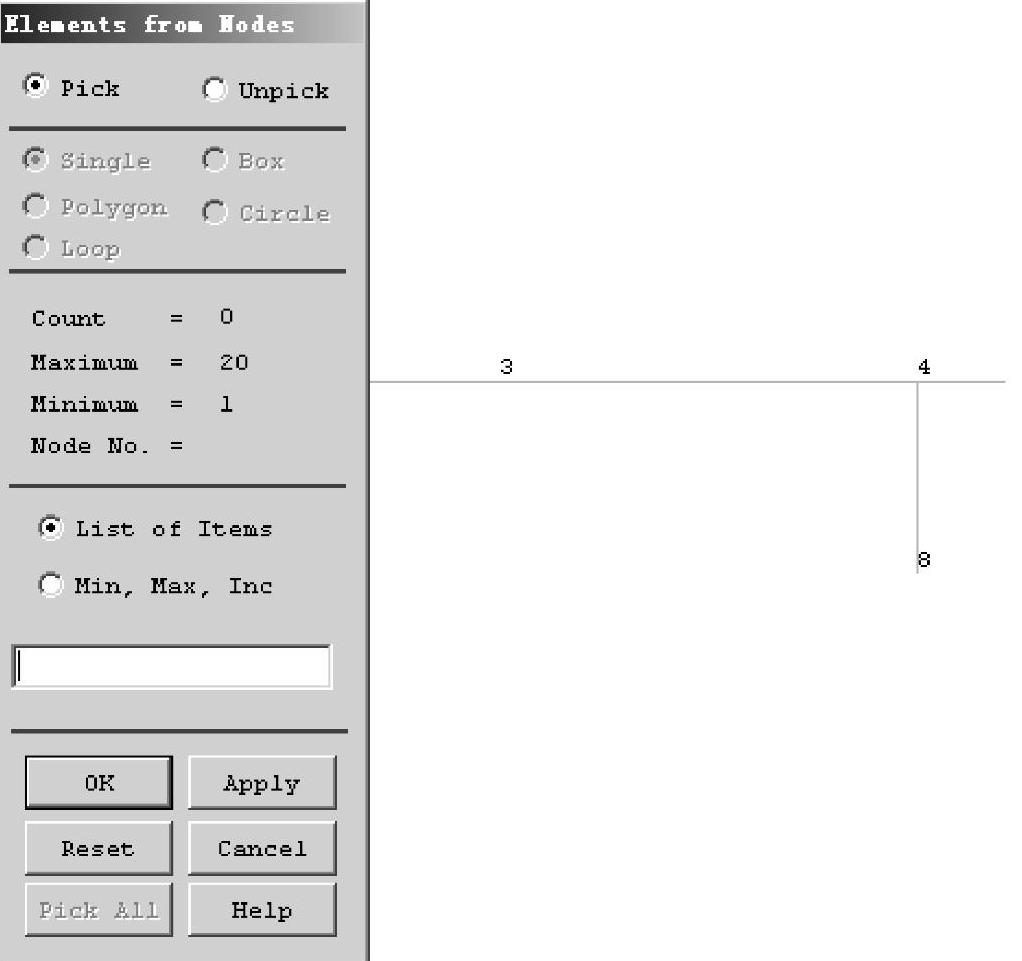
图6-111 拾取节点4
选择节点3,然后单击OK按钮,完成质量单元的创建。节点与单元创建完毕后如图6-112所示。

图6-112 节点与单元创建完毕后的模型
免责声明:以上内容源自网络,版权归原作者所有,如有侵犯您的原创版权请告知,我们将尽快删除相关内容。
