


测量工具可以执行一系列与尺寸相关的操作,包括测量两点间的距离、创建辅助线、缩放整个模型。
1)测量距离
①激活测量距离工具 。
。
②点击测量距离的起点。 可以用参考提示确认点取了正确的点。 也可以在起点处按住鼠标,然后往测量方向拖动。
③鼠标会拖出一条临时的“测量带”线。 测量带类似于参考线,当平行于坐标轴时会改变颜色。 当移动鼠标时,数值控制框会动态显示“测量带”的长度。
④再次点击确定测量的终点。 最后测得的距离会显示在数值控制框中。
不需要一定在某个特定的平面上测量,测量工具会测出模型中任意两点的准确距离。
2)创建辅助线和辅助点
辅助线在绘图时非常有用,可以用工具在参考元素上点击,然后拖出辅助线。 例如,从“在边线上”的参考开始,可以创建一条平行于该边线的无限长的辅助线。 从端点或中点开始,会创建一条端点带有十字符号的辅助线段。 创建辅助线操作步骤如下:
①激活测量距离工具。
②在要放置平行辅助线的线段上点击。
③然后移动鼠标到放置辅助线的位置,如图16. 58所示。(https://www.xing528.com)
④再次点击,创建辅助线。
3)缩放整个模型
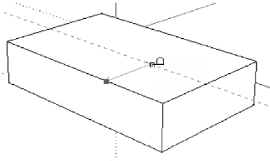
图16.58 创建辅助线
这个功能非常方便,因为可以在粗略的模型上研究方案。 当需要更精确的模型比例时,只要重新制定模型中两点的距离即可。 不同于CAD,SketchUp 可以让你专注于体块和比例的研究,而不用担心精确性,直到需要的时候再调整精度。
(1)缩放模型的步骤
①激活测量距离工具。
②点击作为缩放依据的线段的两个端点。 这时不会创建出辅助线,它会对缩放产生干扰。数值控制框会显示这条线段的当前长度。
③通过键盘输入一个调整比例后的长度,按<回车>键。 出现一个对话框,询问是否调整模型的尺寸。 选择“是”,模型中所有的物体都按你指定的调整长度和当前长度的比值进行缩放。
(2)组件的全局缩放 缩放模型时,所有从外部文件插入的组件不会受到影响。 这些“外部”组件拥有独立于你的当前模型的缩放比例和几何约束。 不过,那些在当前模型中直接创建和定义的内部组件会随着模型缩放。
可以在对组件进行内部编辑时重新定义组件的全局比例。 由于改变的是组件的定义,因此所有的关联组件会跟着改变。
免责声明:以上内容源自网络,版权归原作者所有,如有侵犯您的原创版权请告知,我们将尽快删除相关内容。
