


AutoCAD 提供了单行文字和多行文字注写命令,用于在图中放置文本。 对于不需要多种字体或多行的短输入项,可以使用单行文字,单行文字对于标签非常方便。 对于较长、较为复杂的内容,可创建多行或段落文字。
1.单行文字输入
1)命令功能
在图中输入一行或多行文字。
2)命令调用方式
菜 单:【绘图】∣【文字】∣【单行文字】
工具栏:【文字】工具栏中的
命令行:DTEXT
命令说明:
执行该命令后,命令行提示:
当前文字样式:Standard 当前文字高度:2.5000
指定文字的起点或[对正(J)/样式(S)]:
各选项说明如下:
(1)对正(J)选项 用于指定对齐方式。 选择该项后,会出现下列提示:
输入选项[对齐(A)/调整(F)/中心(C)/中间(M)/右(R)/左上(TL)/中上(TC)/右上(TR)/左中(ML)/正中(MC)/右中(MR)/左下(BL)/中下(BC)/右下(BR)]:
①对齐(A):要求指定文字的起点和终点,AutoCAD 根据指定的两点自动按照设定的宽度比例调整文本以使文本均匀放在两点之间。 此时不需指定文字的高度和角度,文字的高度和宽度取决于两点间的距离及字符串的长度。 文字字符串越长,字符越矮。
②调整(F):要求指定文本的起点和终点,使文本按设定的高度均匀分布在两点间。 调整与对齐的区别如图4.4 所示。
③中心(C):指定文本基线的水平中点。
④中间(M):指定文本基线的水平和垂直中点。
⑤右(R):指定文本基线右端点。
⑥左上(TL):文字对齐在第一个字符的文本单元的左上角。
⑦中上(TC):文字对齐在文本单元串的顶部,文本串向中间对齐。
⑧右上(TR):文字对齐在文本串最后一个文本单元的右上角。
⑨左中(ML):文字对齐在第一个文本单元左侧的垂直中点。
⑩正中(MC):文字对齐在第一个文本单元的垂直中点和水平中点。
其余的选项说明省略。 图4.4 显示的是各种对齐的效果。
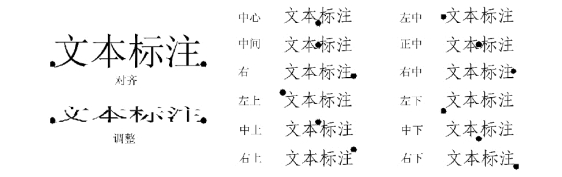
图4.4 文本对齐
(2)样式(S)选项 用于设置文字样式。
当设置文字的对正方式和文字样式后,单击某点可以确定单行文字的起点。 接下来系统会提示:
指定高度<2.500 0 >:(输入字体高度);
指定文字的旋转角度<0 >:(输入文本行的旋转角度);
输入文字:(输入文本内容)。
输入一串文字后,如要输入下一行,可在行尾按“Enter”键;如要在另一处输入文字,可在该处单击鼠标。 如果希望退出文字输入,可在新起一行时不输入任何内容并按“Enter”键。
TEXT 命令的操作与DTEXT 命令类似,但TEXT 命令用键入的方法执行。
2.多行文字输入
1)命令功能
该命令用于在图中输入一段文字。
2)命令调用方式
菜 单:【绘图】∣【文字】∣多行文字】
工具栏:【文字】工具栏的
命令行:MTEXT
3)命令说明
执行该命令后,命令行提示:
当前文字样式: “Standard” 当前文字高度:2.5(https://www.xing528.com)
指定第一角点:(点取文本标注区域的第一点)
指定对角点或[高度(H)/对正(J)/行距(L)/旋转(R)/样式(S)/宽度(W)]:
各选项含义说明如下:
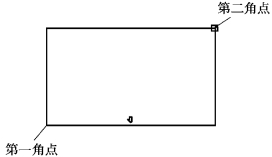
图4.5 指定多行文本对角点
(1)如图4.5 所示在指定第一角点再指定第二角点,系统将弹出在位文字编辑器窗口,由“文字格式”工具栏、水平标尺等组成。 工具栏上有一些下拉列表框和按钮等,而位于水平标尺下面的方框则用于输入文字。用户可以调整此输入框的大小,如图4.6 所示。 在文字编辑区中可以输入文字,并且可像Word 一样对文字进行编辑。
①“字符”选项卡:该选项卡用于控制文字字体、字符高度、字符修饰、颜色和插入特殊字符等。
②“特性”选项卡:用于改变编辑器中所有文字的特性,如对齐方式、文字样式、文字宽度、旋转角度等。
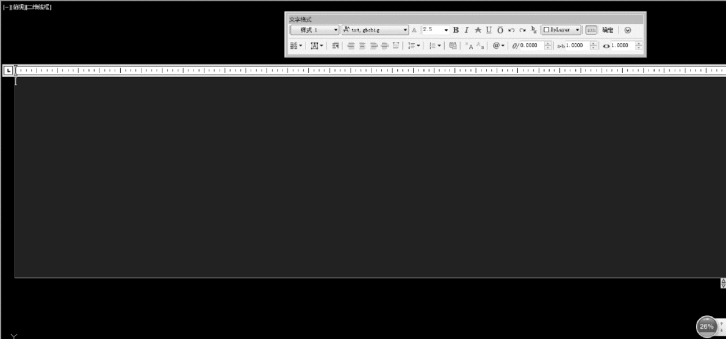
图4.6 “多行文字编辑器”窗口
③“行距”选项卡:用于设置多行文字的行距。
④“查找/替换”选项卡:用于查找指定的字符串或用某一字符串来替代指定的字符串,这一功能与Word 中的查找替换功能类似。
(2)其他选项意义
①高度:该选项用于定义多行文字的字符高度。
②对正:该选项用于定义多行文字在矩形边界框里的对正排列方式。 默认的对正方式为左上角对正。
③行距:该选项用于设定多行文字行与行之间的间距。 行距是一行文字的底部(或基线)与下一行文字底部之间的垂直距离。
当键入“ L”后,命令接着提示:
输入行距类型[至少(A)/精确(E)] <至少(A) >:(键入A 或E)
输入行距比例或行距<1x>:
“至少(A)”是根据行中最大字符的高自动调整文字行。 在选定“至少”时,包含更高字符的文字行会在行之间加大间距。
“精确(E)”是强制使文字对象中所有文字行之间的间距相等。 行间距由对象的文字高度或文字样式决定。 建议在用多行文字创建表格时使用精确间距。 AutoCAD 根据输入文字中的最大字符的高度来确定行间距。 若输入的行距值后不加x,则是输入行距;若输入的行距值后加x,则是输入行距比例。
④旋转:该选项用于决定文字边界框的放置角度、文字行的旋转角度。
⑤样式:该选项用于确定使用的文字样式。
当键入“ S”后,命令接着提示:
输入样式名或[?] <Standard>:(键入已定义的文字样式或“?”)
若输入“?”,则显示已创建的文字样式。
⑥宽度:用于定义文字行的宽度。 当键入“W”后,命令接着提示:
指定宽度:(指定一个点或输入一个宽度值)
若指定一个点,则文字宽度为指定的第一个角点到该点的距离。
3.特殊字符输入
在绘图时,常需要输入一些特殊字符,如上划线、下划线、°、±、%等。 这些符号不能由键盘直接输入,但在AutoCAD 中可使用某些替代代码输入这些符号。 不过在输入这些符号时,用TEXT、DTEXT 命令和用MTEXT 命令有所区别,下面我们分别讲述使用上述命令输入特殊符号的方法。
1)利用单行文字命令输入特殊字符
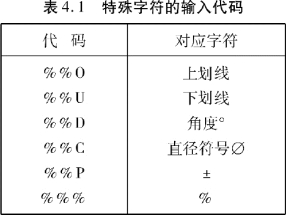
表4.1 列出了用TEXT 和DTEXT 生成的特殊字符及代码。
例如,要生成字符串⌀30 ±0.05,可输入字符串
“%%C30%%P0.05”。
要生成字符串文本标注,可输入字符串
“%%U 文本标注%%U”。
2)利用多行文字命令输入特殊字符
MTEXT 比DTEXT 和TEXT 具有更大的灵活性,因为它本身就具有一些格式化选项。 利用“多行文字编辑器”对话框中的“符号”下拉框,也可直接输入±、°、⌀等特殊符号。
例如要生成字符串⌀30 ±0.005,其操作步骤如下:
①打开“多行文字编辑器”对话框。

图4.7 利用“多行文字编辑器”生成的字符串
②单击“字符”选项卡中的“符号”按钮,在弹出的菜单中分别选择“直径”和“正/负”并输入字符%%c30%%p0.05,单击“确定”按钮,系统将生成如图4.7 所示的字符串。
免责声明:以上内容源自网络,版权归原作者所有,如有侵犯您的原创版权请告知,我们将尽快删除相关内容。
