


在“新建标注样式:副本ISO-25”对话框中,使用【线】选项卡,可以设置尺寸标注的尺寸线和尺寸界线的颜色、线型和线宽等。对于任何设置进行的修改,都可在预览区域立即看到更新的结果。
1.设置尺寸线
在【尺寸线】选项组中,可以进行下列设置。
(1)【颜色(C):】下拉列表:用于设置尺寸线的颜色。在默认情况下,尺寸线的颜色随层。还可以使用变量DIMCLRD 设置尺寸线的颜色。
(2)【线型(L):】下拉列表:用于设置尺寸线的线型。在默认情况下,尺寸线的线型随层。
(3)【线宽(G):】下拉列表:用于设置尺寸线的宽度。在默认情况下,尺寸线的线宽也随层。还可以使用变量DlMLWD 设置尺寸线的宽度。
(4)【超出标记(N):】文本框:当尺寸线的箭头采用倾斜、建筑标记、小点、积分或无标记等样式时,在该文本框中可以设置尺寸线超出尺寸界线的长度。例如将箭头设置为建筑常用的斜杠标记时,超出标记值为0 和不为0 时的效果如图6-4-3 所示。还可以使用系统变量DIMDLE 设置该项。
(5)【基线间距(A):】文本框:创建基线标注时,可在此设置各尺寸线之间的距离,如图6-4-4 所示。还可以用变量DIMDLI 设置该项。
(6)【隐藏:】选项组:通过选中【尺寸线1(M)】或【尺寸线2(D)】复选框,可以隐藏第一段或第二段尺寸线及其相应的箭头,如图6-4-5 所示。还可以使用变量DIMSD1 和DIMSD2 设置该项。
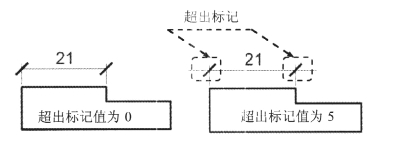
图6-4-3 设置超出标记
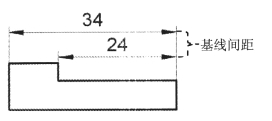
图6-4-4 设置基线间距
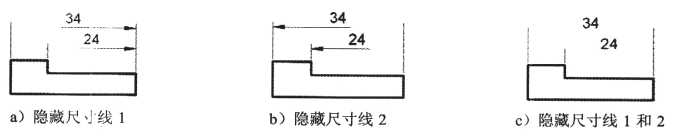
图6-4-5 隐藏尺寸线(https://www.xing528.com)
2.设置延伸线
在【尺寸界线】选项组中,可以进行下列设置。
(1)【颜色(R):】下拉列表:用于设置尺寸界线的颜色。
(2)【尺寸界线1(I)】或【尺寸界线2(T)】:用于设置尺寸界限1 和尺寸界线2 的线型。
(3)【线宽(W):】下拉列表:用于设置尺寸界线的宽度。
(4)【超出尺寸线(X):】文本框:用于设置尺寸界线超出尺寸线的距离,如图6-4-6 所示。
(5)【起点偏移量(F):】文本框:用于设置尺寸界线的起点与标注起点的距离,如图6-4-7 所示。
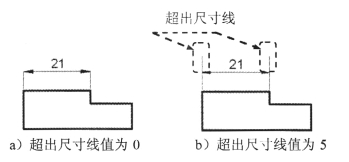
图6-4-6 设置尺寸界限超出尺寸线的距离
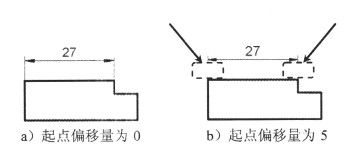
图6-4-7 设置尺寸界限的起点与标注起点的距离
(6)【固定长度的尺寸界线】复选框:设置尺寸界线从尺寸线开始到标注原点的总长度。
(7)【隐藏:】选项组:通过选中【尺寸界线1(1)】或【尺寸界线2(2)】复选框,可以隐藏尺寸界线,如图6-4-8 所示。
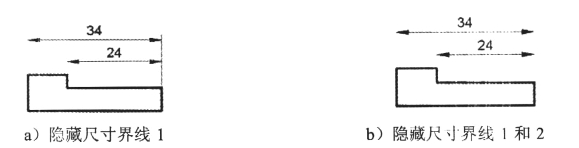
图6-4-8 隐藏尺寸界限
免责声明:以上内容源自网络,版权归原作者所有,如有侵犯您的原创版权请告知,我们将尽快删除相关内容。
