


在AutoCAD中,椭圆是由两个轴定义的,较长的轴称为长轴,较短的轴称为短轴。绘制椭圆有三种方法,如图3-1-51所示,下面分别进行介绍。
1.基于椭圆的中心点绘制椭圆
方法一:指定中心点、一条半轴的端点及另一条半轴长度来绘制椭圆。
下面以图3-1-52为例说明其绘制的一般操作步骤。

图3-1-51 绘制椭圆的下拉菜单
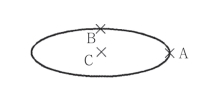
图3-1-52 指定椭圆的中心点、轴端点和另一条半轴长度绘制椭圆
Step1.选择下拉菜单【绘图(D)】→【椭圆(E)】→【圆心(C)】命令。
说明:或者单击“椭圆”按钮  ,或者在命令行中输入命令ELLIPSE,按Enter键。
Step2.在命令行【指定椭圆的中心点:】的提示下,指定椭圆中心点C的位置。
Step3.在命令【指定轴的端点】的提示下,指定椭圆的轴端点A的位置。
Step4.在命令【指定另一条半轴长度或[旋转(R)]:】的提示下,移动鼠标光标来调整从中心点至光标所在处的“皮筋线”长度,并在所需位置点B处单击,以确定另一条半轴的长度(也可以在命令行输入长度值)。
方法二:通过绕长轴旋转圆来创建椭圆。
Step1.选择下拉菜单【绘图(D)】→【椭圆(E)】→【圆心(C)】命令。
Step2.分别指定椭圆的中心点C和轴端点A。
Step3.定义椭圆绕长轴旋转的角度(角度范围为0°~90°)。在命令行中输入字母R后按Enter键,然后绕椭圆中心移动鼠标狮子光标,并在所需位置单击以确定椭圆绕长轴旋转的角度(或在命令行中输入角度值并按Enter键)。(https://www.xing528.com)
提示:输入值越大,椭圆的离心率就越大。输入0则定义一个圆,不能输入90。
2.基于椭圆某一轴上的两个端点位置绘制椭圆
方法一:通过轴端点指定椭圆。
通过轴端点指定椭圆是指定第一条轴的两个端点的位置及第二条轴的半轴长度来绘制椭圆。下面以图3-1-53所示为例来说明其绘制的一般操作步骤。
Step1.选择下拉菜单【绘图(D)】→【椭圆(E)】→【轴、端点(E)】命令。
Step2.在绘图区选取两点——点A和点B,以确定椭圆第一条轴的两个端点。
Step3.此时系统生成一个临时椭圆,当移动鼠标寸,调整从中心点至鼠标光标处的“皮筋线”长度,临时椭圆形状随之变化,在某点处单击以确定椭圆另一条半轴的长度(可在命令行中输入另一条半轴长度值),从而完成椭圆的绘制。
方法二:通过轴旋转定义椭圆。
通过轴旋转定义椭圆是绕长轴旋转来绘制椭圆。下面以图3-1-54为例来说明其绘制的一般操作步骤。

图3-1-53 指定轴端点和另-条半轴的长度绘制椭圆

图3-1-54 指定轴端点和绕长轴旋转的角度绘制椭圆
Step1.选择下拉菜单【绘图(D)】→【椭圆(E)】→【轴、端点(E)】命令。
Step2.在绘图区选取两点——点A和点B,以确定椭圆长轴的两个端点。
Step3.在命令行中输入字母R后按Enter键,然后绕楠圆中心移动鼠标光标,并在某位置点C处单击以指定椭圆的绕长轴的旋转角度(也可在命令行输入角度值以确定旋转角),从而完成椭圆的创建。
免责声明:以上内容源自网络,版权归原作者所有,如有侵犯您的原创版权请告知,我们将尽快删除相关内容。
