


具体操作步骤如下:
1)绘制结构柱。设置图层,在图层栏中将“结构墙柱”层切换为当前层,选择“绘图”工具栏中的 (矩形工具)按钮,光标在图形界限内的合适位置单击左键划出范围后,在命令行输入极坐标为“@800,800”柱子大小,如图12-9所示。

图12-9 柱子的尺度大小
2)结构柱的实体填充与定位。选择“绘图”工具栏中的 (填充工具)按钮,选择填充图案为“SOLID”实体后,单击“选择物体”按钮,光标拾取柱子边界,物体被选择状态下执行填充。打开自动对象捕捉功能移动光标捕捉,再次选择“绘图”工具栏中的
 (直线工具)按钮,选择柱子垂直边的中点到另一柱子垂直边的中点,为一段辅助直线以便定位,如图12-10所示。
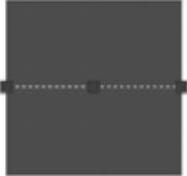
图12-10 柱子的辅助直线
3)选择“修改”工具栏中的 (移动工具)按钮,光标左键拾取柱子和辅助直线后,按右键捕捉柱子的辅助直线中点,移动到轴线交点位置进行定位到初始位置,如图12-11所示。
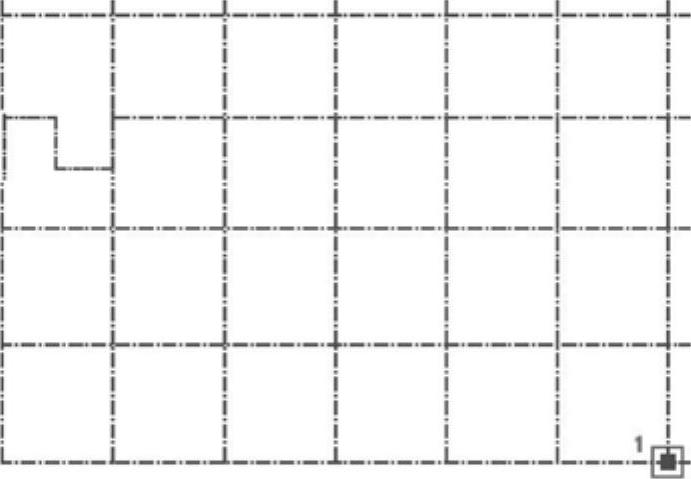
图12-11 柱子的定位
4)柱子的分布。选择“修改”工具栏中的 (阵列工具)按钮,单击“矩形阵列”方式,再次单击“选择对象”后,用左键选择“1号柱子”,按右键进入阵列控制面板进行设置。设置“行数”为“3”、“列数”为“3”,行偏移距离“介于”为“7600”,列偏移距离“介于”为“-7200”,单击“确认”按钮完成设置,如图12-12所示。
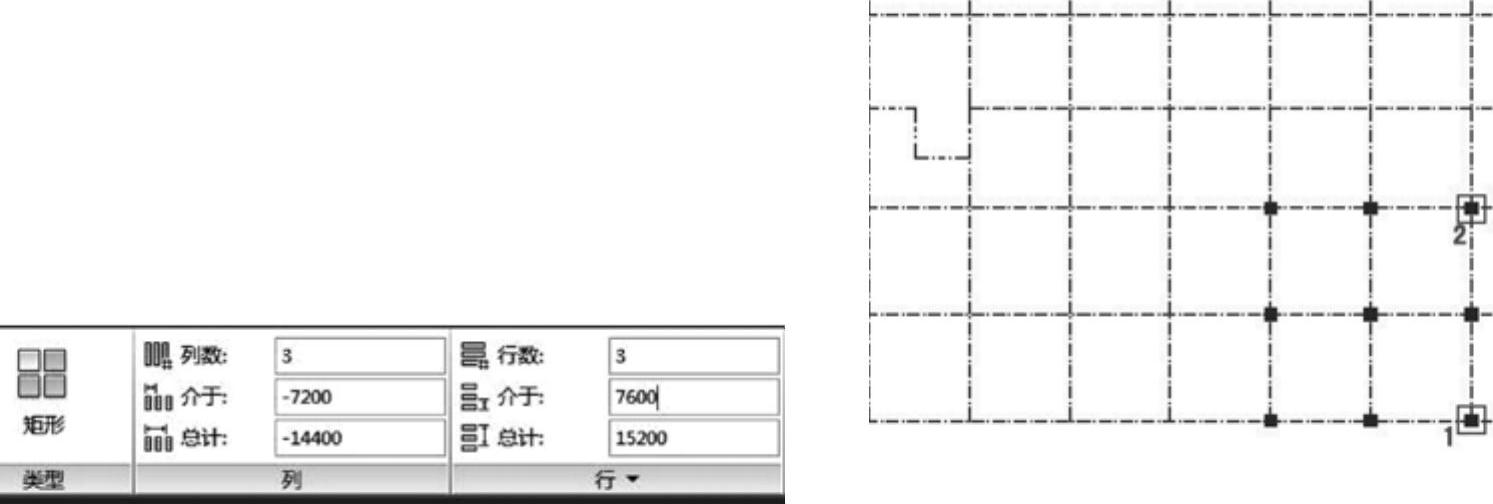
图12-12 生成“2号柱子”的阵列
5)选择“2号柱”再次进行阵列,选择“修改”工具栏中的 (阵列工具)按钮,单击“矩形阵列”方式,再次单击“选择对象”后,用左键选择“2号柱子”,按右键进入阵列控制面板进行设置。“行数”为“2”,“列数”为“7”,行偏移距离“介于”为“7200”,列偏移距离“介于”为“-7200”,单击“确认”按钮完成设置,如图12-13所示。
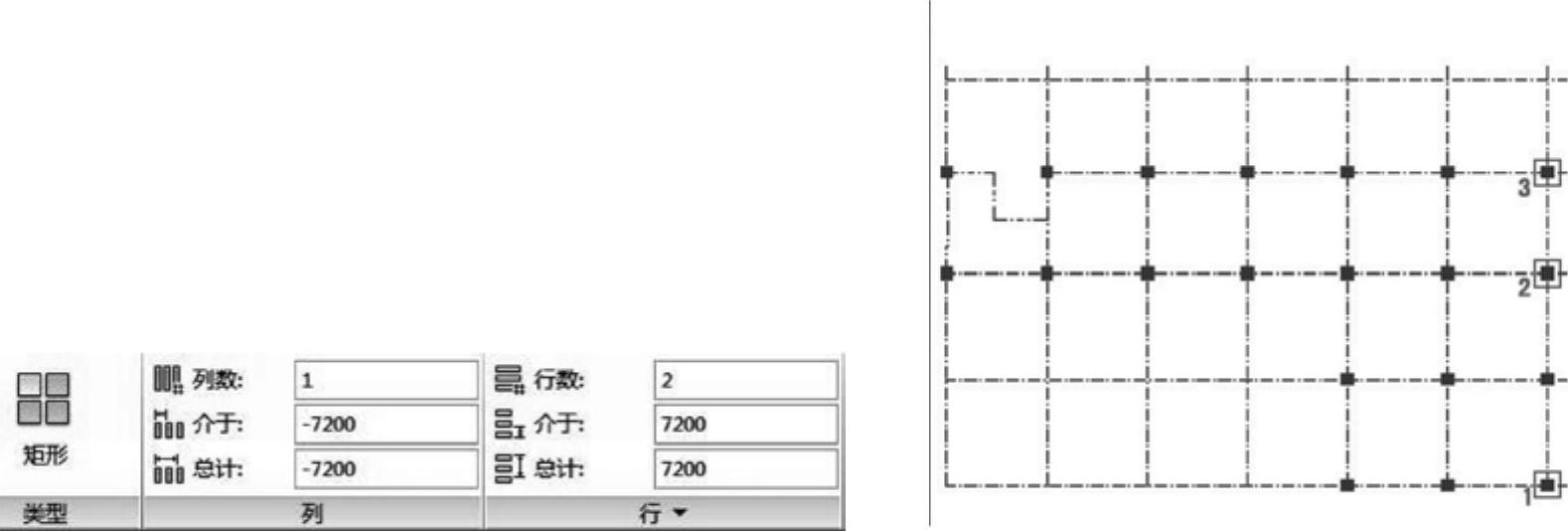
图12-13 生成“3号柱子”的阵列(https://www.xing528.com)
6)选择“3号柱”再次进行阵列,选择“修改”工具栏中的 (阵列工具)按钮,单击“矩形阵列”方式,再次单击“选择对象”后,用左键选择“3号柱子”,按右键进入阵列控制面板进行设置。“行数”为“2”,“列数”为“7”,行偏移距离“介于”为“6600”,列偏移距离“介于”为“-7200”,单击“确认”完成设置,如图12-14所示。
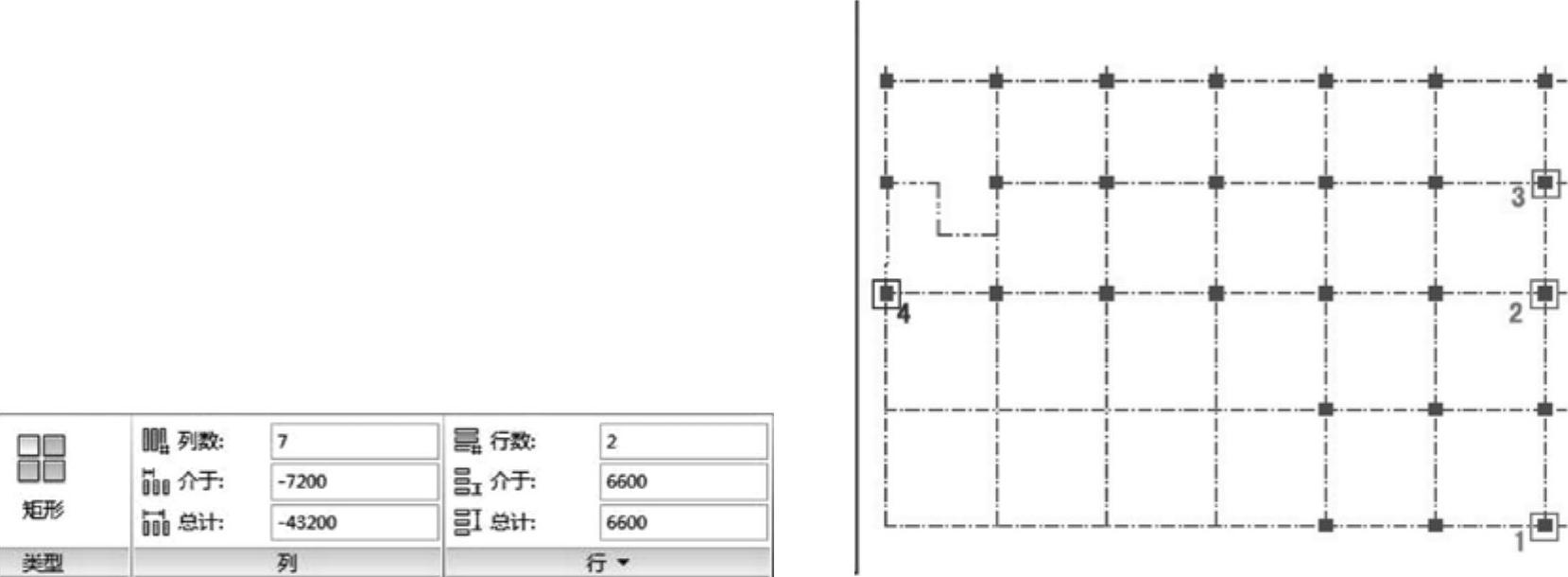
图12-14 完成柱子阵列
7)选择“修改”工具栏中的 (删除工具)按钮,单击左键选择“4号柱”按右键即删除。
8)绘制外墙。
①单击“格式”菜单,选择“多线样式”命令,弹出“多线样式”对话框,单击“修改”按钮,进入“修改多线样式”控制面板,选择元素参数的设置如图12-15所示。单击“确定”按钮,多线的宽度也就是结构墙的厚度为“300mm”。
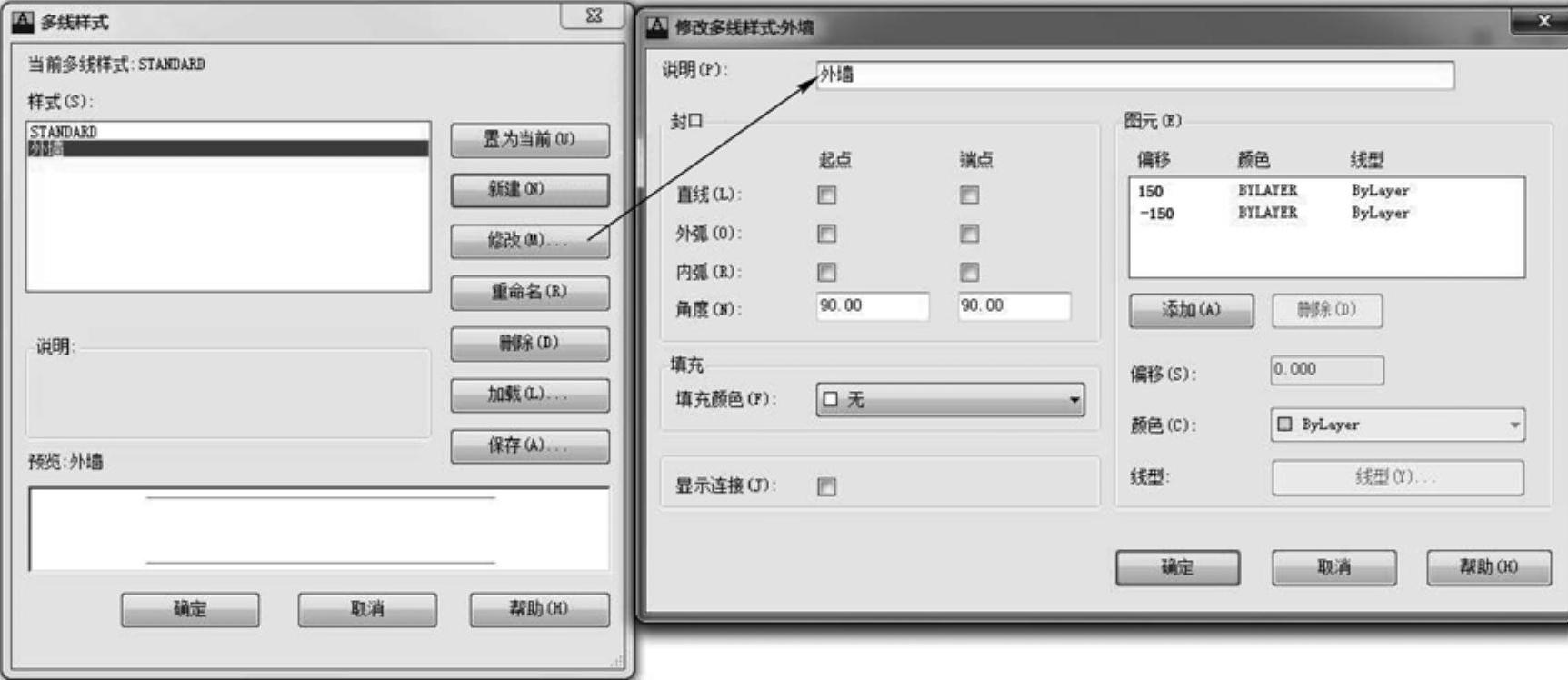
图12-15 多线设置
②在命令行键入ml,命令行提示如图12-16所示。
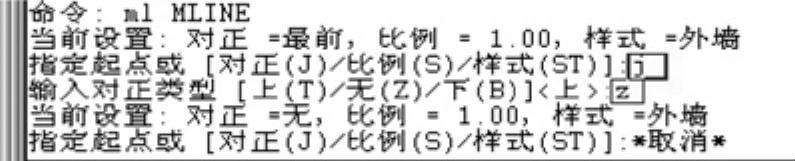
图12-16 设置多线
指定起始点选择柱子“左上角点”在视图中依次捕捉A、B、C、D、E、F、G、H、J,绘制的图形如图12-17所示:
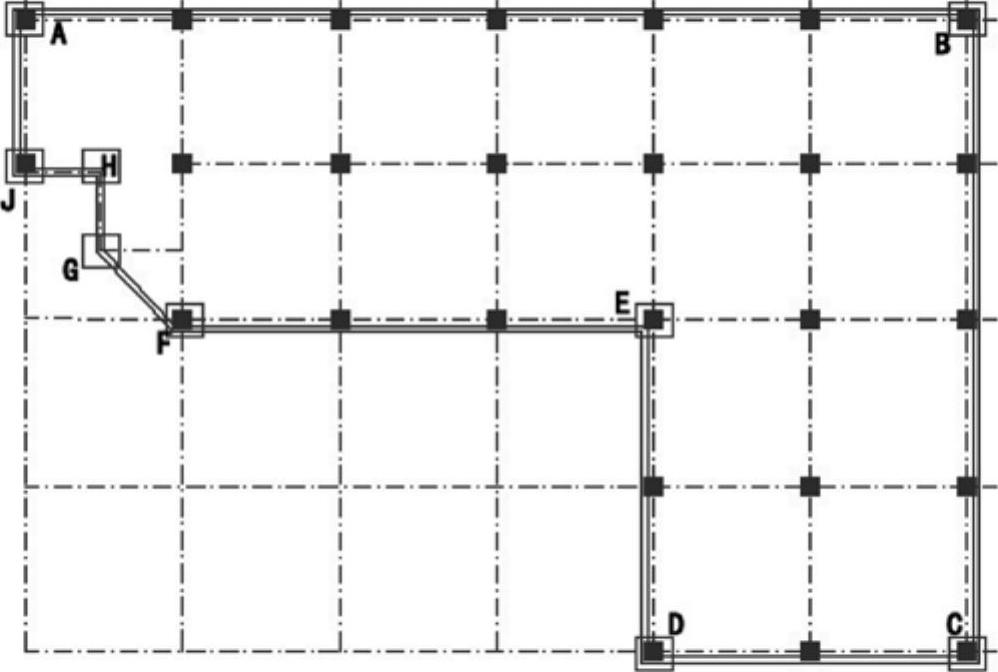
图12-17 绘制结构墙体
免责声明:以上内容源自网络,版权归原作者所有,如有侵犯您的原创版权请告知,我们将尽快删除相关内容。
