


【摘要】:图8-37 局部建筑平面图2)设置当前图层为“排水”图层,选择绘图工具栏的“圆环”工具,并将圆环的内半径设置为“24”,外半径设置为“37”,效果如图8-38所示。图8-38 “圆环”图形图8-39 “圆环”所在的位置图8-40 “地漏”图形图8-41 “地漏”图形所在平面图的位置6)选择“绘图”工具栏的按钮,线宽设置为“20”,绘制主卫与次卧的连线,效果如图8-42所示。图8-45 2~6层的排水平面布置图
绘制首层排水平面图具体操作步骤如下:
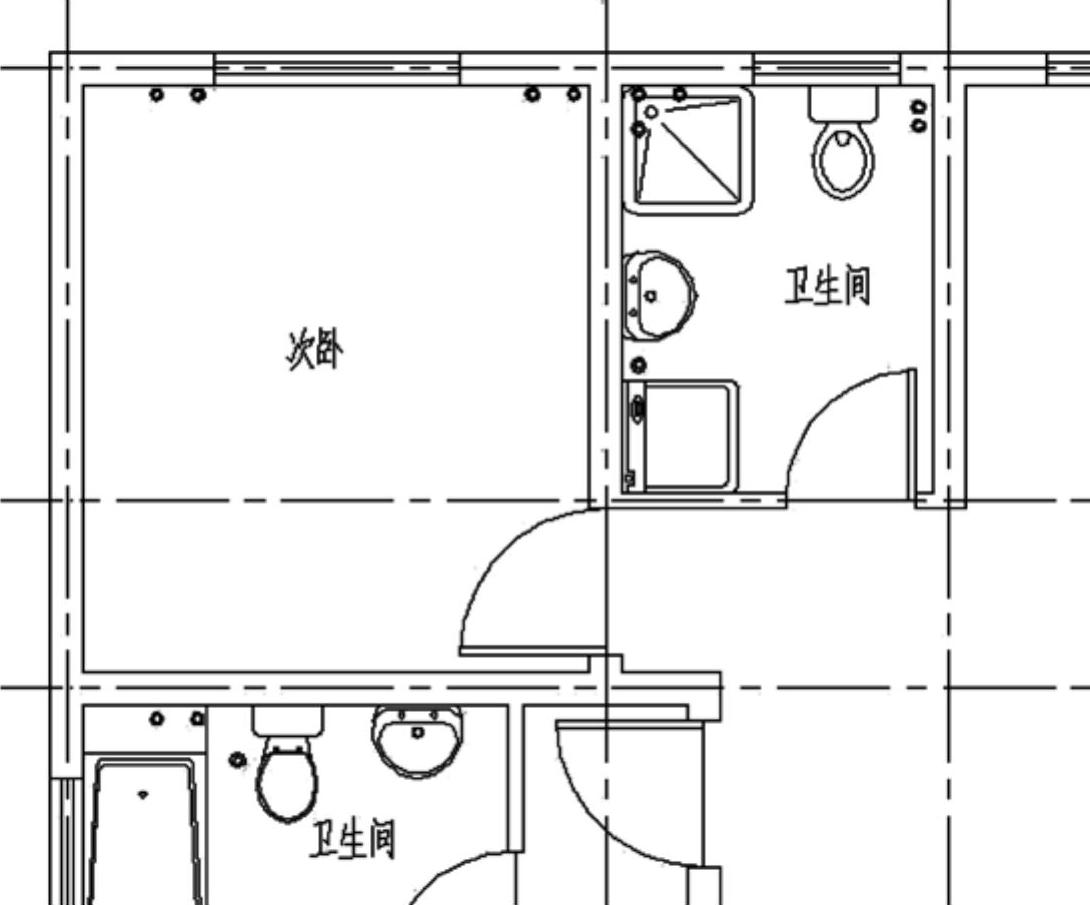
1)打开本章绘制的局部建筑平面图,效果如图8-37所示。
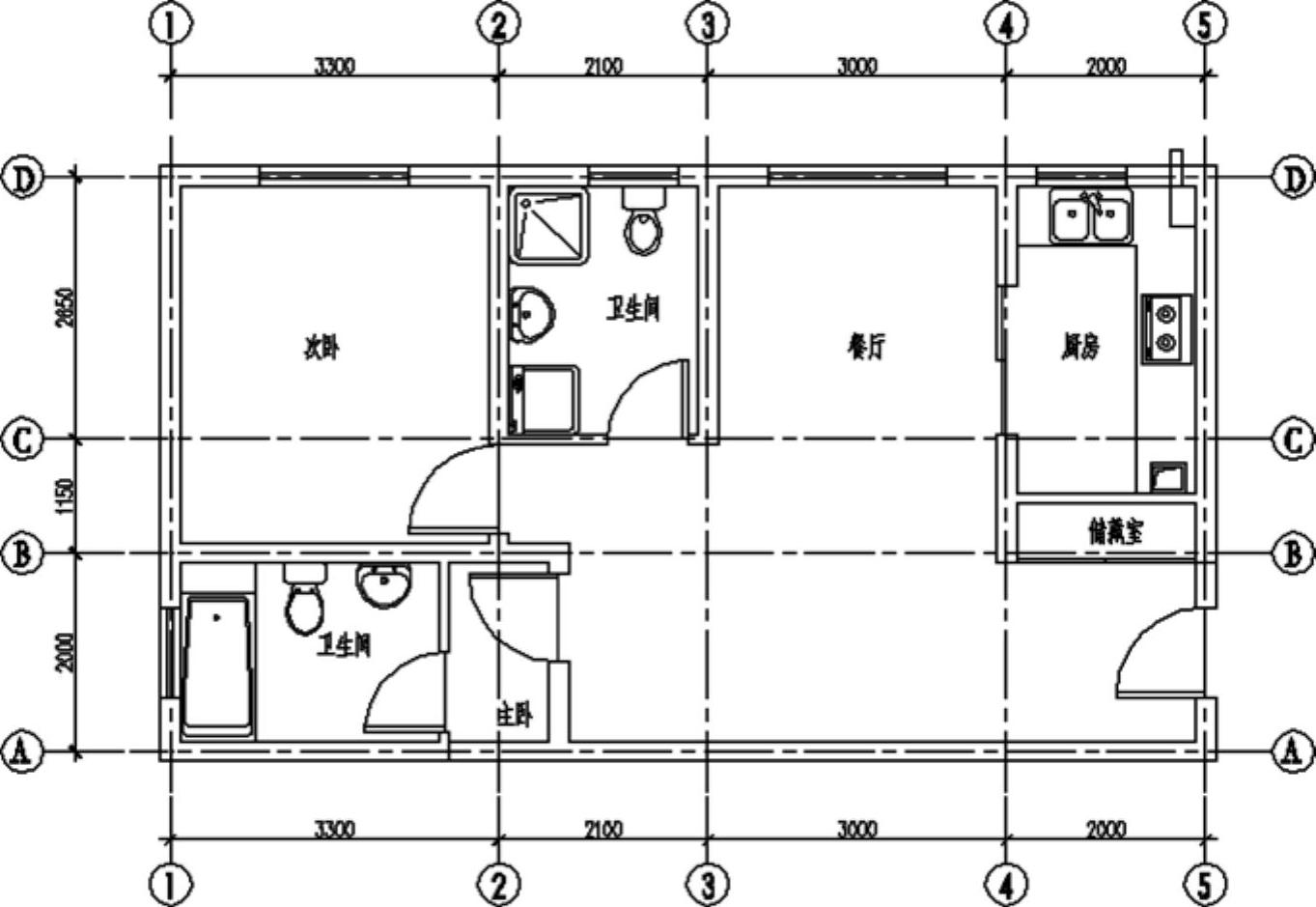
图8-37 局部建筑平面图
2)设置当前图层为“排水”图层,选择绘图工具栏的“圆环”工具,并将圆环的内半径设置为“24”,外半径设置为“37”,效果如图8-38所示。
3)将“圆环”复制到如图8-39所示的位置。
4)选择“绘图”工具栏的“圆环”工具,并将圆环的内半径设置为“23”,外半径设置为“46”,“地漏”图形效果如图8-40所示。
5)将“圆环”地漏图形复制到如图8-41所示的位置。
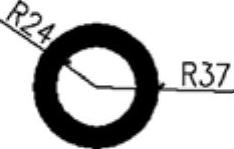
图8-38 “圆环”图形
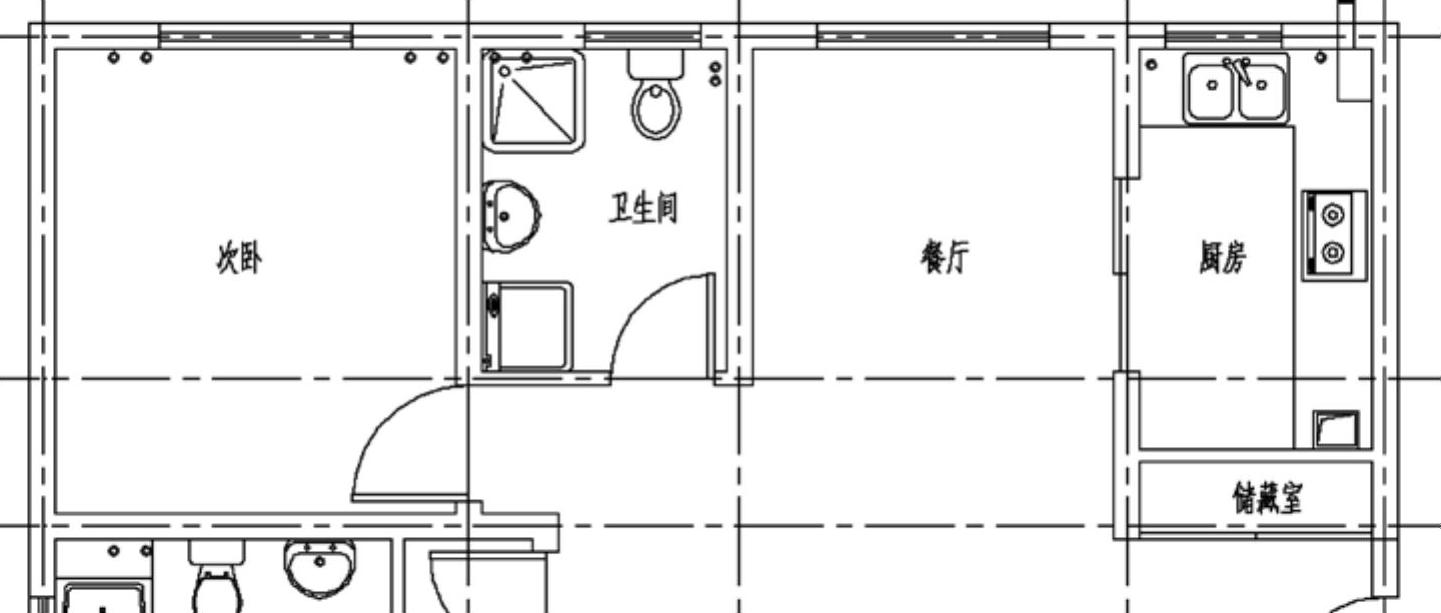
图8-39 “圆环”所在的位置
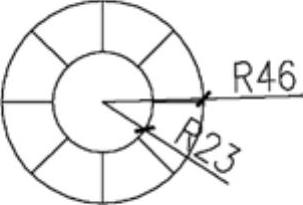
图8-40 “地漏”图形
 (https://www.xing528.com)
图8-41 “地漏”图形所在平面图的位置
6)选择“绘图”工具栏的 (多段线工具)按钮,线宽设置为“20”,绘制主卫与次卧的连线,效果如图8-42所示。
7)选择“绘图”工具栏的 (多段线工具)按钮,线宽设置为“20”,绘制次卫的连线和厨房的连线,效果如图8-43所示。
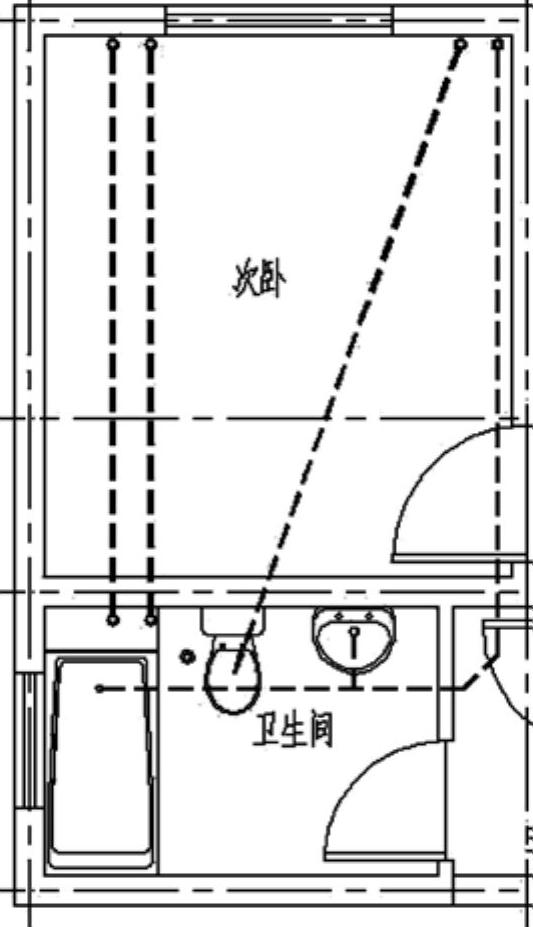
图8-42 “多段线”的连线
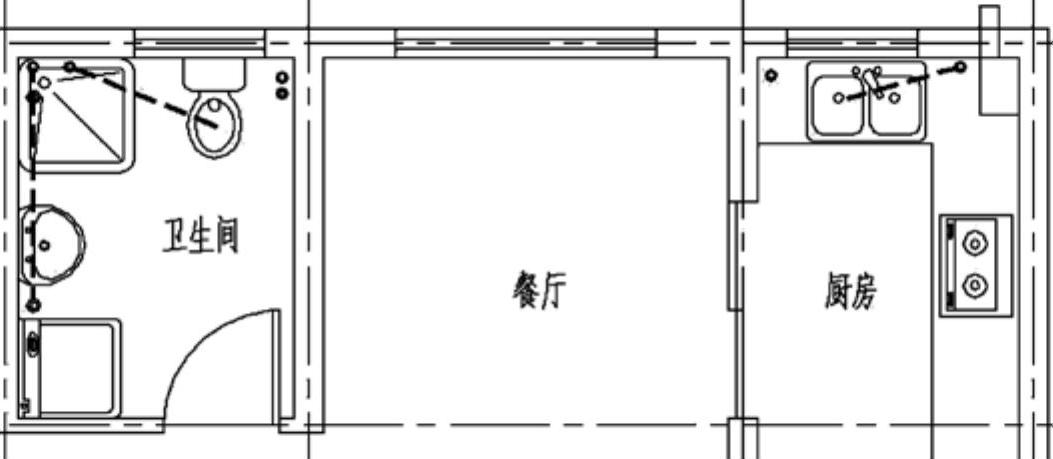
图8-43 “多段线”的连线
8)标注后的首层排水布置如图8-44所示。
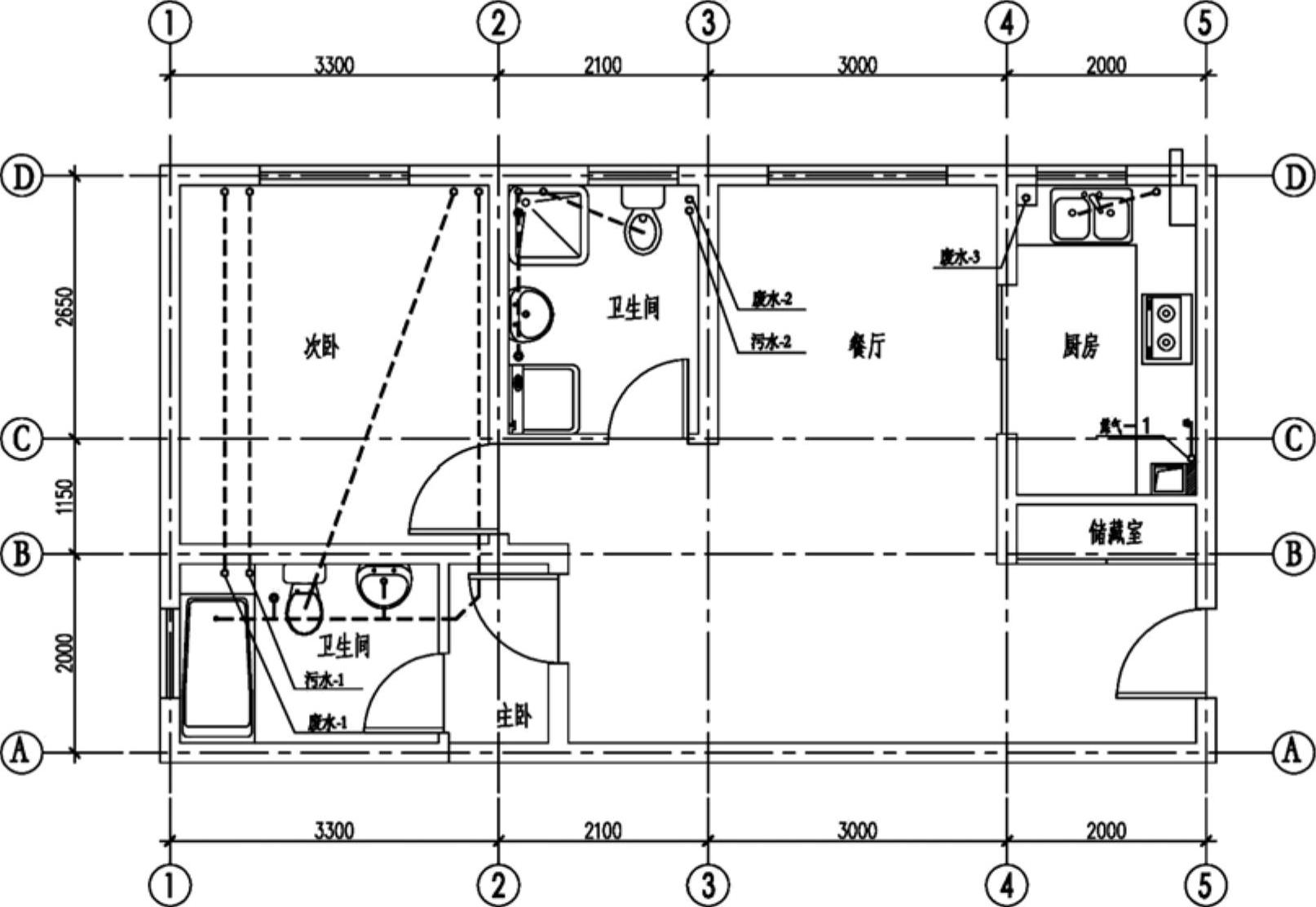
图8-44 首层排水平面布置图
9)2~6层的排水平面布置图,效果如图8-45所示。
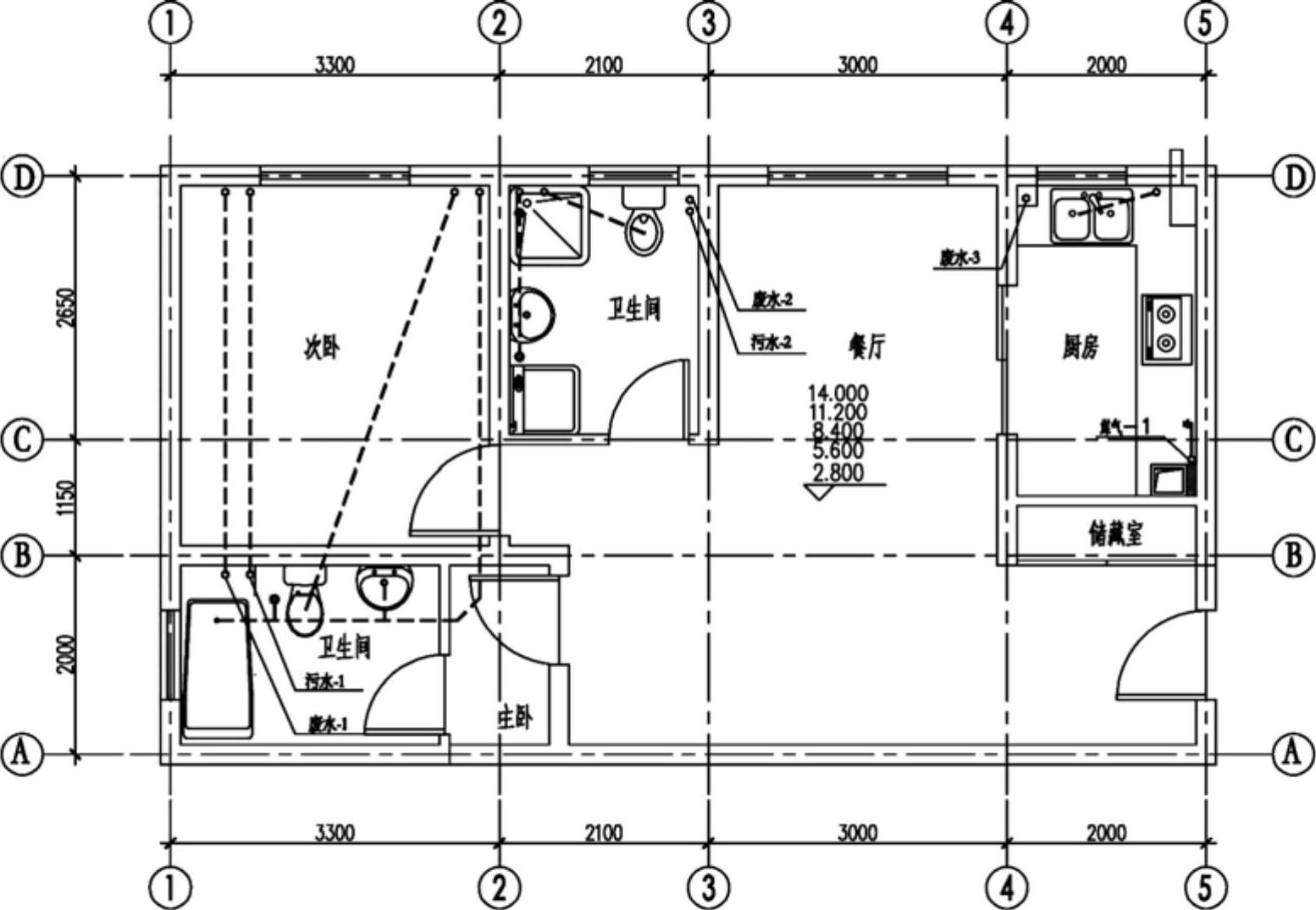
图8-45 2~6层的排水平面布置图
免责声明:以上内容源自网络,版权归原作者所有,如有侵犯您的原创版权请告知,我们将尽快删除相关内容。
