


【摘要】:图1-64 “插入”话框在该对话框中,“名称”下拉列表框确定要插入块或图形的名称。“插入点”选项组确定块在图形中的插入位置。但是,当将某一图形文件以块的形式插入时,AutoCAD默认将图形的坐标原点作为块上的插入基点,这样往往会给绘图带来不便。为此,AutoCAD允许用户为图形重新指定插入基点。
1.插入块
为当前图形插入块或图形。
单击“绘图”工具栏上的“插入块”按钮,或选择“插入”|“块”命令,即执行INSERT命令,AutoCAD弹出如图1-64所示的“插入”话框。
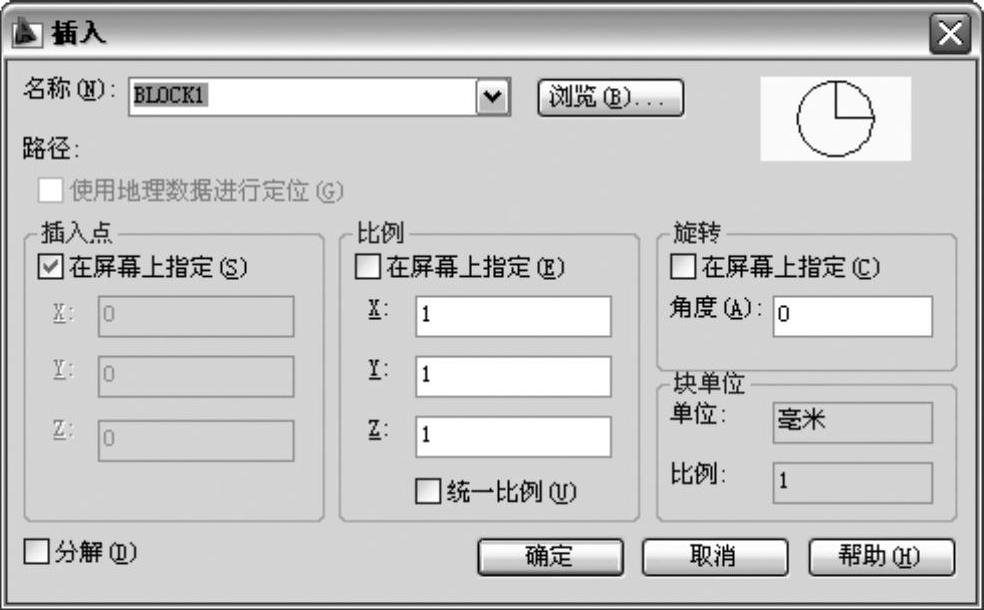
图1-64 “插入”话框
在该对话框中,“名称”下拉列表框确定要插入块或图形的名称。“插入点”选项组确定块在图形中的插入位置。“比例”选项组确定块的插入比例。“旋转”选项组确定块插入时的旋转角度。“块单位”文本框显示有关块单位的信息。(https://www.xing528.com)
通过“插入”对话框设置了要插入的块以及插入参数后,单击“确定”按钮,即可将块插入到当前图形(如果选择了在屏幕上指定插入点、插入比例或旋转角度,插入块时还应根据提示指定插入点、插入比例等)。
2.设置插入基点
前面曾介绍过,用WBLOCK命令创建的外部块以AutoCAD图形文件格式(即.DWG格式)保存。实际上,用户可以用INSERT命令将任一AutoCAD图形文件插入到当前图形。但是,当将某一图形文件以块的形式插入时,AutoCAD默认将图形的坐标原点作为块上的插入基点,这样往往会给绘图带来不便。为此,AutoCAD允许用户为图形重新指定插入基点。用于设置图形插入基点的命令是BASE,利用“绘图”|“块”|“基点”命令可启动该命令。执行BASE命令,AutoCAD提示:
输入基点:
在此提示下指定一点,即可为图形指定新基点。
免责声明:以上内容源自网络,版权归原作者所有,如有侵犯您的原创版权请告知,我们将尽快删除相关内容。
