


1.新建参数
单击【数据】菜单,选择“新建参数(W)”命令后,会出现如图9-38所示的对话框,参数默认单位“无”。
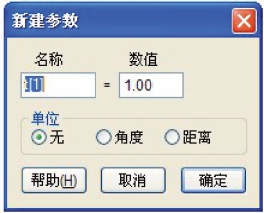
图9-38 “新建参数”对话框
如果建立的是长度参数,必须选择单位“距离”,参数后边单位为“厘米”。如果建立的是角度参数,必须选择单位“角度”,参数后边单位为“°”(默认单位可在“编辑”—“参数选项”中设定)。单击确定后,便在绘图区域出现了参数。
还可以通过“计算”或“新建函数”面板中的“数值”—“新建参数”打开此对话框,也可以右键单击绘图区域的空白处,“新建参数”打开此对话框。
如果角度默认单位是“弧度”,可以输入π的分数。在“数值”框中输入半角英文字母“p”就输入了“π”,“∕”就是分数线。
2.表操作
本功能区中包括“制表(T)”“添加表中数据(A)”和“删除表中数据(E)”三个命令。
(1)制表
“数据”菜单中的“制表”命令,可以将已选中的度量值创建一个二维表格。
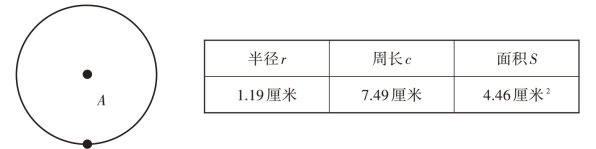
例20 将一个圆的半径、周长、面积的度量值制作成一个数据表。
【步骤】
(1)用圆工具作一个圆,圆心为A。
(2)选中圆周,度量其半径、周长、面积。
(3)选中半径度量值,单击鼠标右键,右键度量值,在快捷菜单“属性” 中修改标签名为“半径r”;同样方法,分别修改周长、面积的度量值标签为“周长c”、“面积S”。
(4)依次选中度量值半径r、周长c、面积S,单击菜单命令“数据∕制表”,可以得到如图9-39。
半径r=1.19厘米 周长c=7.49厘米 面积S=4.46厘米2
 (https://www.xing528.com)
图9-39
(2)添加表中数据
选定表格,单击菜单命令“数据∕添加表中数据”,弹出如下对话框(图9-40),有两种添加条目模式。选定“添加一个新条目”,单击确定,表中增加一组数据,或者使用鼠标直接双击表格就可以自动增加表中数据了。选定“当数值改变时添加”,改变对象大小,表格会每过1秒钟添加一组数据,一次可以添加10组(可以根据需要修改)。
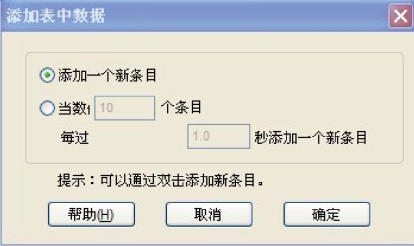
图9-40 “添加表中数据”对话框
(3)删除表中数据
选定表格,单击“数据”—“删除表中数据”,此时也会出现两种模式。第一种模式:每次只能删除最后一组数据,也可以按住Shift键双击表格,删除最后一组数据。第二种模式:删除所有,但是表中会保留第一组数据,保证表格存在。
3.函数操作
(1)新建函数
单击菜单命令“数据∕新建函数”,会出现“函数”对话框。可以直接输入编辑的函数,可以调用内置的13个函数(用于计算),也可以改变函数的方程表达式。
(2)创建导函数
选定一个函数,单击菜单命令“数据∕创建导函数”,就会直接创建该函数的导函数,并显示在绘图区域。
(3)创建绘图函数
如果使用标记笔在绘图区域中绘制一条曲线,曲线上是不能再绘制点的。但“创建绘图函数”以后,就可以了。具体方法如下:
①选定手绘线图片,单击菜单命令“数据∕创建绘图函数”,画板上会出现一个图片函数。
②选中图片函数,单击鼠标右键,在快捷菜单中单击“绘制函数”,在手绘线上会出现该图片函数的图象,在该图象被选中的状态下,单击菜单命令“构造∕函数图象上的点”,则在图象上生成一个自由移动的点。如图9-41所示。
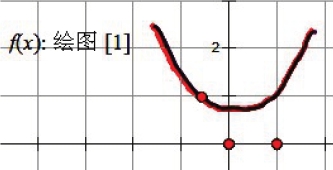
图9-41 绘制函数图象
免责声明:以上内容源自网络,版权归原作者所有,如有侵犯您的原创版权请告知,我们将尽快删除相关内容。
