


PSM-FM-BCS提供了一些SAP标准报表,用户可以使用相关事务码来进行报表查询。
1.总计记录报表
总计标准报表中,主要提供了以下报表:
1)FMRP_RW_BUDGET-预算总览
提供按照预算处理分列的RW报表,如图5.3.1-1所示。
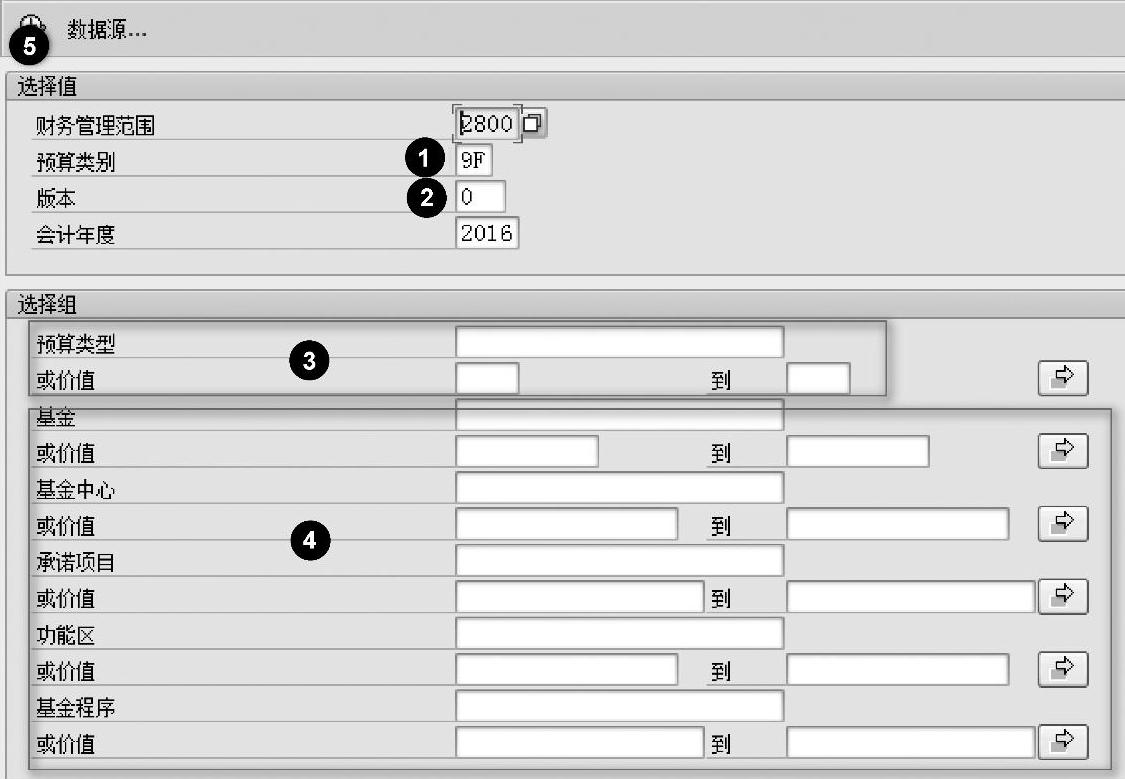
图5.3.1-1
①预算类别:指定要查看的预算类别,如9F、9G等。
②版本:指定预算的版本。
③预算类型:限制要展示的预算类型。
④账户分配要素选择:限制要展示的账户分配要素的范围。
⑤单击此按钮执行,生成报表如图5.3.1-2所示。
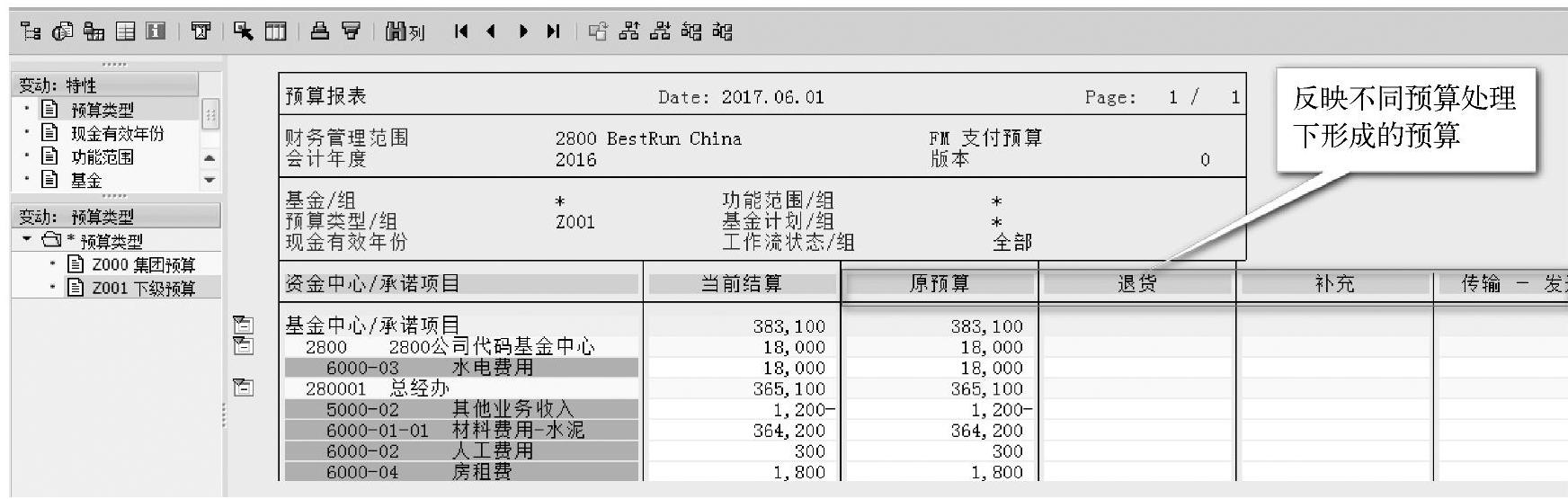
图5.3.1-2
2)FMRP_RW_BUDVER-预算版本的比较
提供不同预算版本的预算数据比较,操作如图5.3.1-3所示。
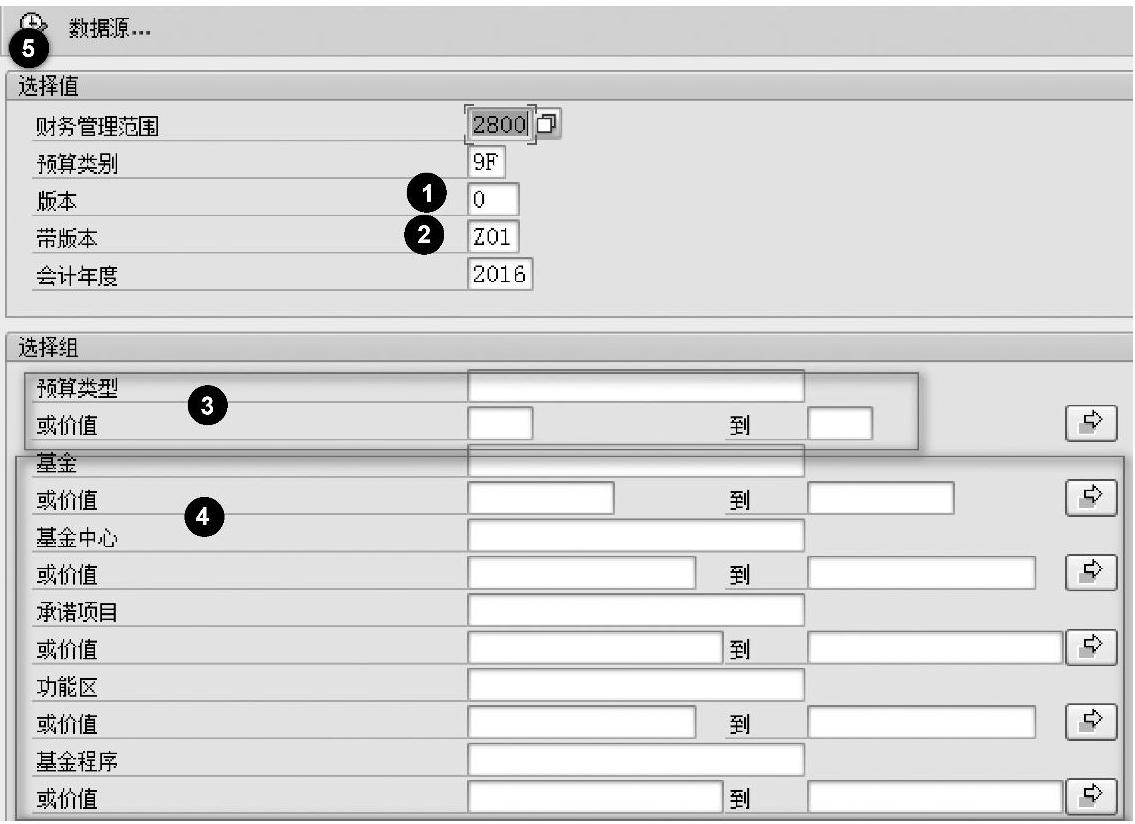
图5.3.1-3
①版本:指定要比较预算的版本1。
②带版本:指定要比较预算的版本2。
③预算类型:限制要展示的预算类型。
④账户分配要素选择:限制要展示的账户分配要素的范围。
⑤单击此按钮执行,生成报表如图5.3.1-4所示。
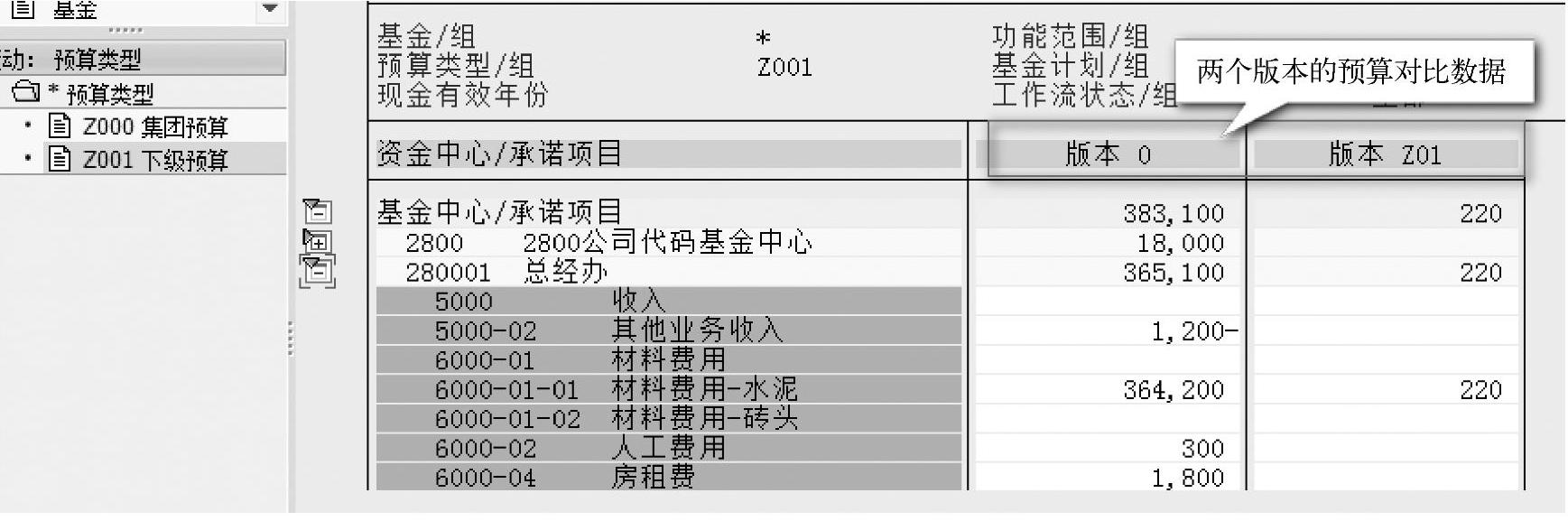
图5.3.1-4
3)FMRP_RW_BUDCON-预算消耗的概览
提供预算及预算消耗和可用报表,如图5.3.1-5所示。
①指定要查看的预算类别、版本、年度。
②账户分配要素选择:限制要展示的账户分配要素的范围。
③单击此按钮执行,生成报表如图5.3.1-6所示。
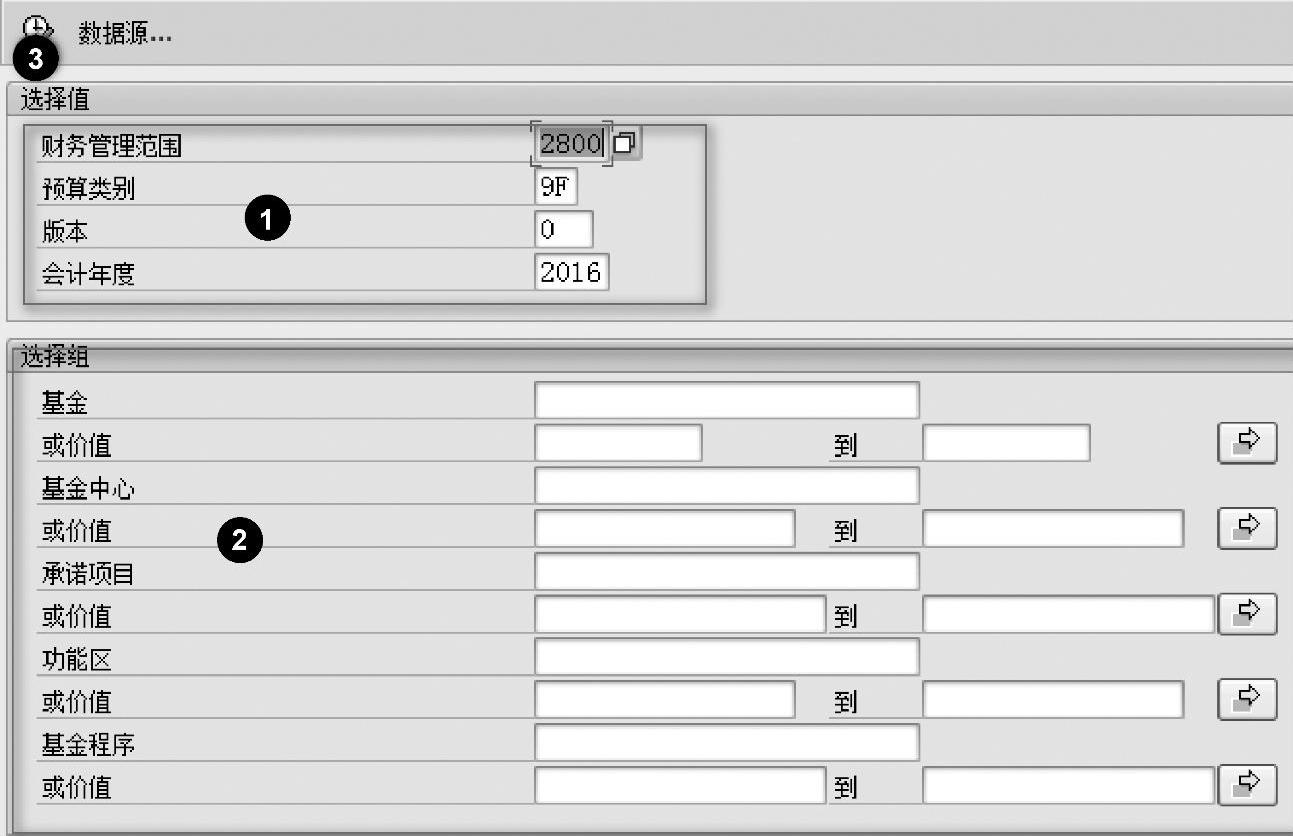
图5.3.1-5
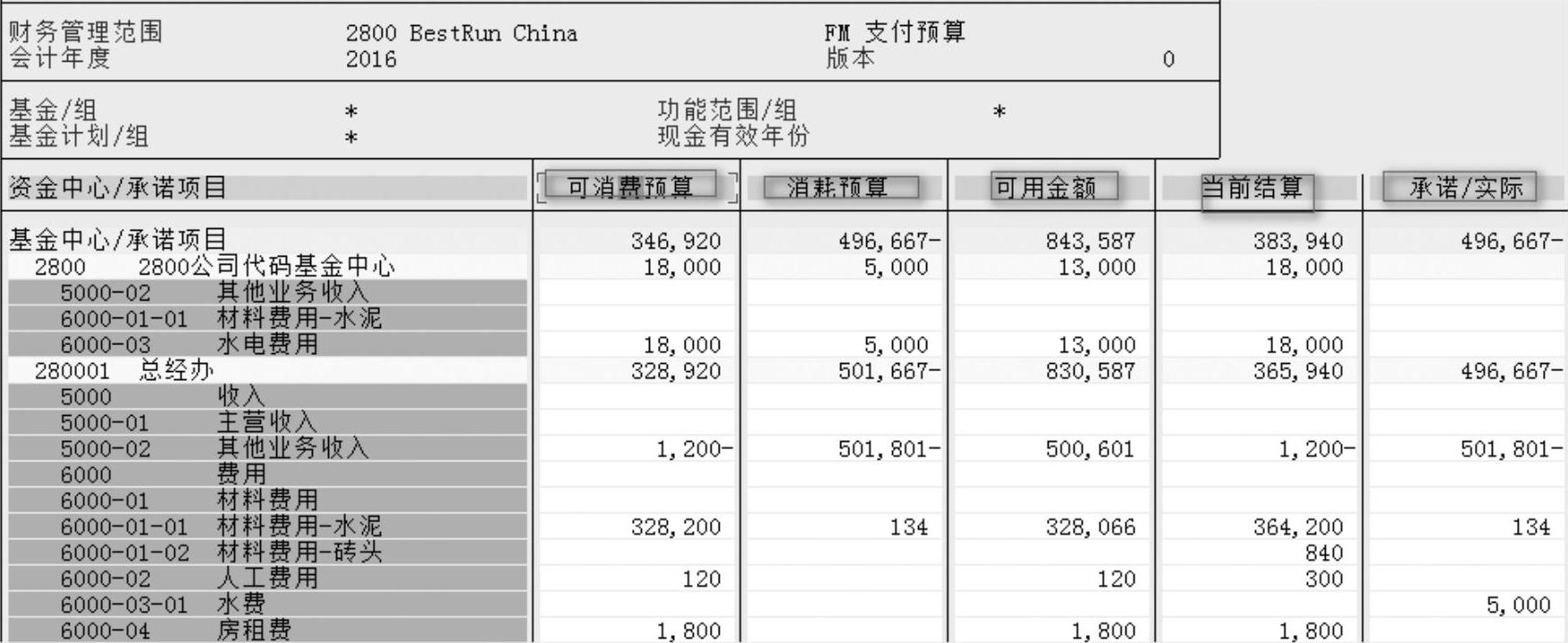
图5.3.1-6
可消费预算:是指可用性控制分类账9H、9I可用性分控制分类账的预算源金额。
消耗预算:是指可用性控制分类账9H、9I可用性分控制分类账的预算消耗金额。
可用金额:可消费预算-消耗预算。
当前结算:这里实际上应该为当前预算,是指在9F、9G预算类别中存在的预算,需要注意的是9F、9G里的预算与可用性控制分类账(如9H/9I)里的预算源金额不等同,因为可用性控制分类账的预算源和消耗源存在筛选条件。
承诺/实际:实际消耗分类账9A/9B中存在的预算消耗数据。
4)FMRP_RW_EFFYEAR-根据现金有效年度的预算总览
提供按照现金有效年度分列9F付款预算、9G承诺预算的预算概览。需要9F或9G预算类别启用现金有效年度的时间区间。操作如图5.3.1-7所示。
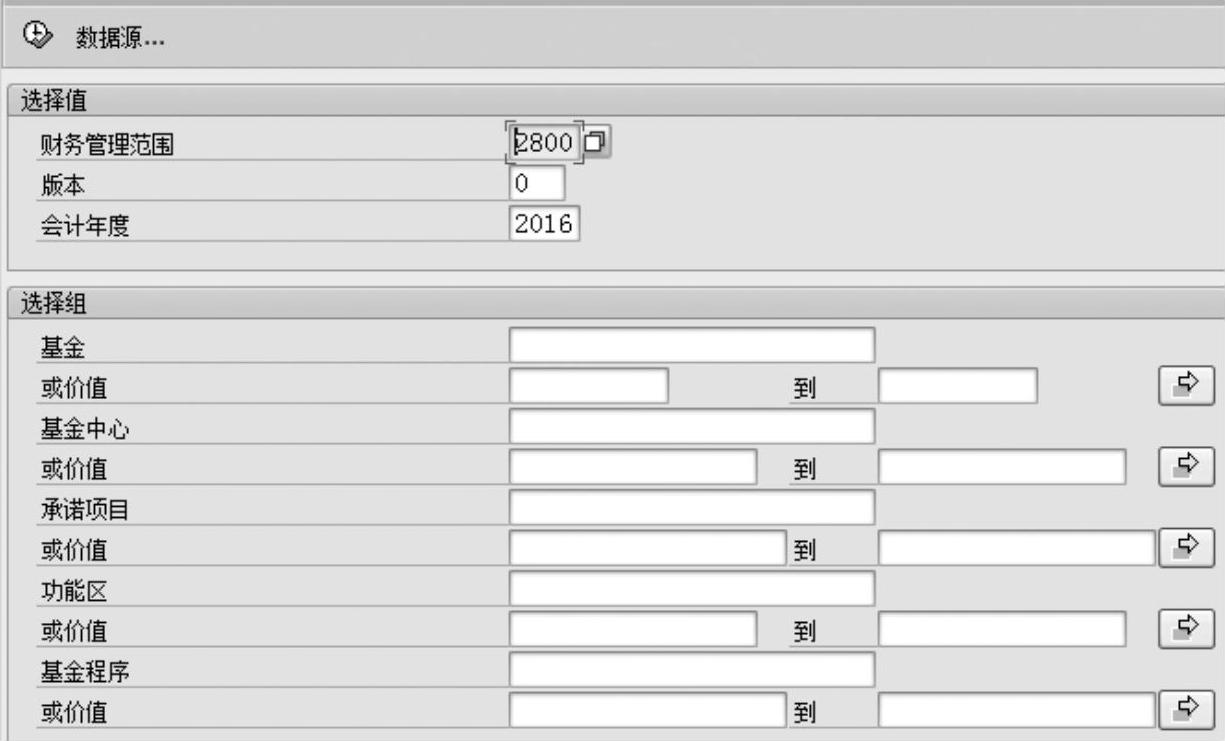
图5.3.1-7
在图5.3.1-7中,按<F8>键,执行生成报表如图5.3.1-8所示。
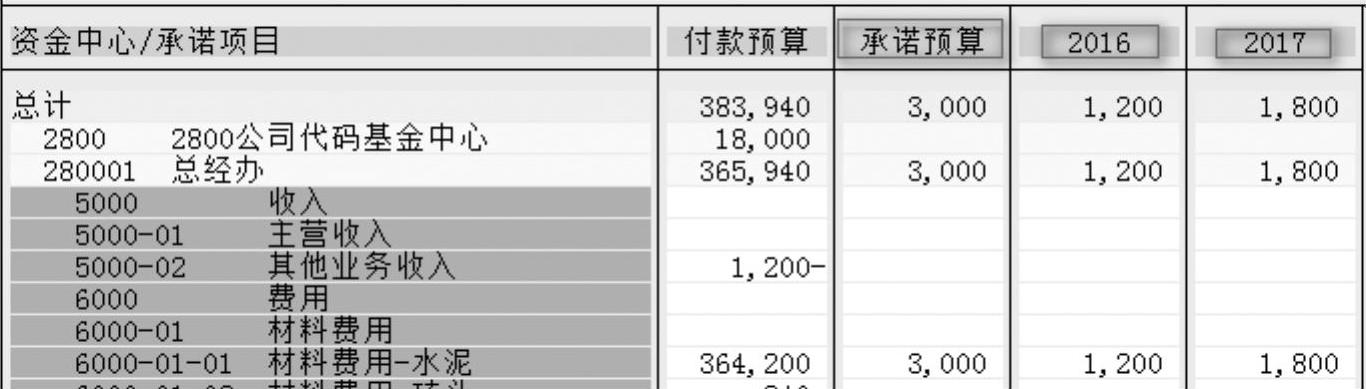
图5.3.1-8
标准报表定义只支持展开三个年度的现金有效年度。
5)FMB_B02-按处理的预算视图
提供按照预算处理的预算清单报表,并可追查到相应的预算凭证明细。操作如图5.3.1-9所示。
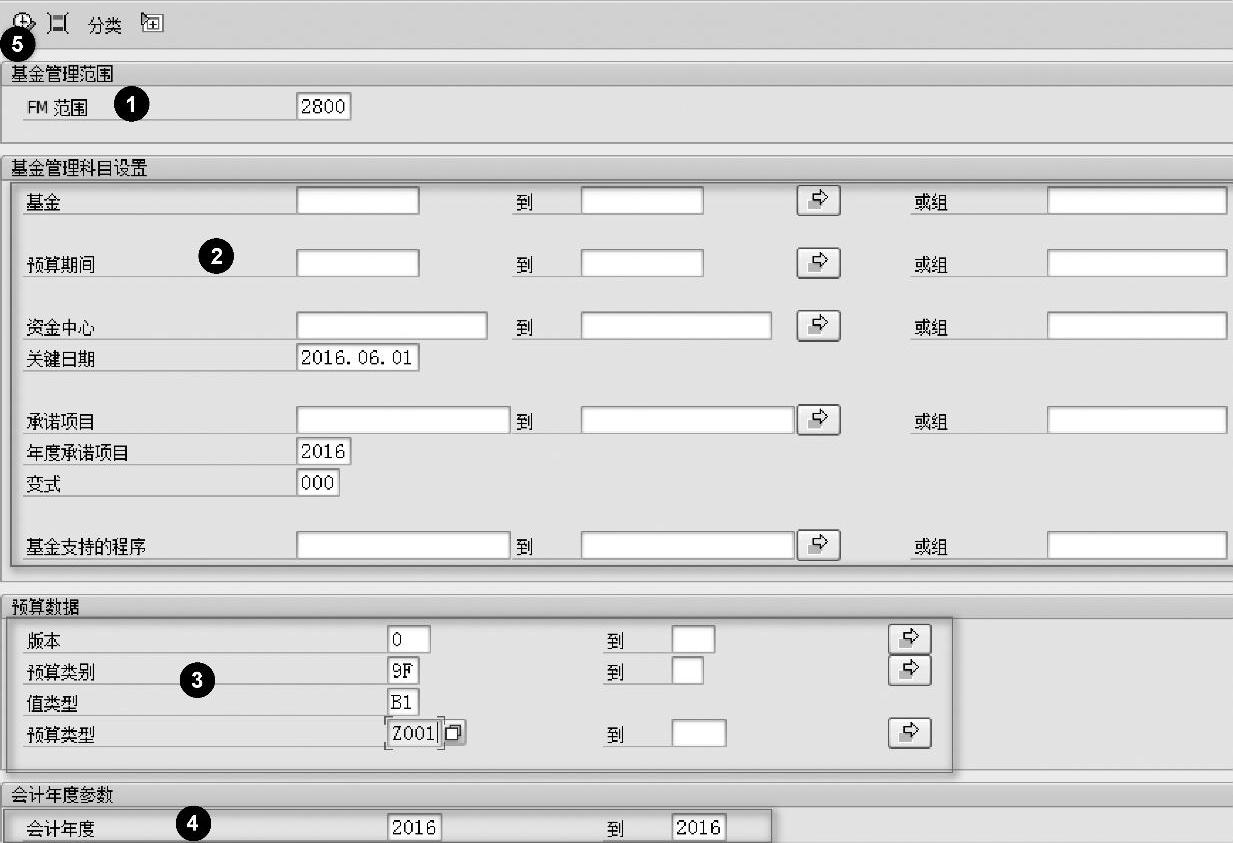
图5.3.1-9
②账户分配要素选择:限制要展示的账户分配要素的值范围。
③预算数据:指定预算数据的版本、预算类别、值类型(B1预算、R1已下达、S1统计,针对三种预算类型)、预算类型。注意值类型和预算类型要相匹配。
④年度:指定预算年度。
⑤单击此按钮执行,生成报表如图5.3.1-10所示。
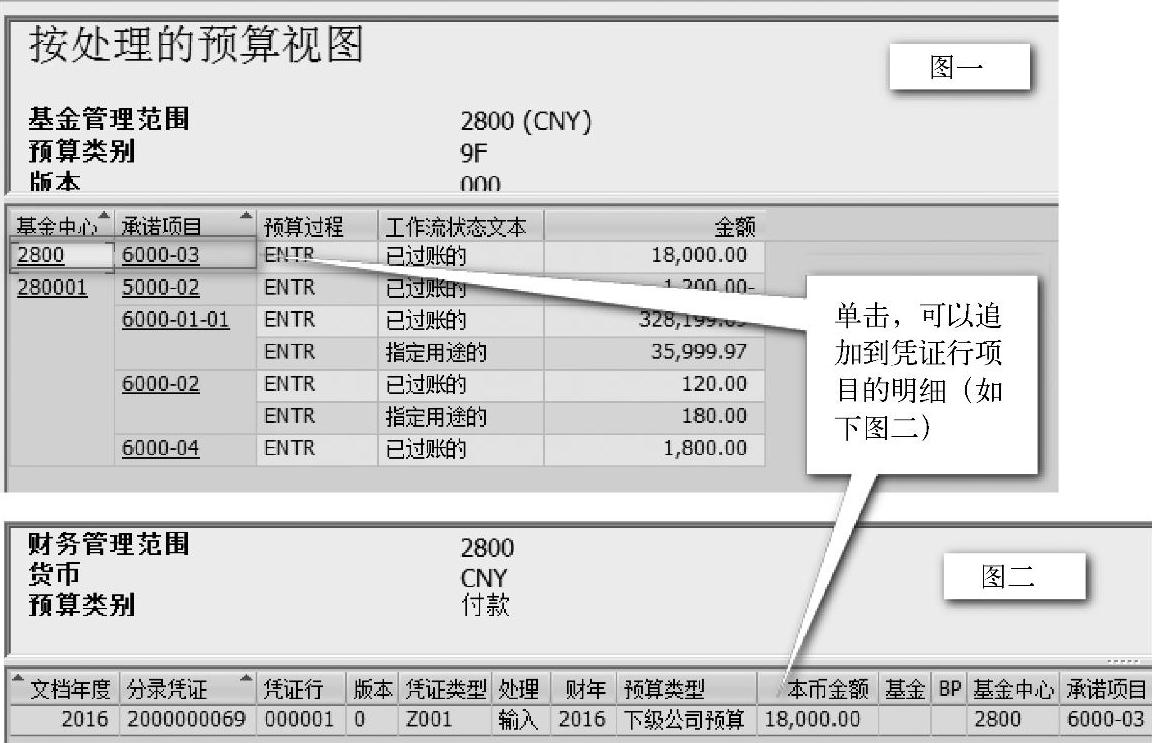
图5.3.1-10
6)FMKFR01-使用关键值评估
按照关键统计指标来查看相应报表数据,操作如图5.3.1-11所示。
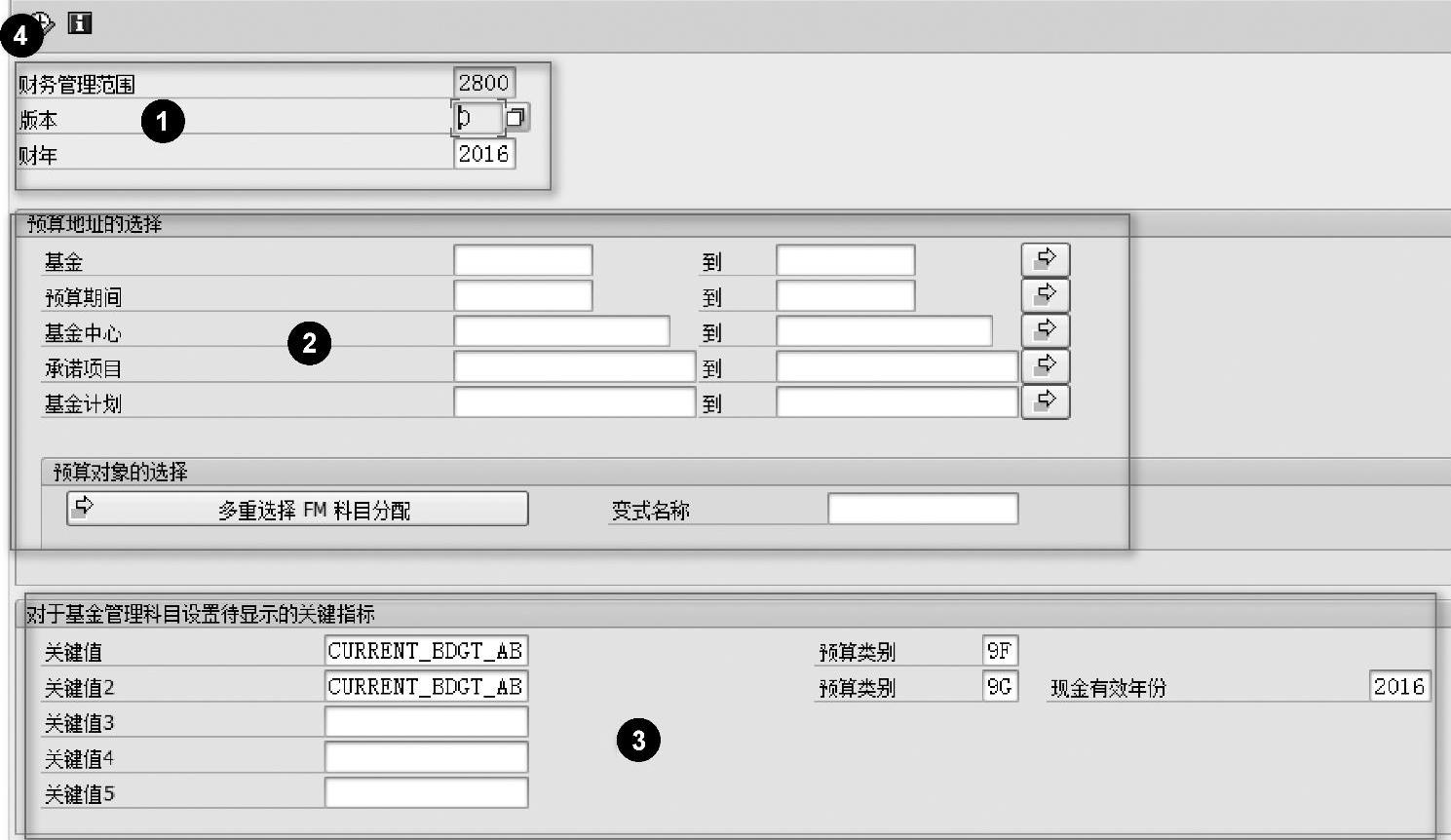
图5.3.1-11
①指定要查看预算数据的财务管理范围、版本、年度。
②账户分配要素选择:限制要展示的账户分配要素的范围。
③指定要显示数据的关键统计指标,并指定指标的预算类别、现金有效年度(如果预算类别激活了现金有效年度)。最多支持5个关键统计指标,每一个指标,单独一列。用户可根据自己的需求配置相应的关键统计指标。
④单击此按钮执行,生成报表如图5.3.1-12所示。
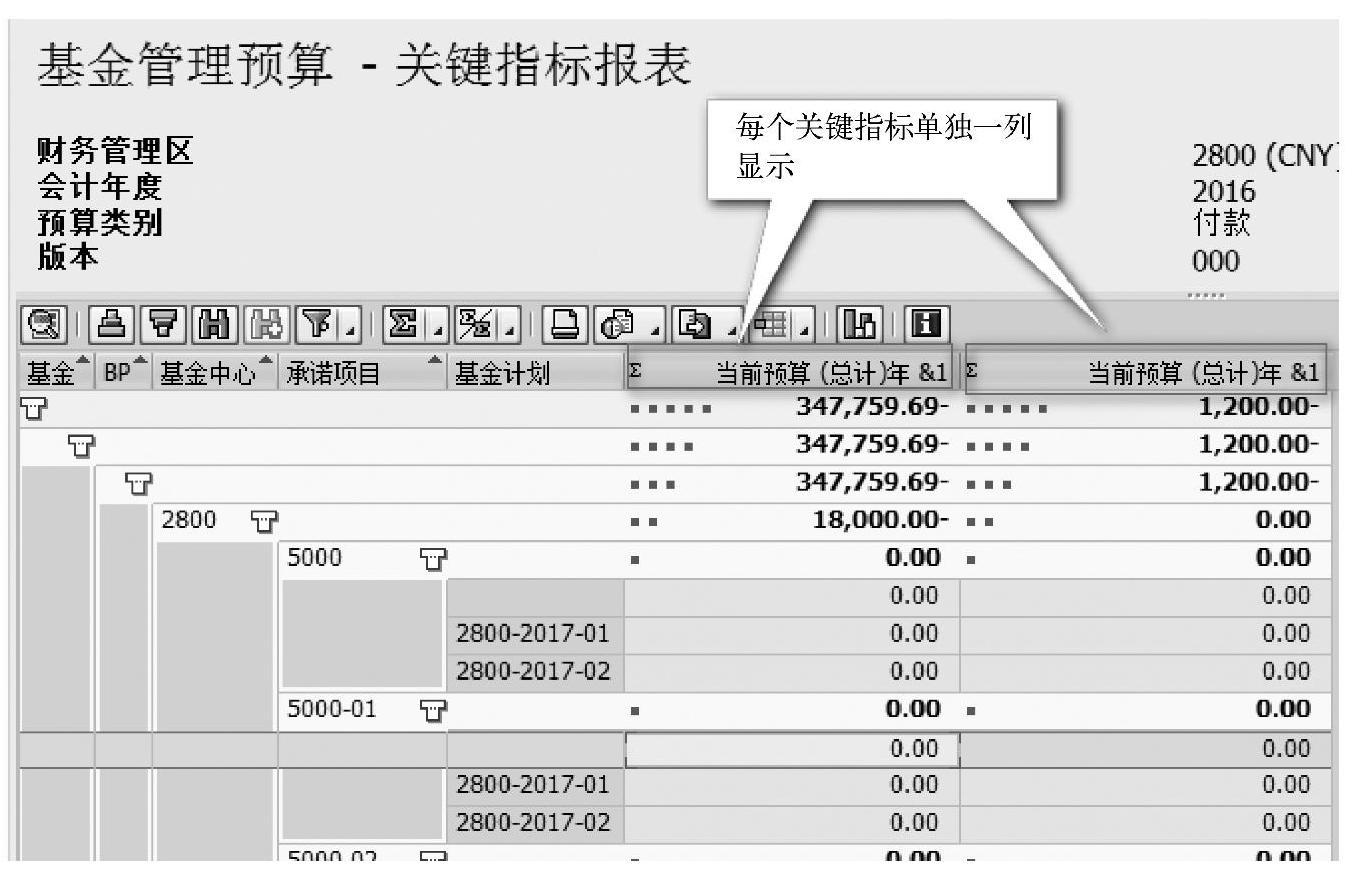
图5.3.1-12
7)FMAVCR01-年度值的概览
提供可用性控制分类账按年度控制的预算、预算消耗可用金额报表,如图5.3.1-13所示。
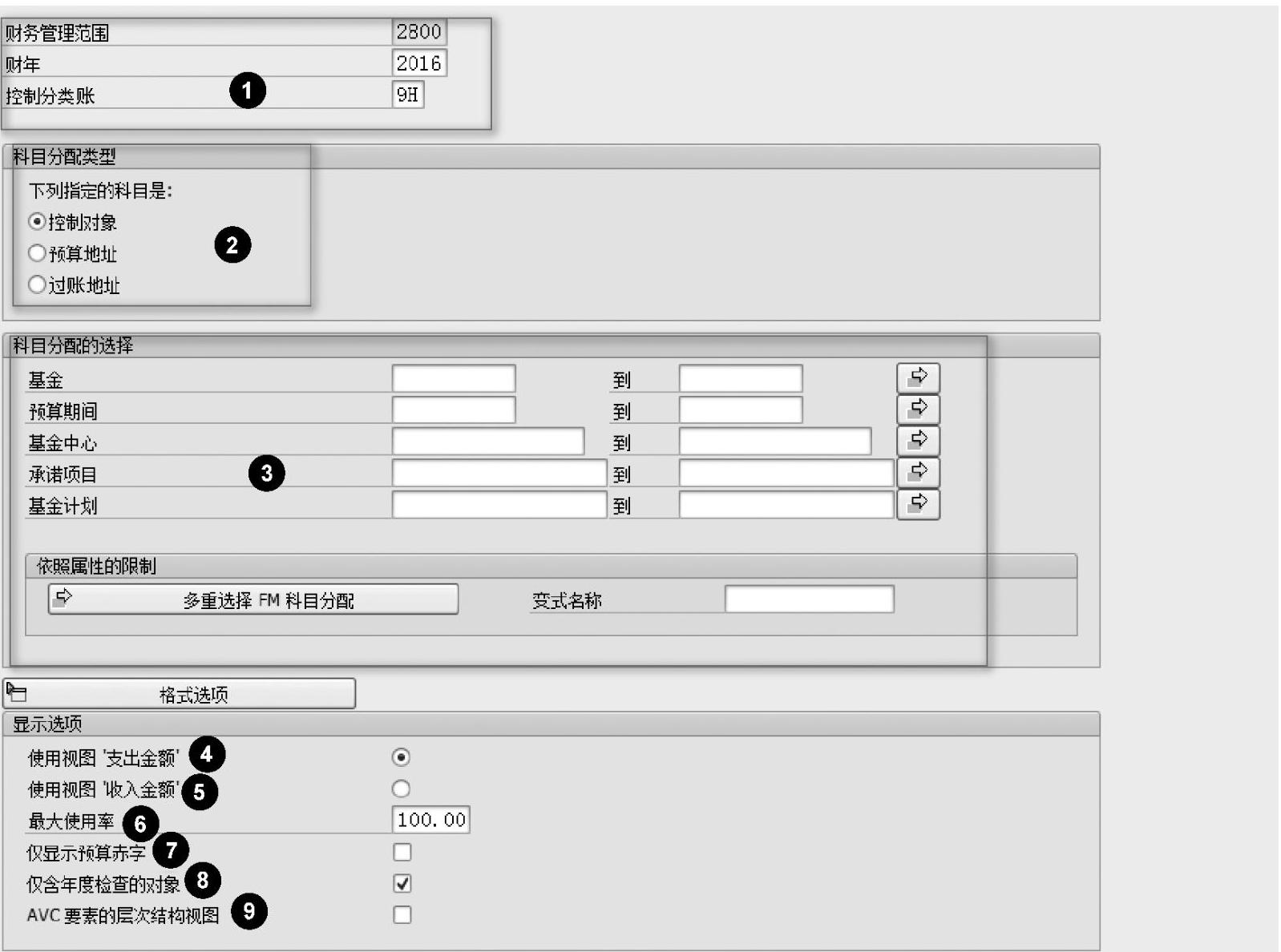
图5.3.1-13
①指定要查看的可用性控制分类账、会计年度、FM范围。
②科目分配类型:指定账户分配要素的限制选择范围使用在哪个地址上:控制对象(即控制对象地址)、预算地址、过账地址。
③账户分配要素选择:限制第②中指定地址上其账户分配要素的范围。
④使用视图“支出金额”:支出类承诺项目(30+3的承诺项目)的预算和消耗按正数显示,收入类承诺项目(30+2的承诺项目)按负数显示,通常在指定承诺项目为支出类的时候使用。
⑤使用视图“收入金额”:支出类承诺项目(30+3的承诺项目)的预算和消耗按负数显示,收入类承诺项目(30+2的承诺项目)按正数显示,通常在指定承诺项目为收入类的时候使用。
⑥最大使用率:通常默认为100%。指定可用性控制分类账中的预算源数据使用此百分比转换为最大可使用预算后,根据当前可用性控制分类账中的预算消耗数据进行检查,并触发容差参数中指定的消息,比如是否会出现超预算(赤字)情况。这是一种推算模拟类的功能。注意:如果转换出的最大可使用预算为负数(即负预算时),则将使用0金额作为最大可使用预算。
⑦仅显示预算赤字:选择上,则只看可用性控制分类账中超出预算金额的条目。
⑧仅含年度检查的对象:选择上,代表只看控制分类账中检查期间范围为年度的控制对象。注:可用性控制分类账的期间检查范围配置,可以为三种:年度检查、整体检查、检查期间完全由为FM主数据输入的基金相关的设置确定(即由控制对象地址中的基金主数据来决定)。前两种在控制分类账上被指定后,还可以通过用户的派生策略规则来改变期间检查范围。
⑨AVC要素的层次结构视图:选择上,则在输出的报表中每行仅显示一个科目分配要素,并且为所有金额列计算小计。可以通过更改层次结构级别修改这些小计的计算。如果不选择上,使用合计的科目分配要素的值,在一行中显示所有控制对象。在此情况下将不计算小计。
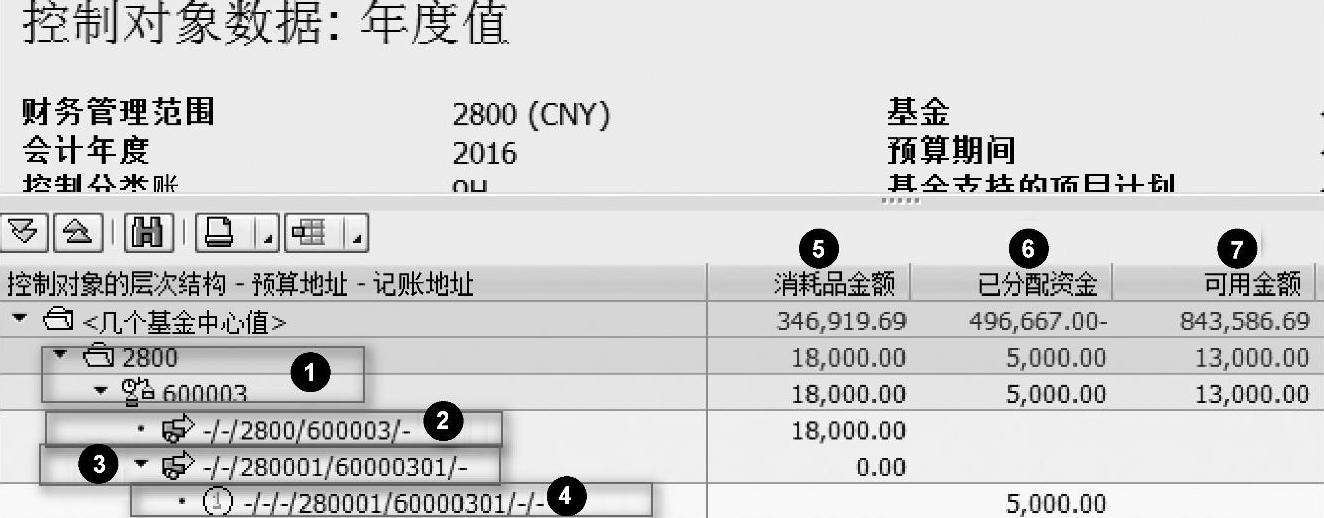
参数录入完成后,按<F8>键执行生成报表,如图5.3.1-14所示。
 (https://www.xing528.com)
图5.3.1-14
①控制对象地址,由于选择了“AVC要素的层次结构视图”,因此按照基金中心的层次结构来汇总控制对象地址。通过可用性控制分类账的控制对象派生策略规则得到。
②可用性控制分类账中预算源数据的预算地址。
③可用性控制分类账中预算消耗数据的记账地址在预算结构中的索引预算地址。
④可用性控制分类账中预算消耗数据的记账地址。
注:以上四点的地址索引对应关系,存在于表FMBASIDX(预算结构和AVC的索引表格)中。
⑤消耗品金额:可用性控制分类账中的预算金额。
⑥已分配资金:可用性控制分类账中的预算消耗金额。
⑦可用金额:可用性控制分类账中预算金额-可用性控制分类账中的预算消耗金额。
8)FMAVCR02-全面值的概览
提供可用性控制分类账按整体控制的预算、预算消耗可用金额报表,如图5.3.1-15所示。
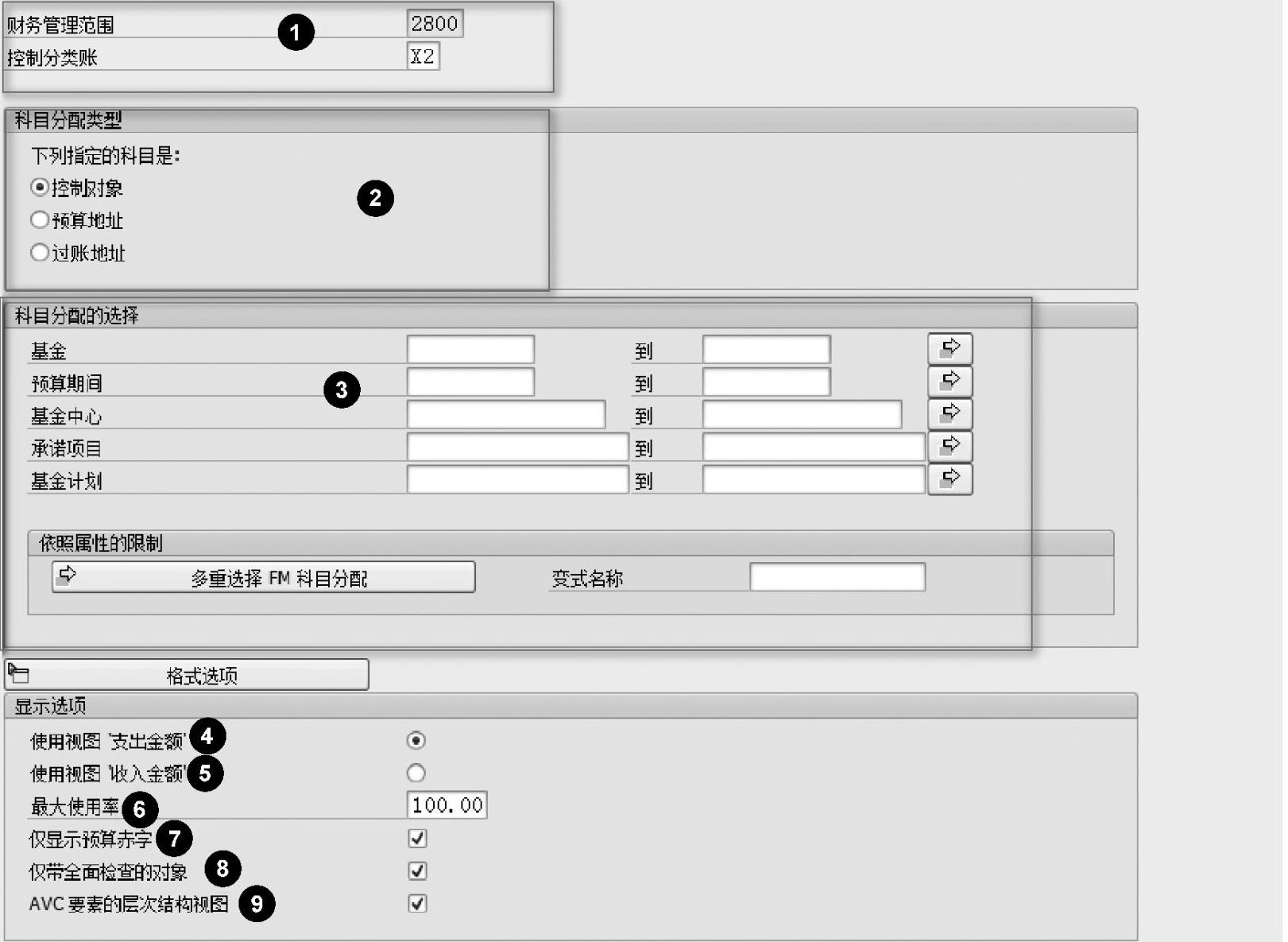
图5.3.1-15
以上①~⑦、⑨与报表FMAVCR01-年度值的概览里作用相同,不再重述。
⑧仅带全面检查的对象:选择上,代表只看控制分类账中检查期间范围为整体的控制对象。参数录入完成后,按<F8>键执行,生成报表如图5.3.1-16所示。
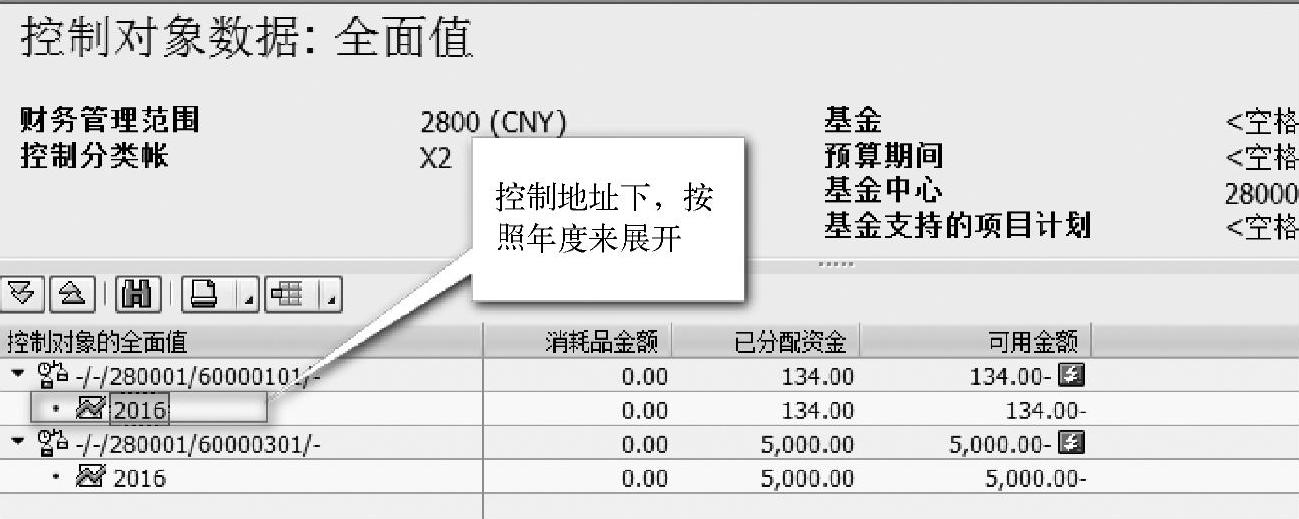
图5.3.1-16
9)FMAVCDIFF-显示不一致
用来检查可用性控制分类账中的预算数据与其筛选源的预算数据、预算消耗数据与预算消耗记账数据(分类账9A/9B)之间的差异,如果出现差异,通常需要使用FMAVCREINIT来重建可用性控制分类账。操作如图5.3.1-17所示。
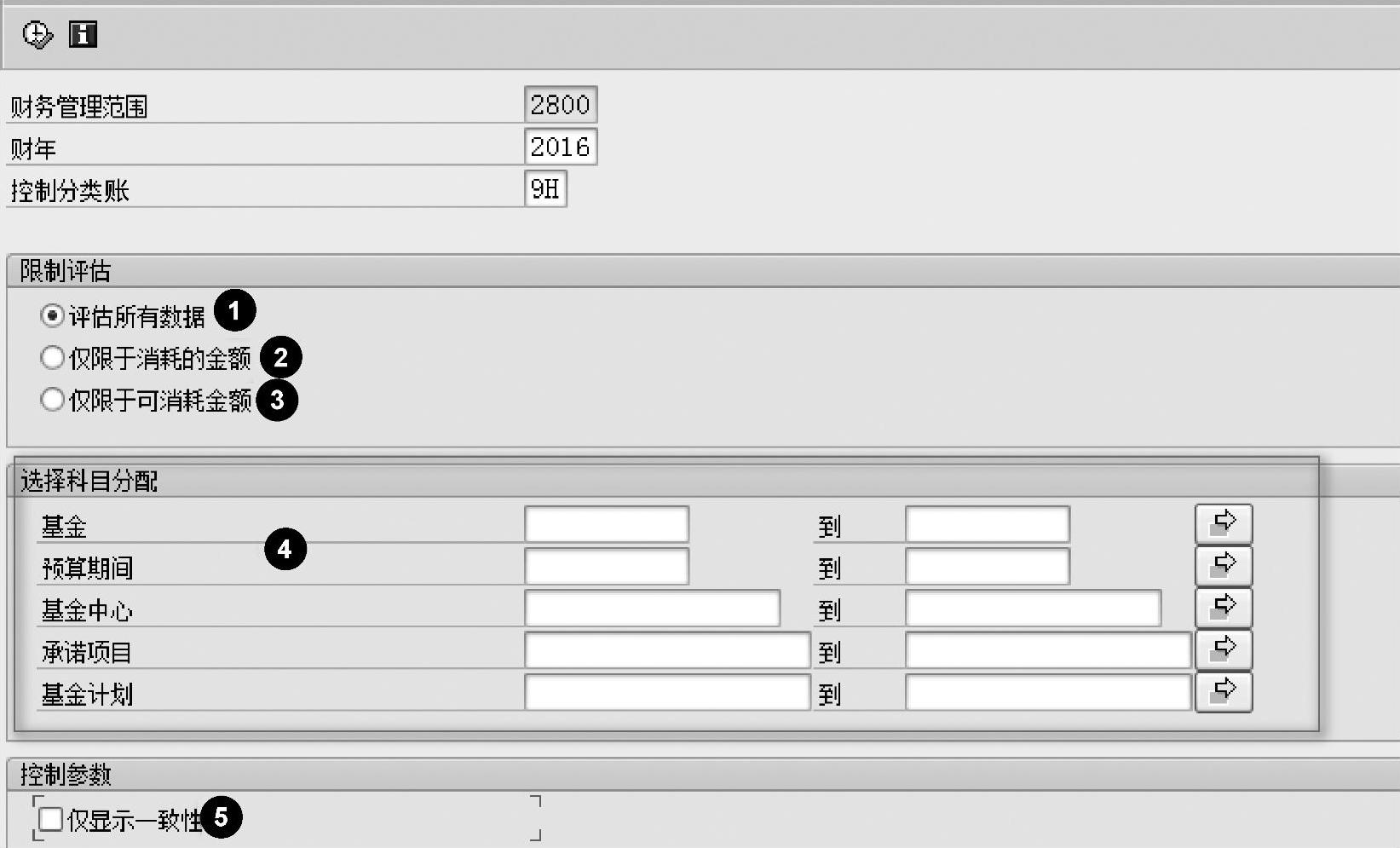
图5.3.1-17
①评估所有数据:评估检查可用性控制分类账中的两种类型数据,即预算数据和预算消耗数据。
②仅限于消耗的金额:仅评估检查可用性控制分类账中的预算消耗数据。
③仅限于可消耗金额:仅评估检查可用性控制分类账中的预算数据。
④选择科目分配:限定要评估的账户分配要素值范围。
⑤仅显示一致性:选择上代表在输入结果中只显示不一致的数据。
按<F8>键执行,生成报表如图5.3.1-18所示。
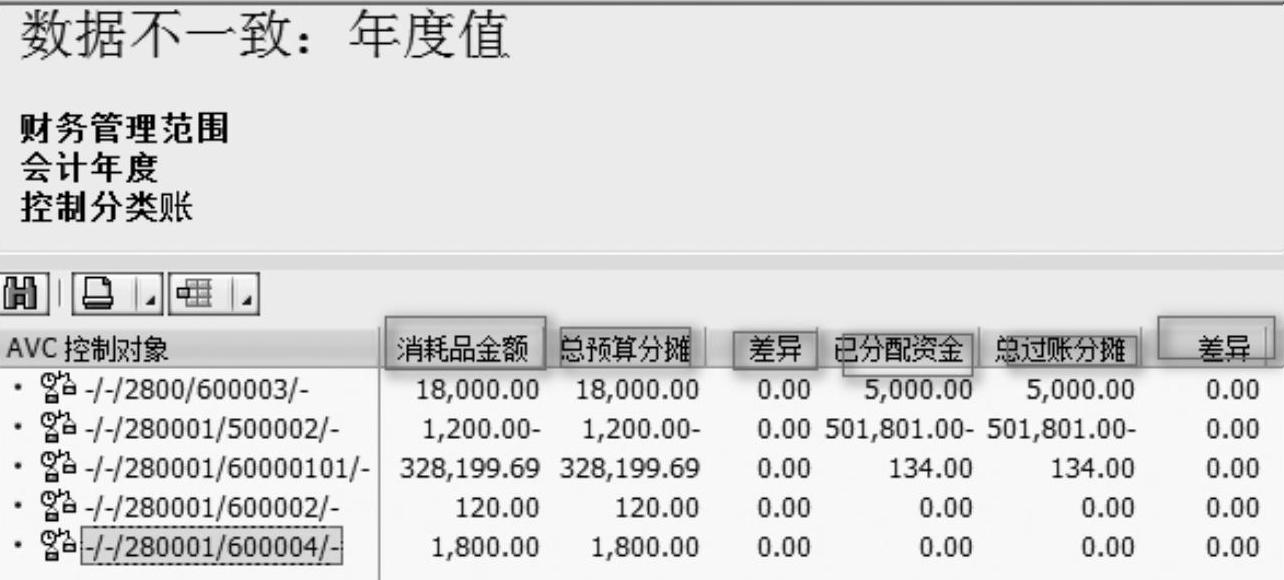
图5.3.1-18
消耗品金额:可用性控制分类账中的预算金额。
总预算分摊:筛选源中的预算金额。
差异1:“消耗品金额”和“总预算分摊”两者间的差异,若为零,则代表数据一致。
已分配资金:可用性控制分类账中的预算消耗金额。
总过账分摊:预算消耗记账数据(来自9A或9B分类账,取决于可用性控制分类账预算来源数据的预算分类账,9F对应9A预算消耗过账,9G对应9B预算消耗过账)。
2.行项目报表
1)FMB_B01-按凭证类型的预算视图
如图5.3.1-19所示。
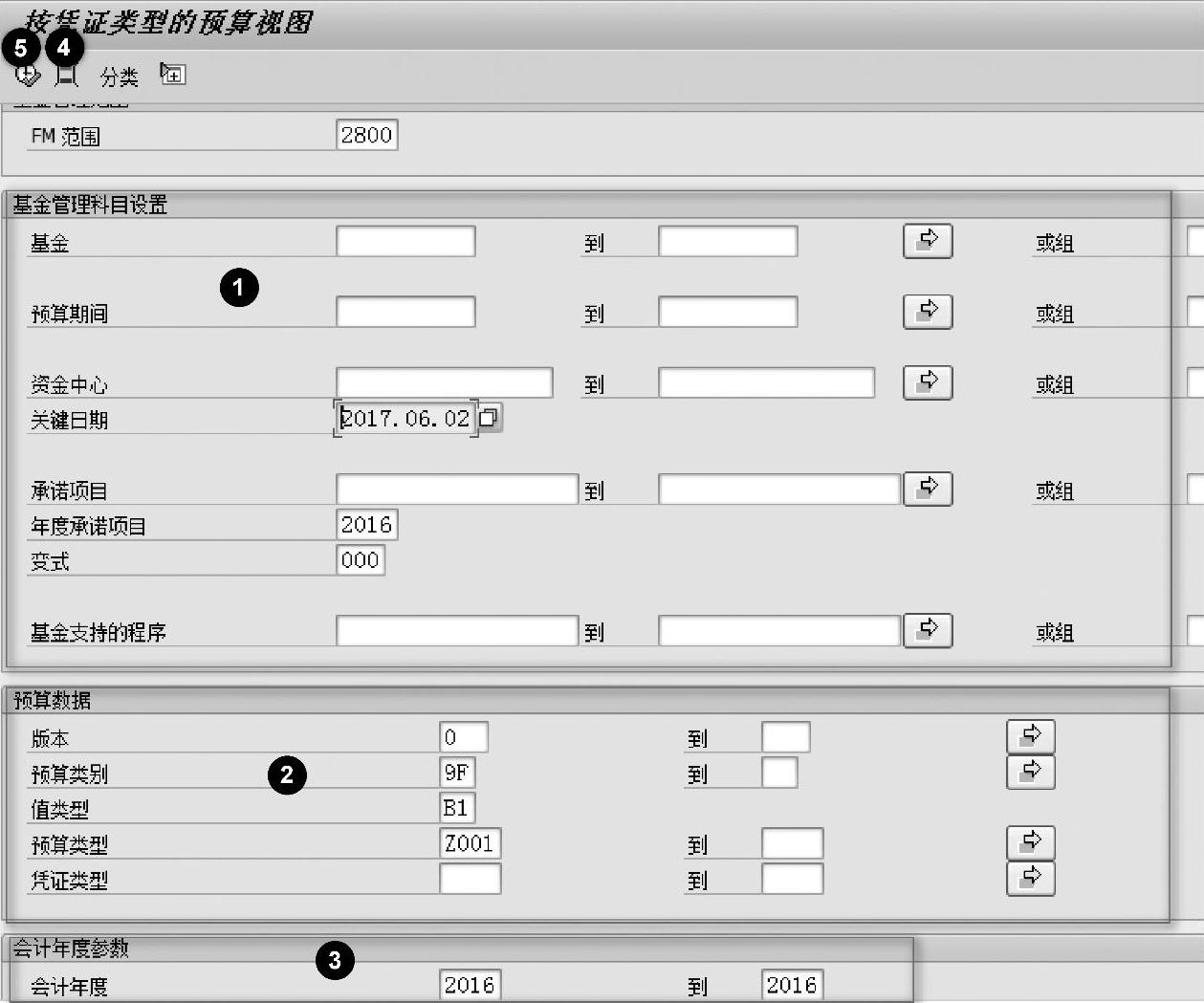
图5.3.1-19
①基金管理科目设置:指定账户分配要素的筛选限制值范围。
②预算数据:指定要查看的预算数据的版本、预算类别、值类型、预算类型、凭证类型,注意要保持值类型、预算类型、凭证类型三者匹配的一致性。
③会计年度:指定要看的预算数据的年度。
④单击 按钮,可以设置更多字段的筛选条件,如图5.3.1-20所示。
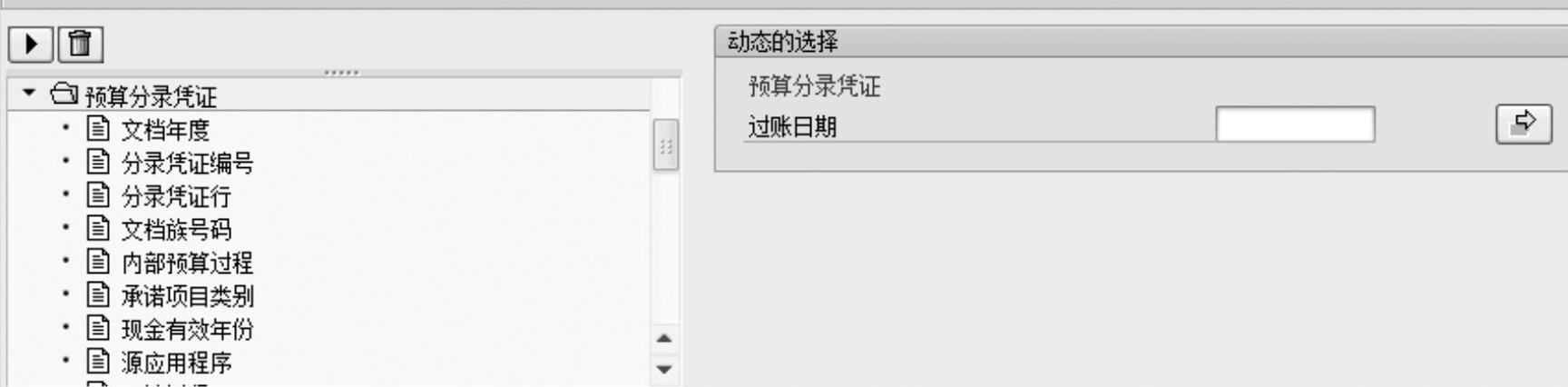
图5.3.1-20
⑤单击此按钮执行,生成报表如图5.3.1-21所示。
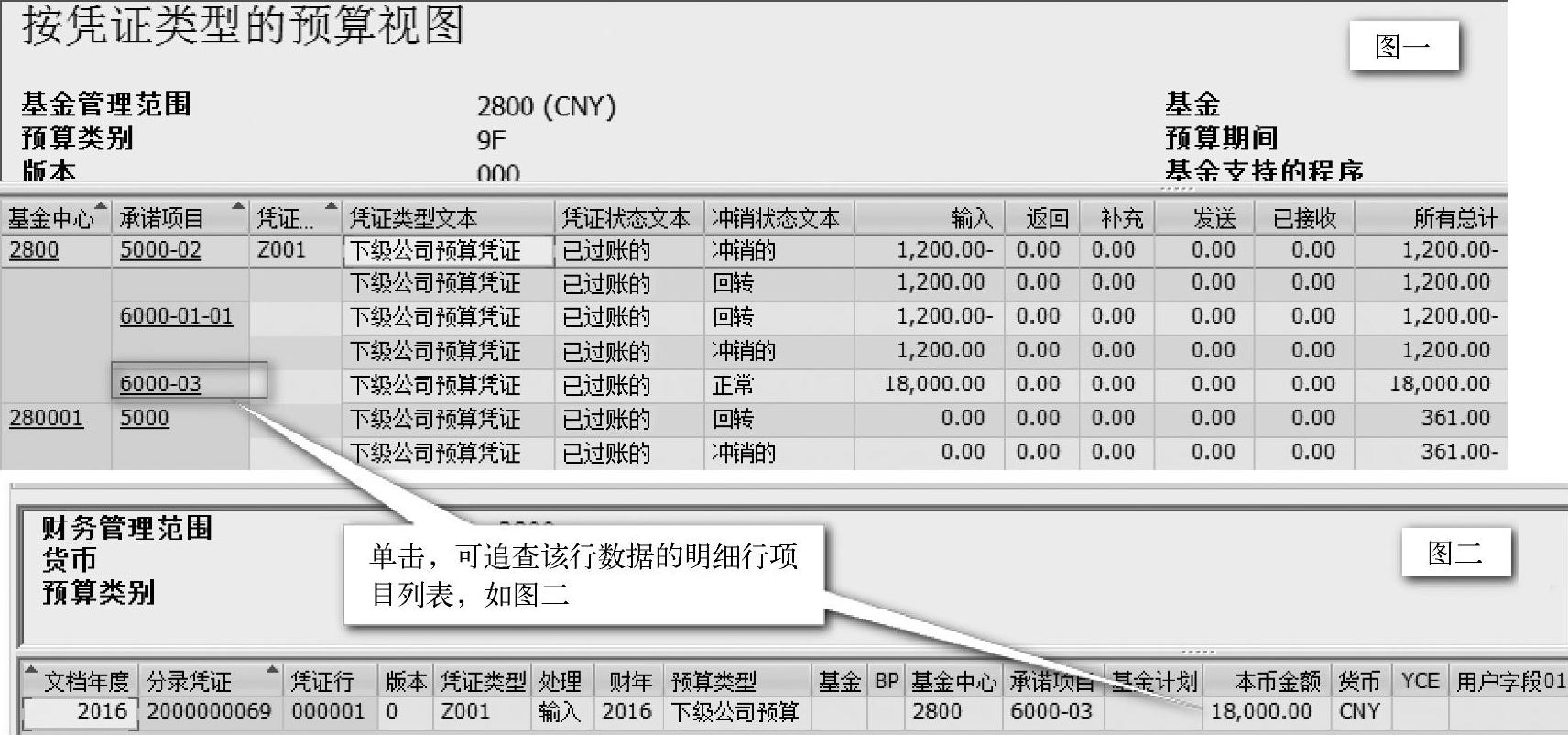
图5.3.1-21
2)FMEDDW-显示预算分录凭证
提供按照预算凭证分录行项目来显示预算数据。执行生成报表如图5.3.1-22所示。
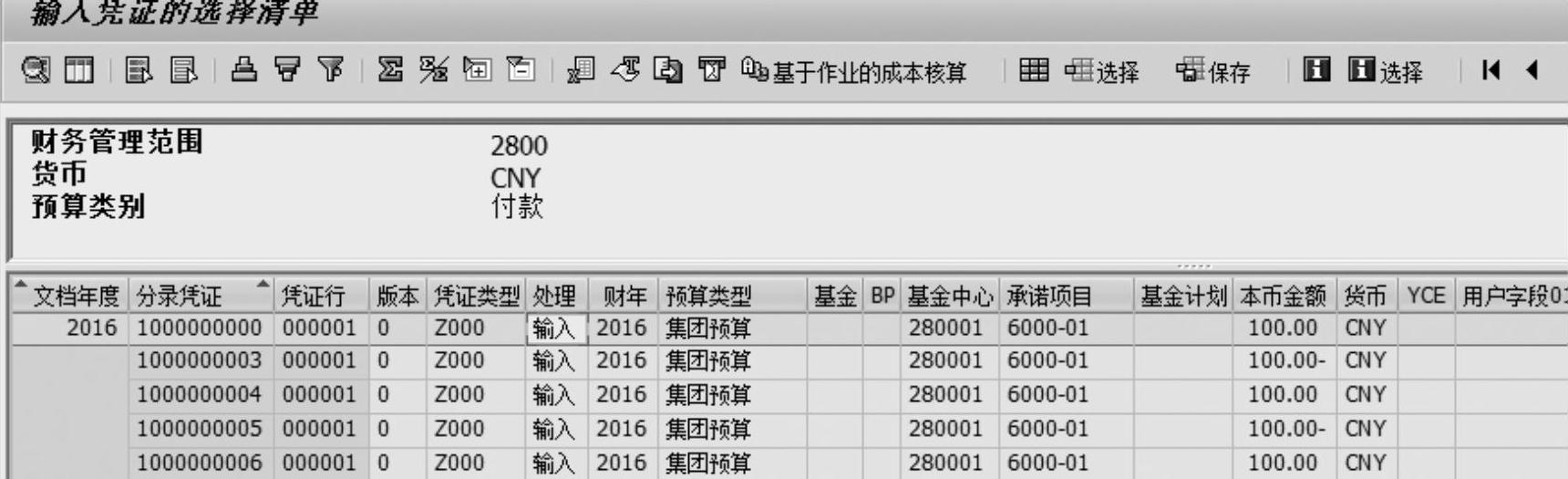
图5.3.1-22
3)FMLIDW-显示更改凭证
提供按照预算凭证分录行项目来显示预算数据及其修改。
3.定期视图报表
1)FMB_PT01-总计记录
查看以预算数据为主导带有预算实际消耗和预算承诺消耗的数据,操作如图5.3.1-23所示。
对预算数据选择参数,仔细观察,基本形成了可用性控制分类账预算数据筛选条件,这意味着可对应可用性控制分类账的预算源筛选条件来看相应的报表。
按<F8>键,执行生成报表如图5.3.1-24所示。
预算:预算数据。
付款:预算消耗中的值类型为57、61、64、66、95的预算消耗。注:启用的预算类别和实际更新参数,要支持预算消耗记录跟踪到付款阶段(即57的值类型)。
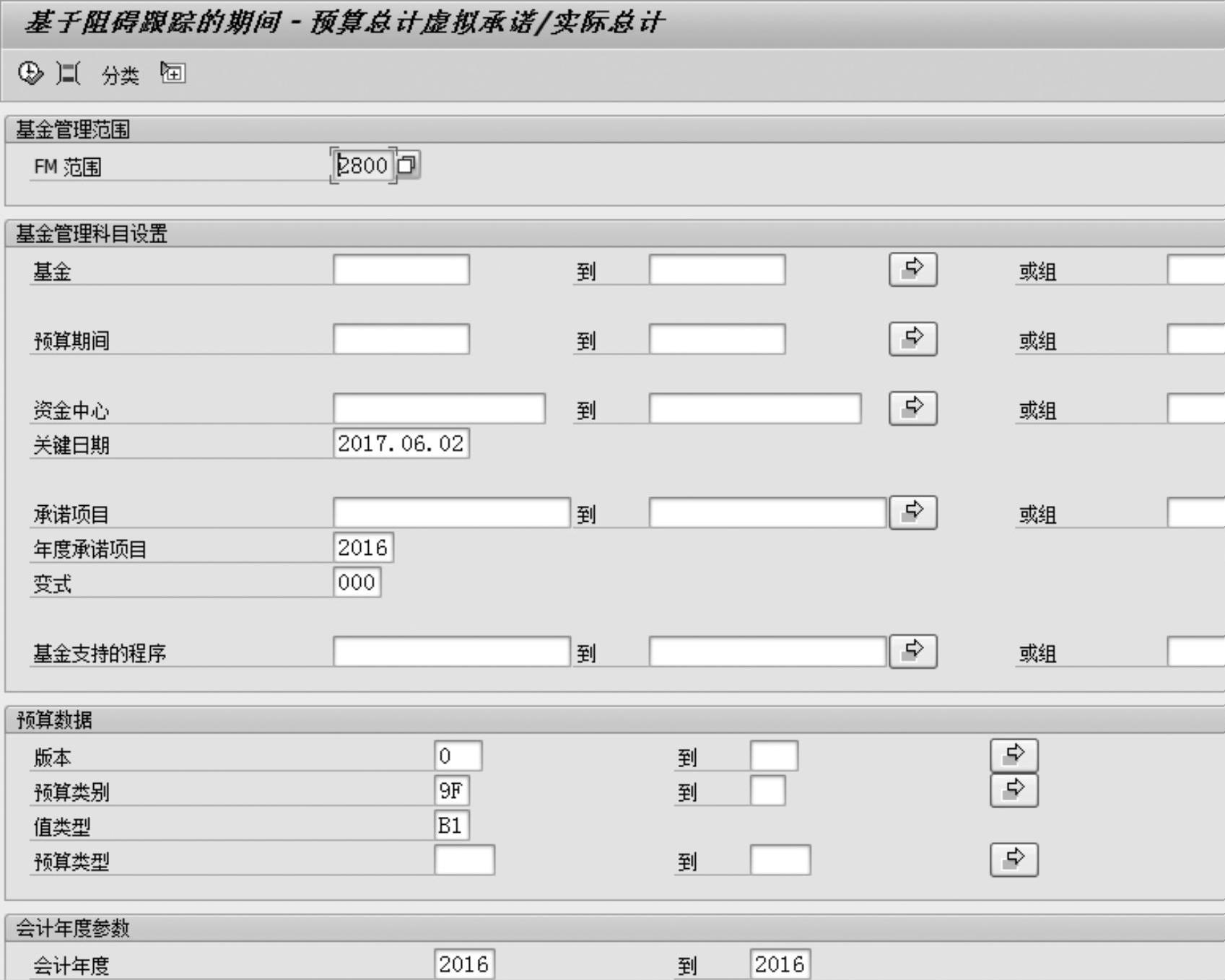
图5.3.1-23
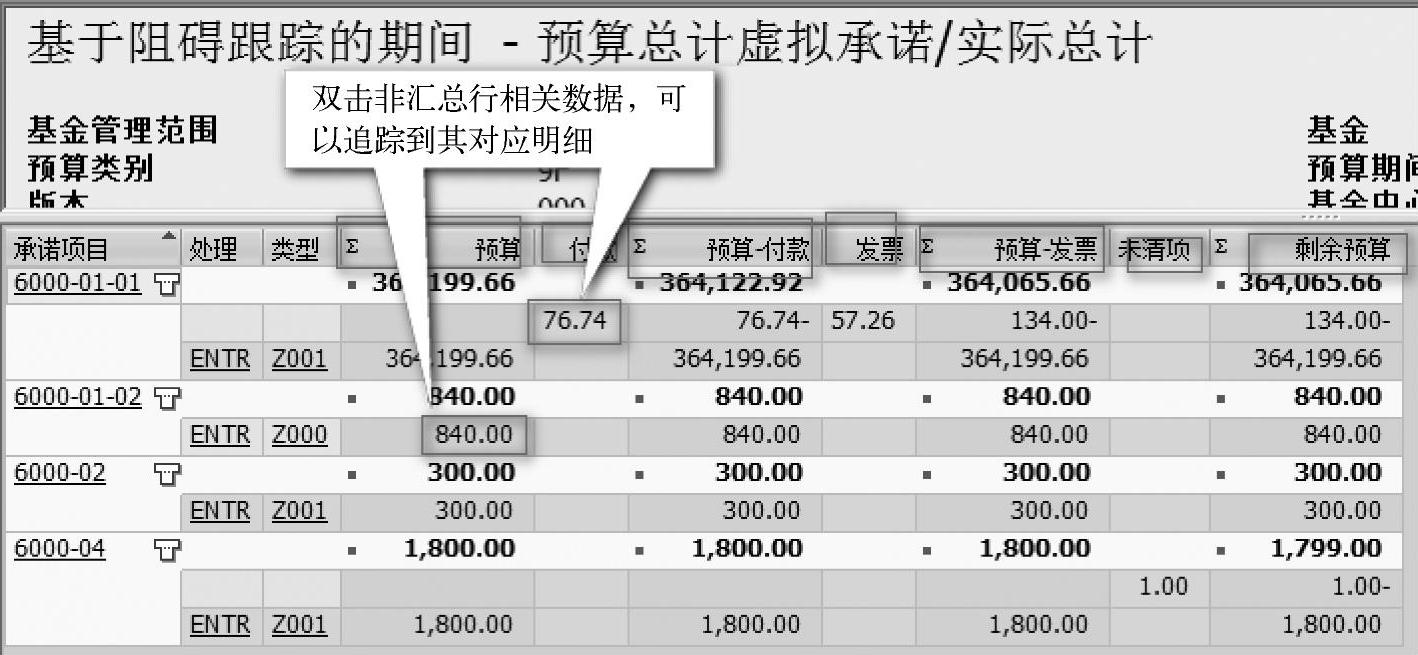
图5.3.1-24
预算-付款:预算数据-付款。
发票:预算消耗中值类型为54、60的预算消耗。
预算-发票:(预算-付款)-发票。
未清项:预算消耗中的值类型不在发票、付款的值类型中的其他值类型,比如50购买申请、51采购订单,这样的承诺预算消耗。
双击非汇总行上的预算或预算消耗数据,可以追查该行上相应的数据明细,如下:追查预算数据
在图5.3.1-25中,再双击相应行,即可追查到预算凭证。
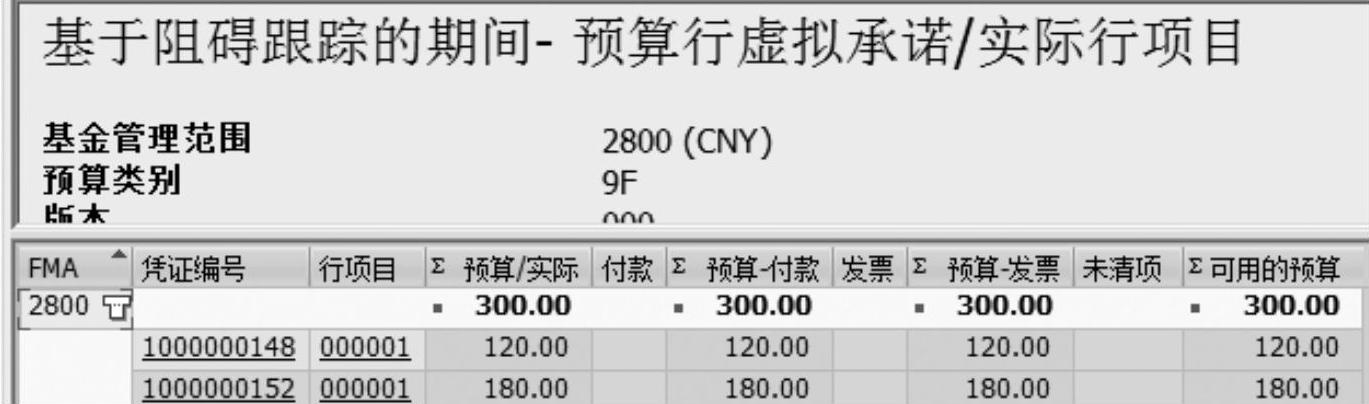
图5.3.1-25
追查预算消耗数据
在图5.3.1-26中,双击行,即可追查到预算消耗的基金凭证。
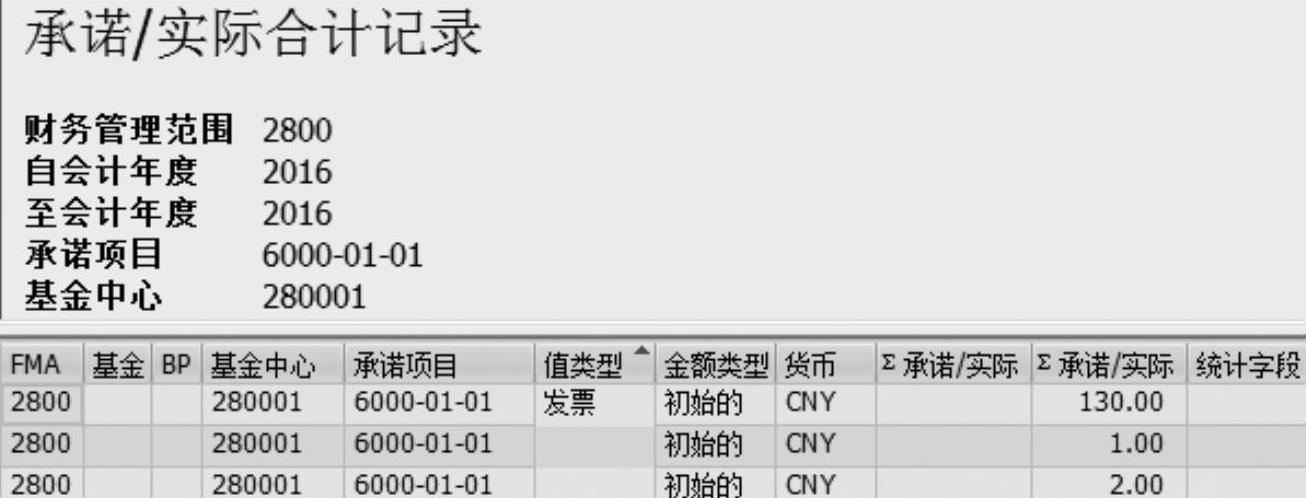
图5.3.1-26
2)FMB_PL01-行项目
与事务码FMB_PT01的操作和功能相似,提供输出的报表为到行项目级报表(没有汇总),相当于事务码FMB_PT01的行追查出来的结果,如图5.3.1-27所示。
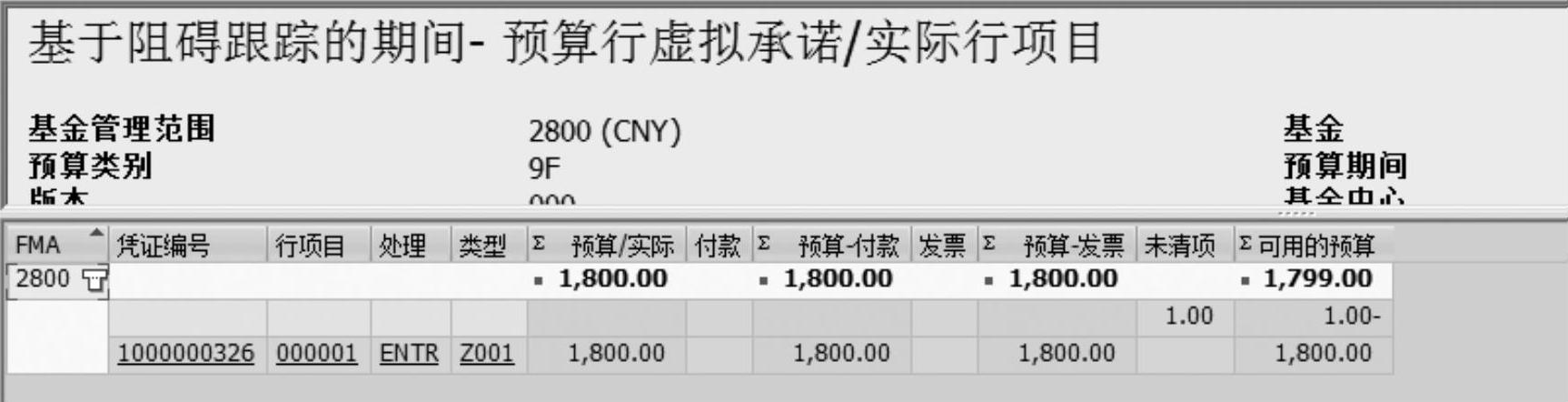
图5.3.1-27
免责声明:以上内容源自网络,版权归原作者所有,如有侵犯您的原创版权请告知,我们将尽快删除相关内容。
