


中国知网现在使用最新的“知识发现网络平台”(Knowledge Discovery Network,KDN)6.6版本,也称KNS6.6,为客户服务。
3.1.2.1 登录方式
中国知网中心站点的网址为http://www.cnki.net。该网站为用户提供了三种进入方式:一是账户登录,主要适用于个人用户;二是IP登录,直接点击“IP登录”按钮,适用于采用IP管理的机构用户,对于学校用户,KNS6.6平台实现了在学校IP范围内自动登录,用户可直接检索、下载和在线阅读文献,也可以通过学校图书馆站点上提供的链接进入;三是访客进入,非正式用户不需点击登录,可直接点击页面链接进入各层页面,免费访问上述数据库的题录及摘要信息。在我国三大系列的大中型图书馆中,大都建有知网的镜像站点,这些镜像站点根据用户的不同需要,所覆盖的资源不尽相同。建有镜像站点的单位用户,可点击所在图书馆(如塔里木大学图书馆)网页上电子资源栏中的相关链接,进入中国知识资源总库——CNKI系列数据库首页,如图3-1-1所示。
图3-1-1 CNKI中国知网首页
点击右上角的“个人/机构馆”,即进入登录选择页,如图3-1-2所示。
图3-1-2 登录选择页
点击左上角的“进入我的机构馆”,即可通过IP地址获得访问权限,页面将显示机构信息。
3.1.2.2 一框式检索
知识发现网络平台KNS6.6采用的是一框式检索方式,集各类资源于同一的检索框内进行检索。其中,“文献”包括期刊、(博硕士)学位论文、会议(论文)、报纸、年鉴、专利、标准等数据库资源,可以跨库统一检索。
1.输入检索词直接检索
选择数据库(默认为“文献”,“文献”为跨库,包括期刊、(博硕士)学位论文、会议(论文)、报纸、年鉴、学术集刊等库)以及检索字段,在检索框中直接输入检索词,单击“检索”按钮,如图3-1-3所示。
图3-1-3 直接检索
2.数据库切换直接检索
选择字段以及输入检索词,切换数据库则直接检索,如果检索框为空,则不检索,如图3-1-4所示。
图3-1-4 切换数据库检索
3.文献分类检索
文献分类检索,提供以鼠标滑动显示的方式进行展开,包括基础科学、工程技术、农业科技等领域,对每个领域又进行了细分,根据需要单击某一个分类,即可进行检索,如图3-1-5所示。
4.智能提示检索
当输入检索词“胡杨”时,系统会根据您输入的词,自动提示相关的词。通过鼠标(键盘)选中适宜的检索词,单击“检索”按钮,即可实现相关检索,如图3-1-6所示。
图3-1-5 文献分类检索
图3-1-6 智能提示检索
5.相关词检索
在搜索结果的下方,提供了输入检索词的相关词,单击相关词即可进行检索,如图3-1-7所示。
6.历史记录检索
在搜索结果的右下方,有检索历史记录。单击历史检索词,同样可以检索出数据(检索项为页面默认检索项),如图3-1-8所示。
图3-1-7 相关词检索
图3-1-8 历史记录检索
3.1.2.3 选取数据库
KNS6.6平台提供了统一检索界面,首页上只列出常用的几个数据库,可随意切换,新版平台还整合添加了外文文献。如果想切换其他数据库,例如“图片”,单击“更多”,然后选择“图片”即可,如图3-1-9所示。
图3-1-9 单击更多备选数据库
选中“图片”之后,“法律”替换“词典”,如图3-1-10所示。
图3-1-10 选中“图片”数据库
3.1.2.4 跨库选择
在“文献”检索中,提供了跨库选择功能,单击“跨库选择”,弹出页面如图3-1-11所示。
图3-1-11 跨库选择
可以选择想要的数据进行组合检索。选择完成之后,显示如图3-1-12。
图3-1-12 组合检索
3.1.2.5 检索实例
1.全文检索
下面以“胡杨”为检索词,以数据库“文献”(跨库)为例,进行全文检索。检索结果如图3-1-13所示。
图3-1-13 全文检索
2.选取字段检索
根据检索需要,可选取不同检索项来提高检索的查准率。单击下拉框切换检索项,数据库不同检索项也不同,如图3-1-14所示。
图3-1-14 选取字段检索
3.检索建议
“检索建议”是系统只能识别用户所输入的检索词是否与检索项对应。例如,在“文献”中,检索项为“全文”,检索词用“塔里木大学”,单击检索按钮,系统会给出智能提示“单位:塔里木大学”,即建议在“单位”中检索“塔里木大学”,如3-1-15所示。
图3-1-15 检索建议
4.在结果中检索
在一框式检索中,仍然可以用“结果中检索”功能。选择检索字段,在检索框中输入关键词,单击“结果中检索”,同时每次检索的条件会出现在检索框下面,如单击“检索 全文:胡杨”和“单位:塔里木大学”中的“×”时,检索的结果重新变为上一个条件检索的结果,如图3-1-16所示。
图3-1-16 结果中检索
3.1.2.6 高级检索
前面介绍的属于一框式检索,需要进行专业检索和组合检索的用户可以进入高级检索模式。在检索首页中,选择要检索的库,再单击“高级检索”。直接进入高级检索页面。下面以“期刊”高级检索为例,如图3-1-17所示。
图3-1-17 进入高级检索
单击“高级检索”,进入高级检索页面(分为多个检索,不同的数据库则检索种类不同),如图3-1-18所示。
图3-1-18 文献高级检索页面
高级检索提供多项双词逻辑组合检索、双词频控制,即在一个检索项中可输入两个检索词(在两个输入框中输入),每个检索项中的两个词之间可进行五种组合:“并且”“或者”“不包含”“同句”“同段”。每个检索项中的两个检索词可分别使用词频控制、最近词和扩展词查看功能。在检索区,单击“输入检索条件”下的展开符 可增加1个检索行(最多可增加4个检索行),单击折叠符
 则减少1个检索行。行与行之间逻辑关系有:“并且”“或者”“不包含”三种组合,默认的逻辑关系为“并且”。“词频”表示该检索词在文中出现的频次。需要注意的是:高级检索支持使用运算符*、+、-、''、""、()进行同一检索项内多个检索词的组合运算,检索框内输入的内容不得超过120个字符。输入运算符*(与)、+(或)、-(非)时,前后要空一个字节,优先级需用英文半角括号确定。若检索词本身含空格或*、+、-、()、/、%、=等特殊符号,进行多词组合运算时,为避免歧义,须将检索词用英文半角单引号或英文半角双引号引起来。在高级检索中,还提供了更多的组合条件,“文献来源”“支持基金”“作者”“作者单位”等,如图3-1-19所示。
3.1.2.7 专业检索
单击图3-1-19所示的“专业检索”按钮,可进入图3-1-20所示的专业检索界面。
图3-1-19 文献高级检索
图3-1-20 专业检索
专业检索比高级检索的功能更为强大,可以进行截词检索和精确的词距控制检索,但需要检索人员根据系统的检索语法编制检索式进行检索,适用于熟练掌握检索技术的专业检索人员。
专业检索的一般流程:确定检索字段构造一般检索式,借助字段间关系运算符和检索值限定运算符可以构造复杂的检索式。
专业检索表达式的一般式:<字段><匹配运算符><检索值>。
每个库的专业检索都有说明,详细语法课单击右侧的“检索表达式语法”参看详细的语法说明:
(1)跨库专业检索支持对以下检索项的检索:
SU='主题',TI='题名',KY='关键词',AB='摘要',FT='全文',AU='作者',FI='第一责任人',AF='机构',JN='中文刊名'&'英文刊名',RF='引文',YE='年',FU='基金',CLC='中图分类号',SN='ISSN',CN='统一刊号',IB='ISBN',CF='被引频次'。(注意:在数据库中通常将“检索项”称为“字段”)
(2)可使用运算符进行专业检索,如表3-1-1所示。
表3-1-1 专业检索中的运算符
(3)可使用运算符说明如下:使用“AND”“OR”“NOT”等逻辑运算符,“()”符号将表达式按照检索目标组合起来。
(4)注意事项:
① 所有符号和英文字母,都必须使用英文半角字符。
②“AND”“OR”“NOT”三种逻辑运算符的优先级相同。
③ 如要改变组合的顺序,请使用英文半角圆括号“()”将条件括起。
④ 逻辑关系符号与(AND)、或(OR)、非(NOT)前后要空一个字节。
⑤ 使用“同句”“同段”“词频”时,需用一组西文单引号将多个检索词及其运算符括起,如:'流体 # 力学'。
⑥ 使用AND、OR、NOT可以组合多个字段,构建如下的检索式:<字段><匹配运算符><检索值><逻辑运算符><字段><匹配运算符><检索值>,逻辑运算符“AND(与)”“OR(或)”“NOT(非)”前后要有空格。
⑦ 可自由组合逻辑检索式,优先级需用英文半角圆括号“()”确定。在一个字段内可以用“*、+、-”组合多个检索值进行检索。
⑧ 多个复合运算符组合可以用“()”来改变运算顺序。
⑨ 需用一组英文半角单引号将检索值及其运算符括起。
⑩“#、%、/NEAR N、/PREV N、/AFT N、/SEN N、/PRG N”是单次对单个检索字段中的两个值进行限定的语法,仅限于两个值,不适用于连接多值进行检索。
(5)举例:
① 要求检索钱伟长在清华大学或上海大学时发表的文章。检索式:AU =钱伟长 and (AF=清华大学 or AF =上海大学)。
② 要求检索钱伟长在清华大学期间发表的题名或摘要中都包含“物理”的文章。检索式:AU =钱伟长 and AF=清华大学and(TI =物理 or AB = 物理)。
③ 精确检索关键词包含“数据挖掘”的文献:KY = 数据挖掘。(https://www.xing528.com)
④ 模糊检索摘要包含“计算机教学”的文献:AB%计算机教学,模糊匹配结果为摘要包含“计算机”和“教学”的文献,“计算机”和“教学”两词不分顺序和间隔。
⑤ 检索主题与“大数据”相关的文献:SU %= 大数据,主题检索推荐使用相关匹配运算符“%=”。
⑥ YE BETWEEN('2010','2018'),检索出版年份在2010至2018年的文献。
⑦ CF > 0或CF >=1,检索被引频次不为0的文献。
⑧ 检索邱均平发表的关键词包含知识管理的文章,检索式:KY = 知识管理 AND AU =邱均平。
⑨ 检索主题与知识管理或信息管理相关的文献,检索式:SU %= 知识管理 OR SU %=信息管理。
⑩ 检索篇名包含大数据,但不是大数据集的文章,检索式:TI = 大数据 NOT TI = 大数据集。
⑪ 检索钱伟长在清华大学或上海大学时发表的文章,检索式:AU = 钱伟长AND(AF =清华大学 OR AF =上海大学)。
⑫ 检索钱伟长在清华大学期间发表的题名或摘要中都包含“物理”的文章,检索式:AU =钱伟长 AND AF=清华大学 AND (TI =物理 OR AB = 物理)。
⑬ 检索全文同时包含“催化剂”和“反应率”的文献:FT = 催化剂 * 反应率。
⑭ 检索关键词为“铝合金”或 “钛合金”的文献:KY = 铝合金+钛合金。
⑮ 检索关键词包含大数据,但不含人工智能的文献:KY = 大数据-人工智能。
⑯ FT =‘人工智能 # 推荐算法’,表示检索全文某个句子中同时出现“人工智能”和“推荐算法”的文献。
⑰ FT =‘人工智能 % 推荐算法’,表示检索全文某个句子中同时出现“人工智能”和“推荐算法”,且“人工智能”出现在“推荐算法”前面,间隔不超过10个字词。
⑱ FT =‘人工智能 /NEAR 10 推荐算法’,表示检索全文某个句子中同时出现“人工智能”和“推荐算法”,且两个词间隔不超过10个字词。
⑲ FT =‘人工智能 /PREV 10 推荐算法’,表示检索全文某个句子中同时出现“人工智能”和“推荐算法”的文献,“人工智能”出现在“推荐算法”前,且间隔不超过10个字词。
⑳ FT =‘人工智能 /AFT 10 推荐算法’,表示检索全文中某个句子同时包含“人工智能”和“推荐算法”的文献,“人工智能”出现在“推荐算法”后,且间隔不超过10个字词。
 FT =‘人工智能 /SEN 1 推荐算法’,表示检索全文中某个段落同时包含“人工智能”和“推荐算法”的文献,且检索词所在句子间隔不超过1句。
 FT =‘出版 /PRG 5 法规’,表示检索全文中包含“出版”和“法规”,且这两个词所在段落间隔不超过5段。
 FT =‘大数据 $5’,表示检索在全文中“大数据”出现至少5次的文献。
3.1.2.8 作者发文检索
作者发文检索用于检索某作者的发表文献,非常简单,只要输入相应作者姓名、单位即可。可单击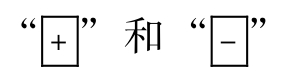 按钮增加或删除检索条件,如图3-1-21所示。
图3-1-21 作者发文检索
3.1.2.9 句子检索
句子检索用来检索文献正文中所包含的某一句话,或者某一个词组等文献。可以单击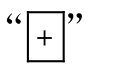 和
和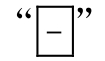 按钮在同一句或者同一段中检索,如图3-1-22所示。
图3-1-22 句子检索
3.1.2.10 检索结果
高级检索结果与一框式检索结果功能类似,包括分组、排序、导出、设置摘要模式、输出关键词等。在高级检索结果页面的左侧,文献分类目录中单击任意一个分类,结果发生响应变化,选中某个分类,再选择条件检索,将会缩小检索范围、提高检索效率,如图3-1-23所示。例如,选择“基础科学”,“篇名”包含“胡杨”,单击“检索”,检索的结果范围更精确。
图3-1-23 高级检索结果页面
在高级检索中,有“结果中检索”功能,如果对检索结果不是很满意,还可以增加检索条件,选择“结果中检索”,这样检索的范围会更精确,如图3-1-23右下角所示。
3.1.2.11 检索结果展示
1.分组与可视化
以上述检索结果为例,如果某个库有分组,则在检索结果中显示相关的分组详细情况;分组中若包含年份,则默认展开,并且每一个分组后面都显示了改组的数量。单击某个分组之后,背景色为红色(表示选中),下方结果则发生响应的变化,如图3-1-24所示。
图3-1-24 分组与可视化
不同的库检索之后,会出现不同的分组,左侧和右侧会出现不同的分组,单击“ ”图标会显示其结果。如图3-1-25所示。
图3-1-25 来源分组与关键词分组
在文献来源列表中,选中一个单击之后,检索结果全部来自选中的文献来源,且发生响应的变化,同时被选中的来源加上了红色背景。单击“ ”,则展开了其他文献来源,按照数据排序最多显示15个。其他分组包括关键词等,与之相同。单击上图红框中的“
 ”图标,分别进入期刊分组分析页面和关键词分析页面,如图3-1-26和图3-1-27所示。
图3-1-26 期刊分布图
图3-1-27 关键词分布图
同理,点击“来源类别”右侧的“ ”图标,会显示期刊类别分布页面,点击“发表年度”右下角的“
 ”图标,会显示发表年度分布页面,如图3-1-28和图3-1-29所示。
2.结果排序
在检索结果的下方,可以选择按照某个字段进行排序,默认为“主题排序”降序,再次单击之后则按照升序排列,如图3-1-30所示。
图3-1-28 期刊类别分布图
图3-1-29 发表年度分布图
图3-1-30 结果排序
每个数据库对应的分组形式和排序形式都不一样,具体不再一一赘述。
3.设置显示记录数
检索结果中,每页默认检索的记录数是20条,共有显示10、20、50三种,如图3-1-31所示。可以根据自己需要选择每页显示的记录条数。
图3-1-31 设置显示记录数
4.切换显示模式
点击“ ”,则可以将显示结果变为摘要模式,如图3-1-32所示。
图3-1-32 切换显示模式
4.检索历史
在搜索结果页面,有检索历史记录,是记录用户之前的检索项。单击任一历史检索项都可以直接检索(默认页面检索项为检索字段),如图3-1-33所示。
图3-1-33 检索历史
如果要清除检索历史,单击“清空”即可。单击“检索痕迹”,进入检索痕迹页面,如图3-1-34所示。
图3-1-34 检索痕迹
在检索痕迹页面中,显示了每次检索的条件、方式和数据库。单击任一检索条件,就进入了相应的历史检索结果页面,如图3-1-35所示。
历史检索结果页面的功能,基本同检索结果页面。
3.1.2.12 检索结果数据处理
在KNS6.6中,提供了多个库检索结果的组合方式,以满足结果进行存盘等功能;同时还提供了检索结果组合分析、组合预览功能,并提供了统一的接口。以图3-1-36为例,在期刊数据库中检索全文包括“胡杨”的结果,选择前两条记录,黑框中标出选中结果条数为“2”。
图3-1-35 检索历史结果
图3-1-36 在“期刊”中检索“胡杨”
继续在“硕博士”中检索,并且选中前两条记录,记录总数变为“4”,则页面显示如图3-1-37所示。
图3-1-37 在“硕博士”中检索“胡杨”
单击图3-1-37黑框中的数字“4”,则进入检索结果组合页面,如图3-1-38所示。
图3-1-38 导出文献检索组合
在这个检索结果组合页面中,显示了各个库的检索条件,以及选择的检索结果;同时根据需要继续添加相同库里的文献,也可以追加其他库里面的检索结果,如“会议”,也可以删除不需要的检索结果。
选择要导出的文献,单击“ ”按钮,则进入存盘页面,如图3-1-39所示。
图3-1-39 存盘页面
有时候,浏览器的右下角也会出现“ ”按钮,功能相同。
KNS6.6对原来文献分析功能进行了可视化改进,在分析了选择文献的互引关系、参考文献、引证文献、文献共引分析、读者推荐分析、文献分布分析(资源类型分布、学科分布、来源分布、基金分布、作者分布、机构分布)基础上,将这些数字以可视化的方式体现出来,如图3-1-40和图3-3-41所示。
3.1.2.13 下载全文
在检索结果页面中单击“ ”,可以下载该篇文献(显示绿色为可下载,显示黄色为不能下载,可能是为登录或未购买数据库)。如图3-1-42所示。
图3-1-40 文献分析可视化
图3-1-41 文献分析中心页面
图3-1-42 文献下载
3.1.2.14 相关搜索-知名专家
在检索结果页面的下端,提供给了相关搜索功能。相关搜索是根据用户的输入系统提供与此相关的词。单击相关搜索词,页面将以该词为检索词进行检索。图3-1-43所示为检索“胡杨”的相关搜索。
图3-1-43 相关搜索词和知名专家
3.1.2.15 安装全文浏览器
CNKI所有文献都提供CAJ文献格式,期刊、报纸、会议论文等文献同时提供PDF格式。推荐使用CAJ浏览器,其速度更快,针对学术文献的各种扩展功能更强。
免责声明:以上内容源自网络,版权归原作者所有,如有侵犯您的原创版权请告知,我们将尽快删除相关内容。
