


使用这个功能,可以将工程数据导入到Excel电子表格中。将电气数据或工程数据在elecworks环境以外修改,然后导入软件后自动更新工程数据。
这样可以快速更改电气工程的界面尺寸或图纸编号等属性。
下面以导入图号为例,详细讲解elecworks环境数据与Excel的交互。
右击界面,查看界面属性。单击“自定义”命令,进入属性名称定义对话框。参照图9-1,选中“简易预览”中的“用户数据2”在右侧的“数据属性”中选择“简体中文”,将值改为“图号”。
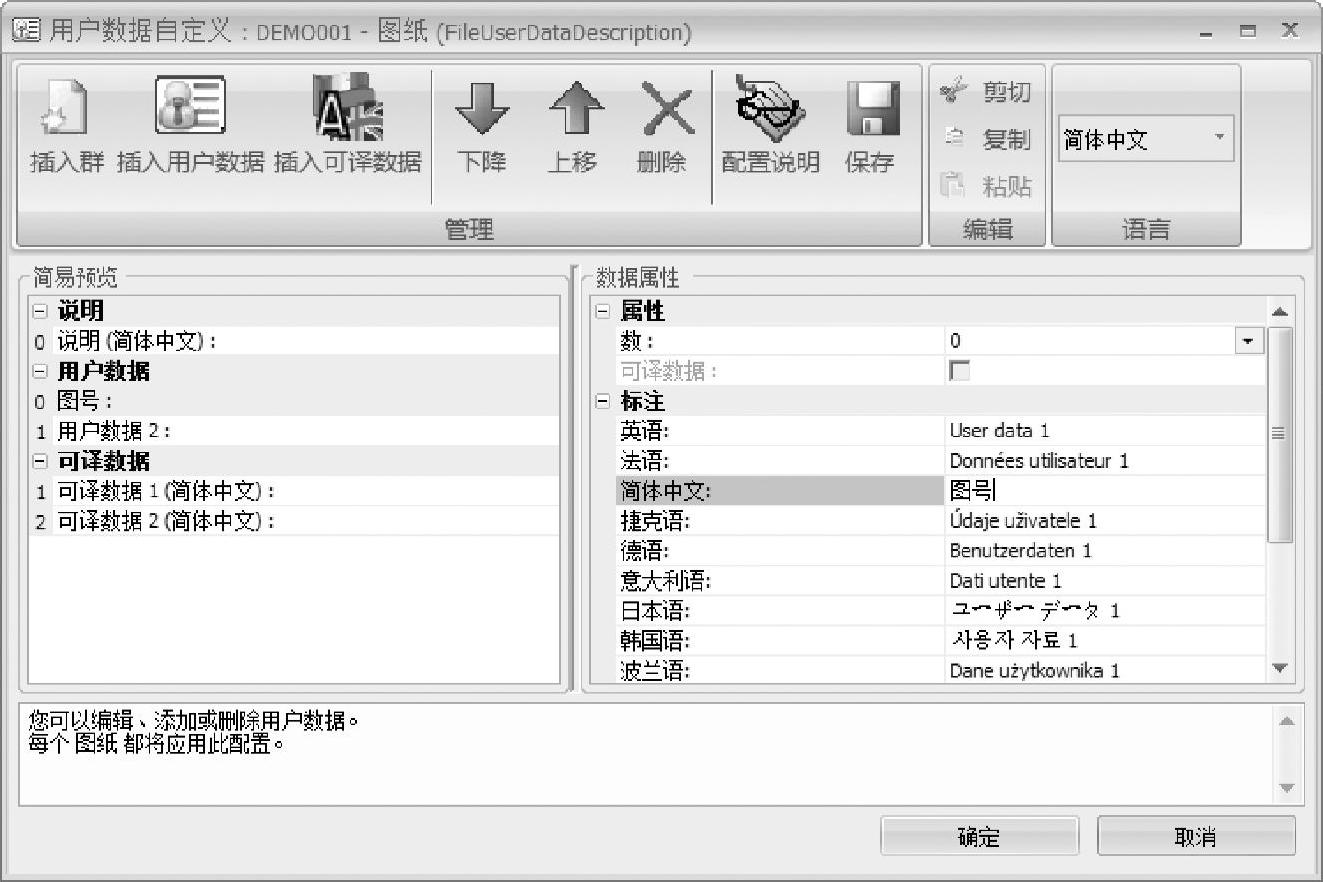
图9-1 添加图号
该属性用于存放界面的图号信息。
单击“导入/导出”→“导出到Excel”命令,勾选Documents.xls,如图9-2所示。
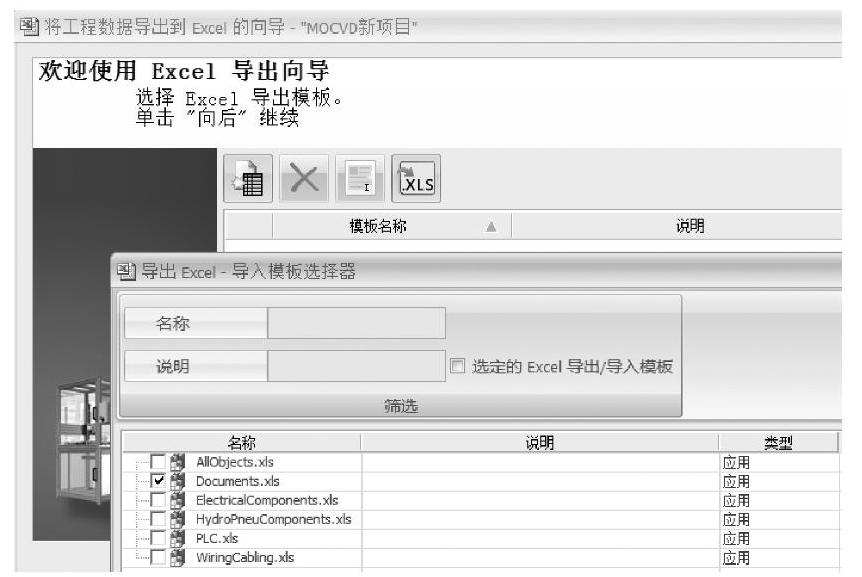
图9-2 选定导出模板
在导出的Excel界面中,选中Drawing标签页,将界面的图号填写至Userdata1列中,如图9-3所示。
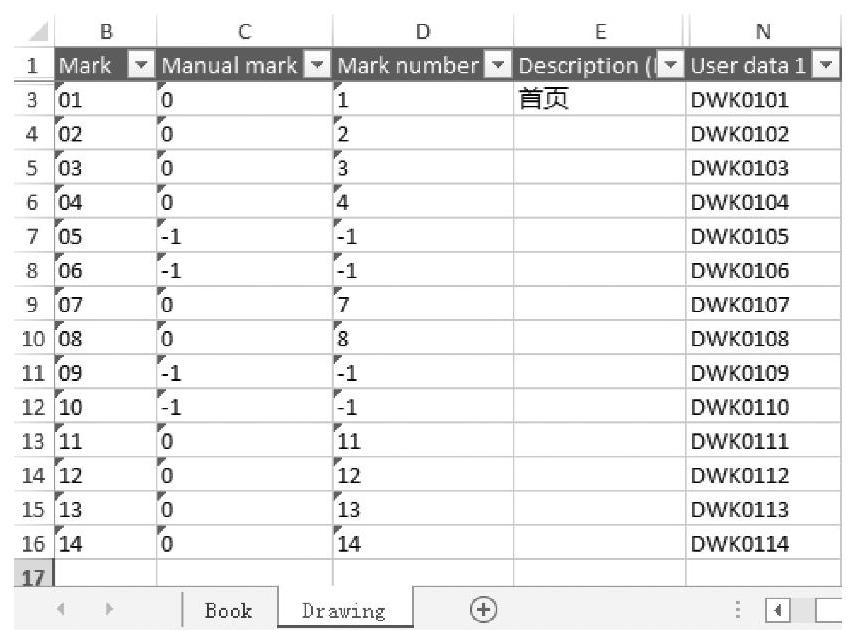
图9-3 编写图号
单击“导入/导出”→“从Excel导入”命令,在“从Excel导入工程数据的向导”窗口中选择编写有图号的Excel文件。系统会自动将更改的内容显示为绿色,如图9-4所示。(https://www.xing528.com)
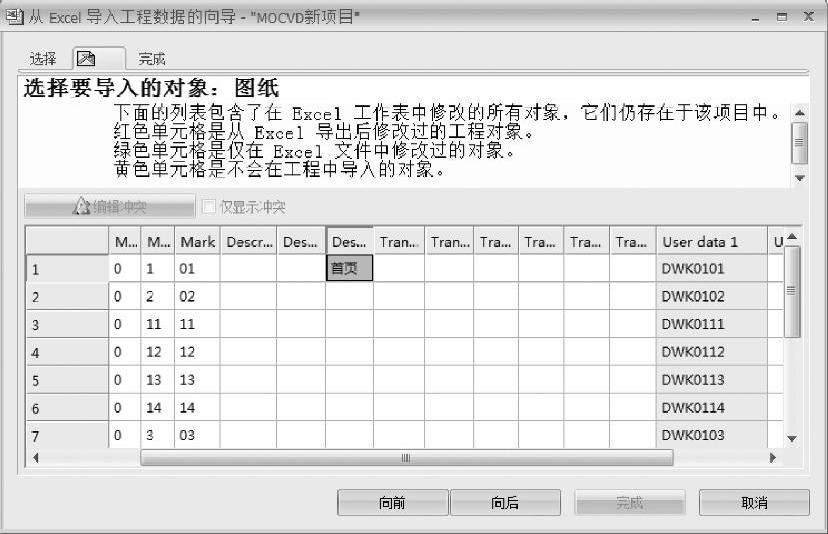
图9-4 显示更改内容
单击“向后”→“完成”,完成导入。在“文件导航器”对话框中右击任意界面,选中属性。在“界面属性”对话框中可以看到图号已经完成填写。
右击“文件集”按钮,选择“在此绘制报表”,选择“图纸清单”,自动生成图纸清单。
右击清单界面,选择“编辑报表配置”进入对话框,选择“列”,右击标题,只勾选“列配置”对话框中的“图纸”和“用户数据0”,如图9-5所示。
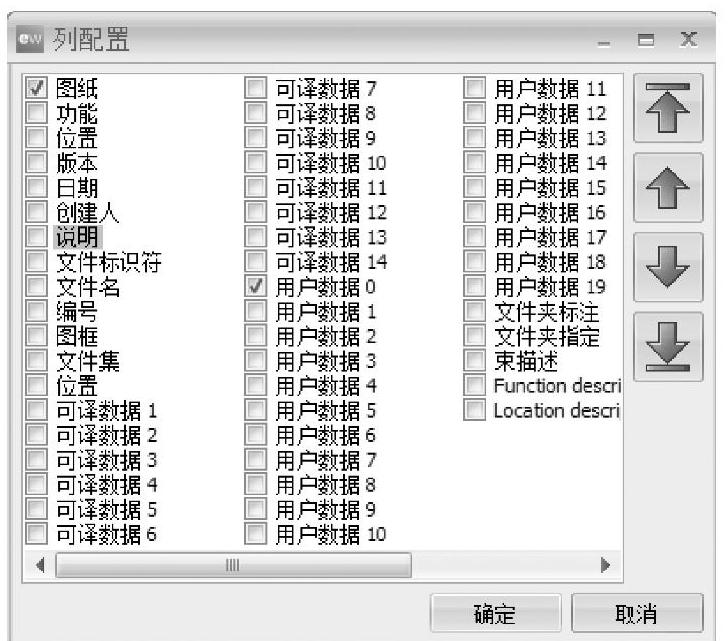
图9-5 选定属性
完成更改后,关闭对话框。然后右击报表,选择“更新报表图纸”,这样就能显示出所有界面的图号,如图9-6所示。

图9-6 显示图号
掌握该方法后,可以使用Excel处理更多的文本信息,例如工程中设备说明、界面说明、PLC的I/O说明等。
提示:
•由于elecworks在调用Excel时会用到API,而这个部分可能会被一些“安全”软件作为病毒文件处理并删除,导致该功能不能正常使用。当该功能被删除后,使用功能时会提示:“遇到不恰当参数”。
免责声明:以上内容源自网络,版权归原作者所有,如有侵犯您的原创版权请告知,我们将尽快删除相关内容。
