


【摘要】:切断加工主要用于切断工件,几乎每一个零件加工最后都离不开它。3)设置完成后,单击确定按钮,在屏幕上可以看到刀具路径的生成过程,并最终完成刀具路径。图4-53 刀具路径参数选项卡中刀头长度的编辑截断的参数选项卡 如图4-54所示。另外,对于直径较大的零件,一般就不安排切断工序了。
切断(Master CAM软件中译为截断)加工主要用于切断工件,几乎每一个零件加工最后都离不开它。用户可以通过指定一个点来定义截断的位置。
1.切断加工的大致步骤
1)执行菜单“刀具路径|截断”命令,弹出选择截断的边界点操作提示。
2)鼠标拾取截断的边界点,弹出车床-截断属性对话框,其包含刀具路径参数选项卡和截断的参数选项卡,设置截断加工的相关参数。
3)设置完成后,单击确定按钮 ,在屏幕上可以看到刀具路径的生成过程,并最终完成刀具路径。
2.切断加工参数设置分析
(1)刀具路径参数选项卡 默认的切断刀往往刀头部分的长度不够(当然不影响最后的程序加工),这在仿真验证时可以清楚地看到,因此,常常要重新编辑刀具。刀具路径参数选项卡的其他部分设置与前述介绍基本相同,这里仅介绍刀具的编辑,如图4-53所示。
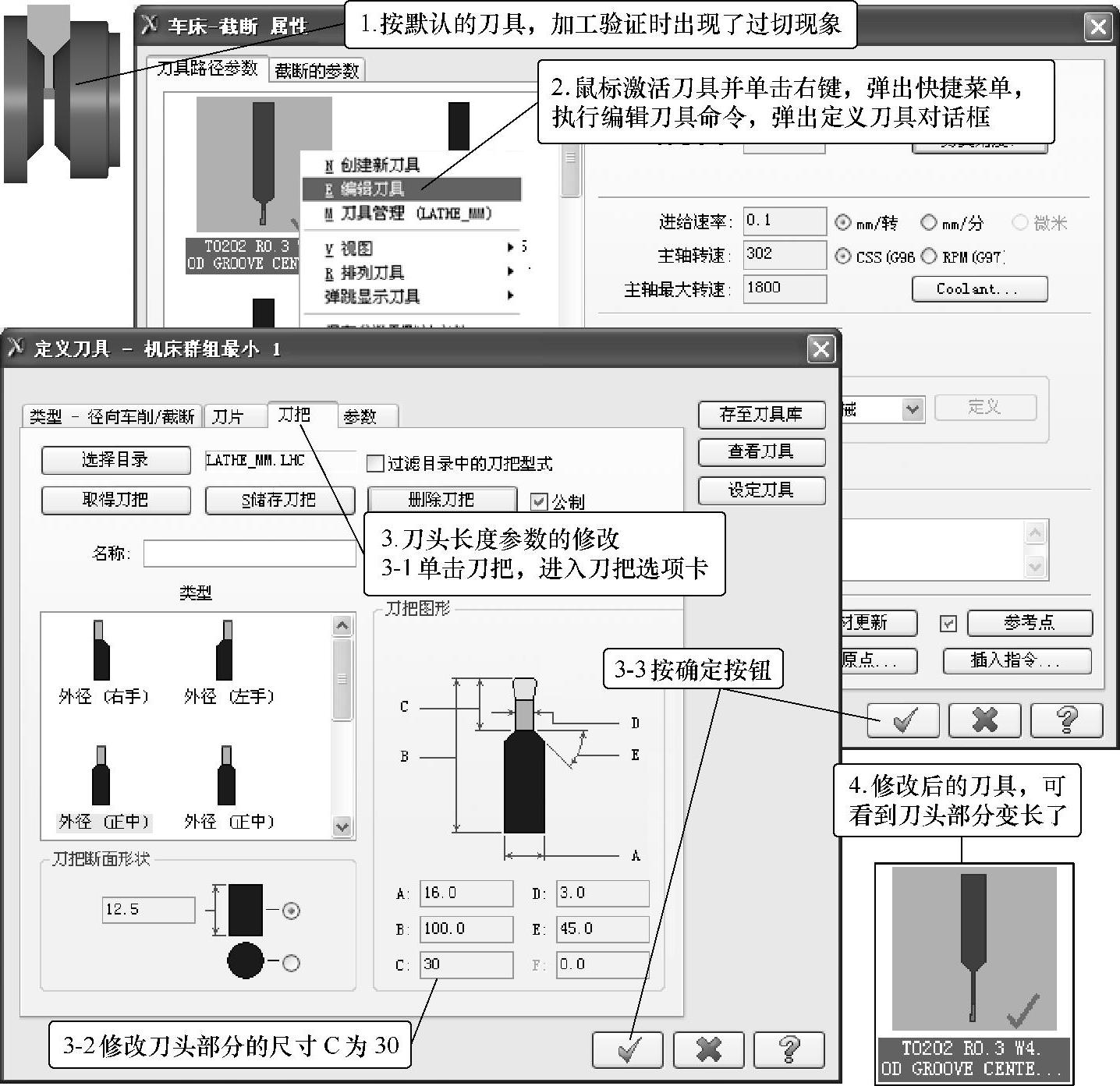
图4-53 刀具路径参数选项卡中刀头长度的编辑
(2)截断的参数选项卡 如图4-54所示。
3.切断操作示例(图4-55)(https://www.xing528.com)
以图4-22a为例,假设零件已完成除切断之外的其他加工,要求切断的同时完成C1的倒角。
说明:本例仅是一个练习示例,实际的加工中可能仅是切断并端面留余量,然后掉头车端面和倒角。另外,对于直径较大的零件,一般就不安排切断工序了。
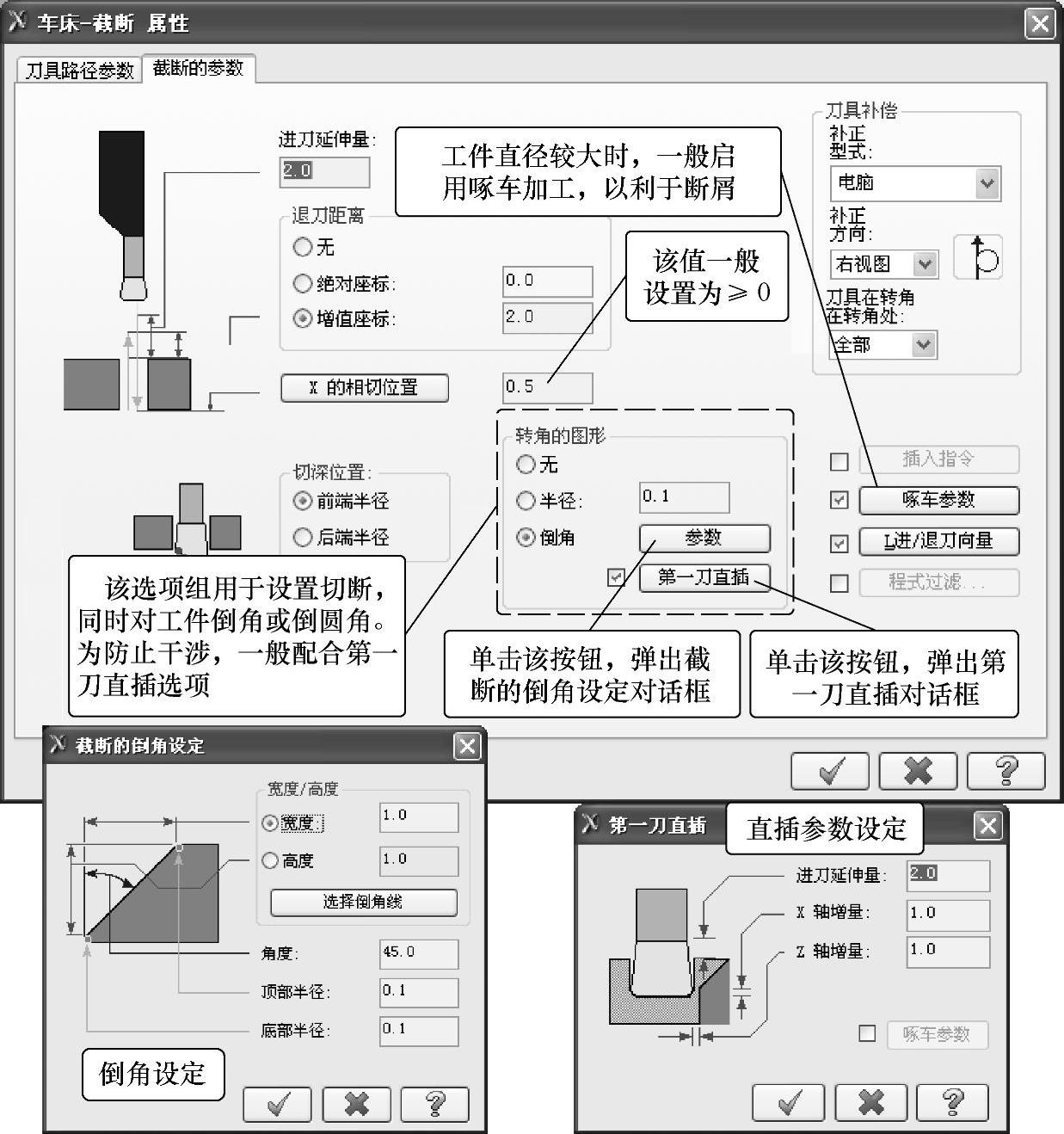
图4-54 截断的参数选项卡及相关参数的设定分析
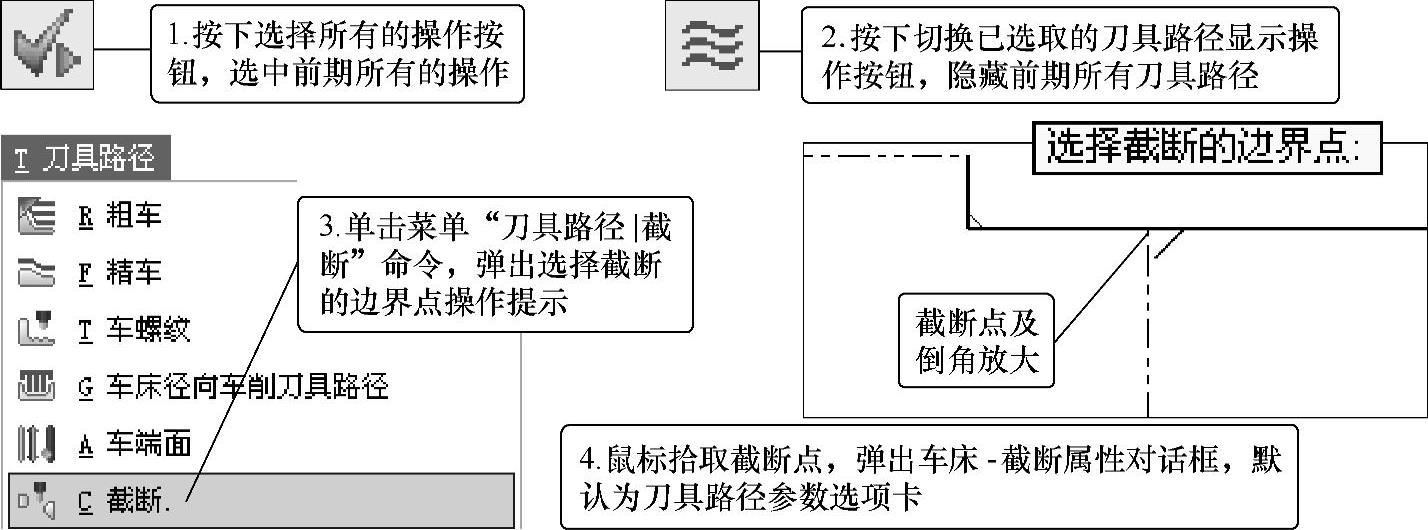
图4-55 切断操作示例图解
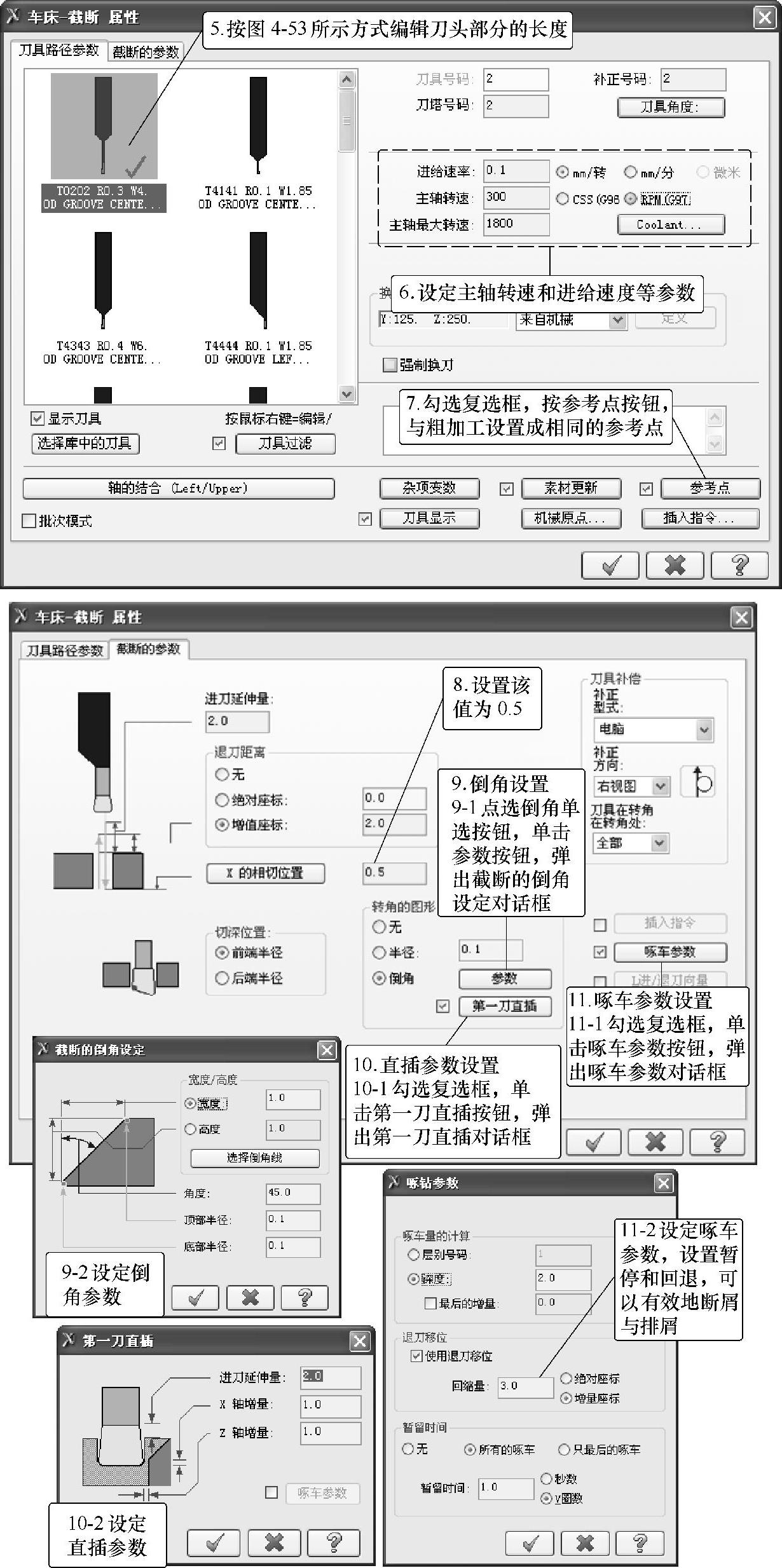
图4-55 切断操作示例图解(续)
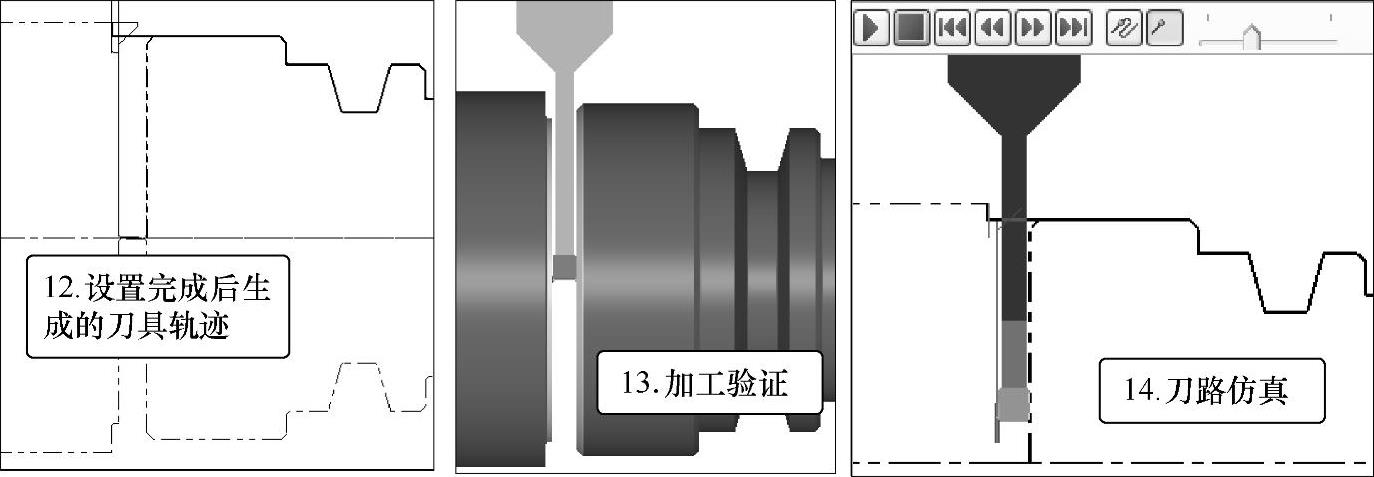
图4-55 切断操作示例图解(续)
免责声明:以上内容源自网络,版权归原作者所有,如有侵犯您的原创版权请告知,我们将尽快删除相关内容。
