


1.线
在“新建标注样式”对话框中,第一个选项卡就是“线”,如图6-3所示。该选项卡用于设置尺寸线、尺寸界线的形式和特性。
 “尺寸线”选项组:设置尺寸线的特性。其中各选项的含义如下:
(1)“颜色”下拉列表框:设置尺寸线的颜色。可直接输入颜色名字,也可从下拉列表中选择,如果选取“选择颜色”,系统打开“选择颜色”对话框供用户选择其他颜色。
(2)“线宽”下拉列表框:设置尺寸线的线宽,下拉列表中列出了各种线宽的名字和宽度。
(3)“超出标记”微调框:当尺寸箭头设置为短斜线、短波浪线等,或尺寸线上无箭头时,可利用此微调框设置尺寸线超出尺寸界线的距离。
(4)“基线间距”微调框:设置以基线方式标注尺寸时,相邻两尺寸线之间的距离。
(5)“隐藏”复选框组:确定是否隐藏尺寸线及相应的箭头。选中“尺寸线1”复选框表示隐藏第一段尺寸线,选中“尺寸线2”复选框表示隐藏第二段尺寸线。
 “尺寸界线”选项组:该选项组用于确定尺寸界线的形式。其中各项的含义如下:
(1)“颜色”下拉列表框:设置尺寸界线的颜色。
(2)“线宽”下拉列表框:设置尺寸界线的线宽。
(3)“超出尺寸线”微调框:确定尺寸界线超出尺寸线的距离。
(4)“起点偏移量”微调框:确定尺寸界线的实际起始点相对于指定的尺寸界线的起始点的偏移量。
(5)“超出尺寸线”下拉列表框:确定尺寸界线超出尺寸线的距离,相应的尺寸变量是DIMEXE。
(6)“起点偏移量”下拉列表框:确定尺寸界线的实际起始点相对于指定的尺寸界线的起始点的偏移量,相应的尺寸变量是DIMEXO。
(7)“固定长度的尺寸界线”复选框:选中该复选框,系统以固定长度的尺寸界线标注尺寸。可以在下面的“长度”微调框中输入长度值。
(8)“隐藏”复选框组:确定是否隐藏尺寸界线。复选框“尺寸界线1”选中表示隐藏第一段尺寸界线,复选框“尺寸界线2”选中表示隐藏第二段尺寸界线。
2.尺寸样式显示框
在“新建标注样式”对话框的右上方,是一个尺寸样式显示框,该框以样例的形式显示用户设置的尺寸样式。
3.符号和箭头
在“新建标注样式”对话框中,第二个选项卡就是“符号和箭头”,如图6-5所示。该选项卡用于设置箭头、圆心标记、弧长符号和半径标注折弯的形式和特性。
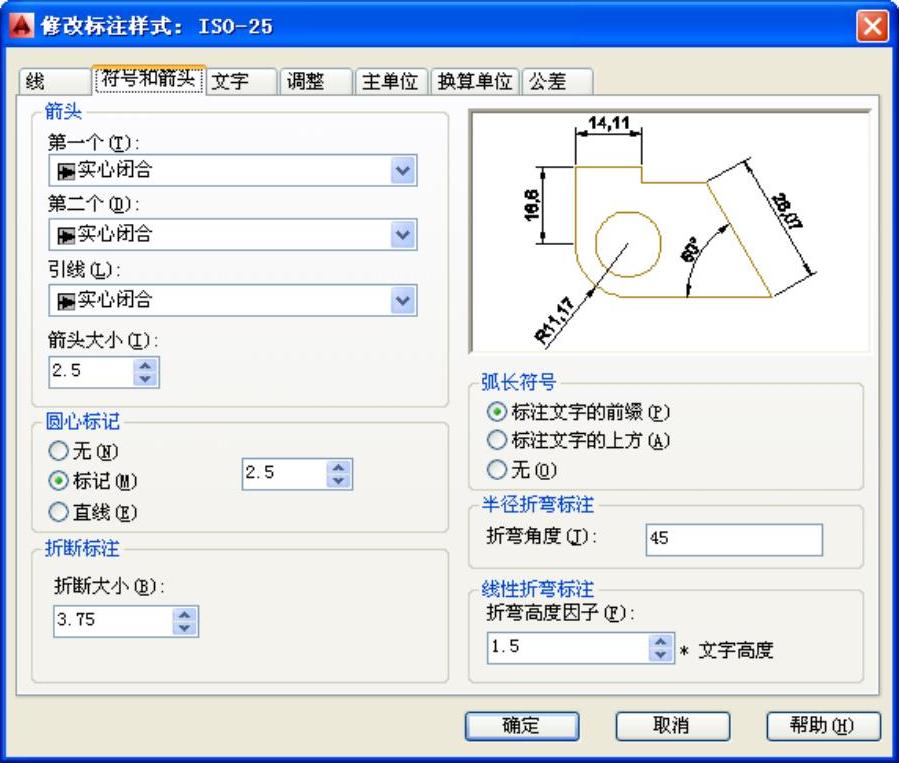
图6-5 “符号和箭头”选项卡
 “箭头”选项组:设置尺寸箭头的形式,AutoCAD提供了多种多样的箭头形状,列在“第一个”和“第二个”下拉列表框中。另外,还允许采用用户自定义的箭头形状。两个尺寸箭头可以采用相同的形式,也可采用不同的形式。
(1)“第一个”下拉列表框:用于设置第一个尺寸箭头的形式。可单击右侧的小箭头从下拉列表中选择,其中列出了各种箭头形式的名字以及各类箭头的形状。一旦确定了第一个箭头的类型,第二个箭头则自动与其匹配,要想第二个箭头取不同的形状,可在“第二个”下拉列表框中设定。
如果在列表中选择了“用户箭头”,则打开如图6-6所示的“选择自定义箭头块”对话框,可以事先把自定义的箭头存成一个图块,在此对话框中输入该图块名即可。
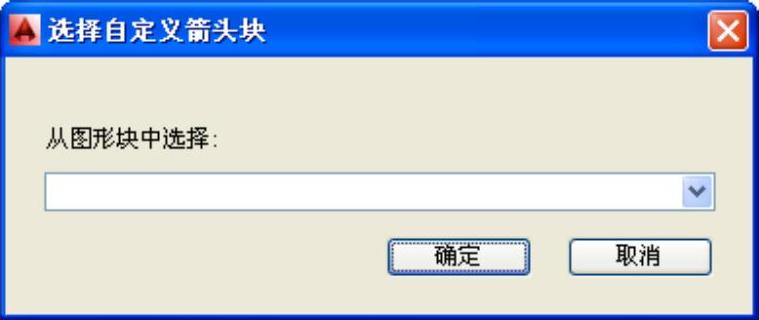
图6-6 “选择自定义箭头块”对话框
(2)“第二个”下拉列表框:确定第二个尺寸箭头的形式,可与第一个箭头不同。
(3)“引线”下拉列表框:确定引线箭头的形式,与“第一个”设置类似。
(4)“箭头大小”微调框:设置箭头的大小。
 “圆心标记”选项组:
(1)标记:中心标记为一个记号。
(2)直线:中心标记采用中心线的形式。
(3)无:既不产生中心标记,也不产生中心线,如图6-7所示。
(4)“大小”微调框:设置中心标记和中心线的大小和粗细。
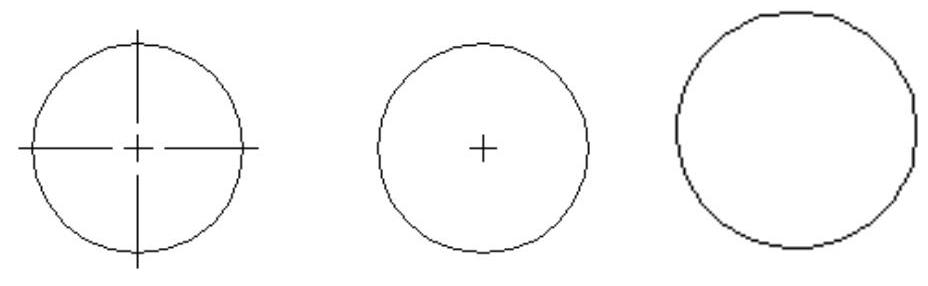
图6-7 圆心标记
 “弧长符号”选项组:控制弧长标注中圆弧符号的显示。有三个单选项:
(1)标注文字的前缘:将弧长符号放在标注文字的前面,如图6-8a所示。
(2)标注文字的上方:将弧长符号放在标注文字的上方,如图6-8b所示。
(3)无:不显示弧长符号,如图6-8c所示。
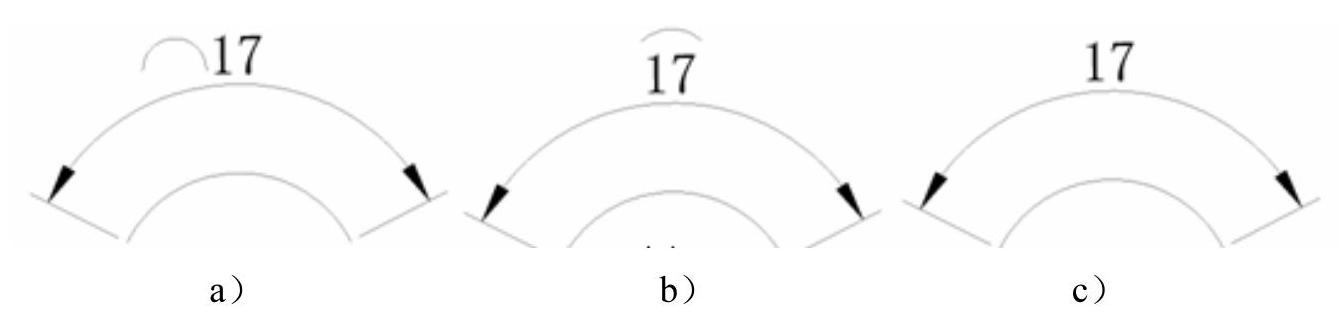
图6-8 弧长符号
 “半径标注折弯”选项组:控制折弯(Z字型)半径标注的显示。折弯半径标注通常在中心点位于页面外部时创建。在“折弯角度”文本框中可以输入连接半径标注的尺寸界线和尺寸线横向直线的角度,如图6-9所示。
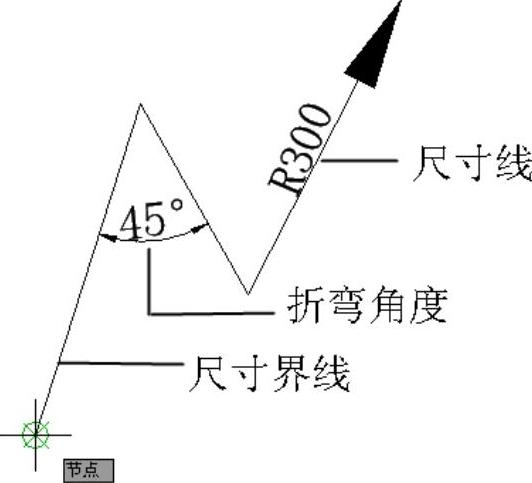
图6-9 折弯角度
 “线性折弯标注”选项组:控制线性标注折弯的显示。当标注不能精确表示实际尺寸时,通常将折弯线添加到线性标注中。
 折断标注:控制折断标注的间距宽度。
4.尺寸文本
在“新建标注样式”对话框中,第三个选项卡就是“文字”,如图6-10所示。该选项卡用于设置尺寸文本的形式、布置和对齐方式等。
 “文字外观”选项组:
(1)“文字样式”下拉列表框:选择当前尺寸文本采用的文本样式。可单击小箭头从下拉列表中选取一个样式,也可单击右侧的 按钮,打开“文字样式”对话框以创建新的文本样式或对文本样式进行修改。
(2)“文字颜色”下拉列表框:设置尺寸文本的颜色,其操作方法与设置尺寸线颜色的方法相同。
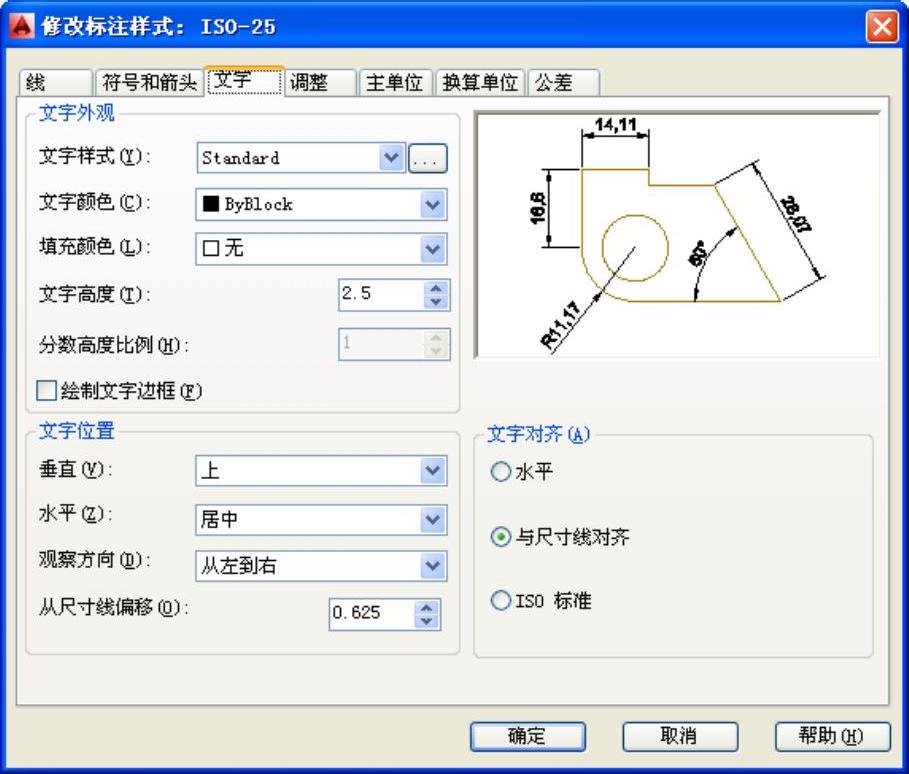
图6-10 “新建标注样式”对话框的“文字”选项卡
(3)“文字高度”微调框:设置尺寸文本的字高。如果选用的文本样式中已设置了具体的字高(不是0),则此处的设置无效;如果文本样式中设置的字高为0,才以此处的设置为准。
(4)“分数高度比例”微调框:确定尺寸文本的比例系数。
(5)“绘制文字边框”复选框:选中此复选框,AutoCAD在尺寸文本周围加上边框。
 “文字位置”选项组
(1)“垂直”下拉列表框:确定尺寸文本相对于尺寸线在垂直方向的对齐方式。单击右侧的向下箭头弹出下拉列表,可选择的对齐方式有以下4种:
1)置中:将尺寸文本放在尺寸线的中间。
2)上方:将尺寸文本放在尺寸线的上方。
3)外部:将尺寸文本放在远离第一条尺寸界线起点的位置,即和所标注的对象分列于尺寸线的两侧。
4)JIS:使尺寸文本的放置符合JIS(日本工业标准)规则。
这几种文本布置方式如图6-11所示。
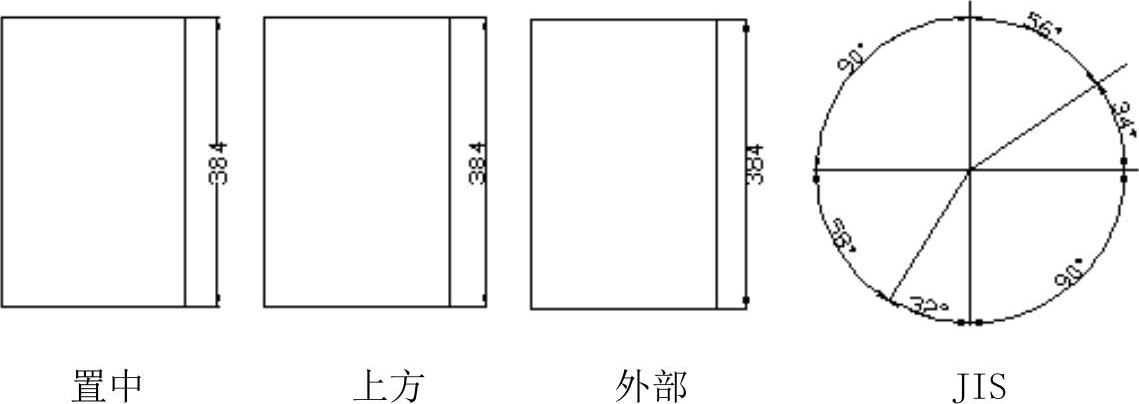
图6-11 尺寸文本在垂直方向的放置
(2)“水平”下拉列表框:确定尺寸文本相对于尺寸线和尺寸界线在水平方向的对齐方式。单击右侧的向下箭头弹出下拉列表,对齐方式有以下5种:置中、第一条尺寸界线、第二条尺寸界线、第一条尺寸界线上方、第二条尺寸界线上方,如图6-12a~e所示。
(3)“从尺寸线偏移”微调框:当尺寸文本放在断开的尺寸线中间时,此微调框用来设置尺寸文本与尺寸线之间的距离(尺寸文本间隙)。

图6-12 尺寸文本在水平方向的放置
 “文字对齐”选项组:用来控制尺寸文本排列的方向。
(1)“水平”单选按钮:尺寸文本沿水平方向放置。不论标注什么方向的尺寸,尺寸文本总保持水平。
(2)“与尺寸线对齐”单选按钮:尺寸文本沿尺寸线方向放置。
(3)“ISO标准”单选按钮:当尺寸文本在尺寸界线之间时,沿尺寸线方向放置;在尺寸界线之外时,沿水平方向放置。
5.调整
在“新建标注样式”对话框中,第四个选项卡就是“调整”,如图6-13所示。该选项卡根据两条尺寸界线之间的空间,设置将尺寸文本、尺寸箭头放在两尺寸界线的里边还是外边。如果空间允许,AutoCAD总是把尺寸文本和箭头放在尺寸界线的里边,空间不够的话,则根据本选项卡的各项设置放置。
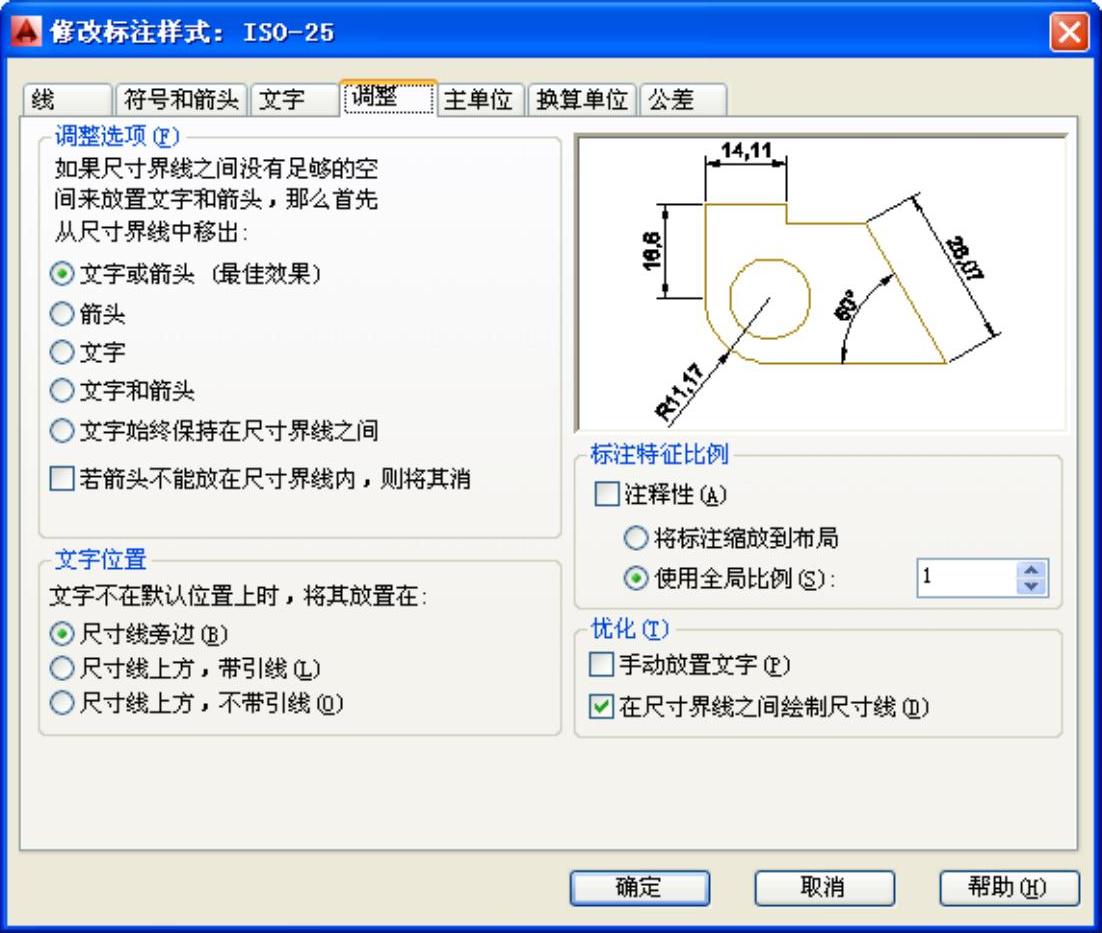
图6-13 “新建标注样式”对话框的“调整”选项卡
 “调整选项”选项组:
(1)“文字或箭头(最佳效果)”单选按钮:选中此单选按钮,按以下方式放置尺寸文本和箭头:
如果空间允许,把尺寸文本和箭头都放在两尺寸界线之间;如果两尺寸界线之间只够放置尺寸文本,则把文本放在尺寸界线之间,而把箭头放在尺寸界线的外边;如果只够放置箭头,则把箭头放在里边,把文本放在外边;如果两尺寸界线之间既放不下文本,也放不下箭头,则把二者均放在外边。(https://www.xing528.com)
(2)“箭头”单选按钮:选中此单选按钮,按以下方式放置尺寸文本和箭头:
如果空间允许,把尺寸文本和箭头都放在两尺寸界线之间;如果空间只够放置箭头,则把箭头放在尺寸界线之间,把文本放在外边;如果尺寸界线之间的空间放不下箭头,则把箭头和文本均放在外面。
(3)“文字”单选按钮:选中此单选按钮,按以下方式放置尺寸文本和箭头:
如果空间允许,把尺寸文本和箭头都放在两尺寸界线之间;否则把文本放在尺寸界线之间,把箭头放在外面;如果尺寸界线之间的空间放不下尺寸文本,则把文本和箭头都放在外面。
(4)“文字和箭头”单选按钮:选中此单选按钮,如果空间允许,把尺寸文本和箭头都放在两尺寸界线之间;否则把文本和箭头都放在尺寸界线外面。
(5)“文字始终保持在尺寸界线之间”单选按钮:选中此单选按钮,AutoCAD总是把尺寸文本放在两条尺寸界线之间。
(6)“若不能放在尺寸界线内,则消除箭头”复选框:选中此复选框,则尺寸界线之间的空间不够时省略尺寸箭头。
 “文字位置”选项组:用来设置尺寸文本的位置。其中三个单选按钮的含义如下:
(1)“尺寸线旁边”单选按钮:选中此单选按钮,把尺寸文本放在尺寸线的旁边,如图6-14a所示。
(2)“尺寸线上方,带引线”单选按钮:把尺寸文本放在尺寸线的上方,并用引线与尺寸线相连,如图6-14b所示。
(3)“尺寸线上方,不带引线”单选按钮:把尺寸文本放在尺寸线的上方,中间无引线,如图6-14c所示。
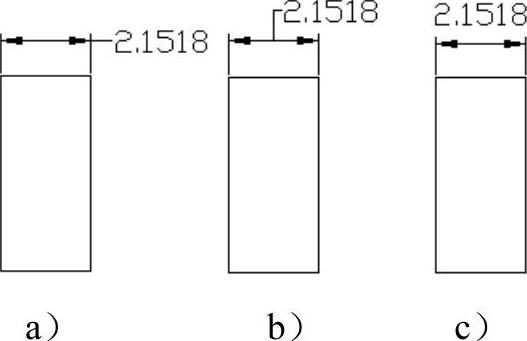
图6-14 尺寸文本的位置
 “标注特征比例”选项组:
(1)“注释性”复选框:指定标注为annotative。
(2)“使用全局比例”单选按钮:确定尺寸的整体比例系数。其后面的“比例值”微调框可以用来选择需要的比例。
(3)“将标注缩放到布局”单选按钮:确定图纸空间内的尺寸比例系数,默认值为1。
 “优化”选项组:设置附加的尺寸文本布置选项,包含两个选项:
(1)“手动放置文字”复选框:选中此复选框,标注尺寸时由用户确定尺寸文本的放置位置,忽略前面的对齐设置。
(2)“在尺寸界线之间绘制尺寸线”复选框:选中此复选框,不论尺寸文本在尺寸界线内部还是外面,AutoCAD均在两尺寸界线之间绘出一尺寸线;否则当尺寸界线内放不下尺寸文本而将其放在外面时,尺寸界线之间无尺寸线。
6.主单位
在“新建标注样式”对话框中,第五个选项卡就是“主单位”,如图6-15所示。该选项卡用来设置尺寸标注的主单位和精度,以及给尺寸文本添加固定的前缀或后缀。本选项卡含两个选项组,分别对长度型标注和角度型标注进行设置。
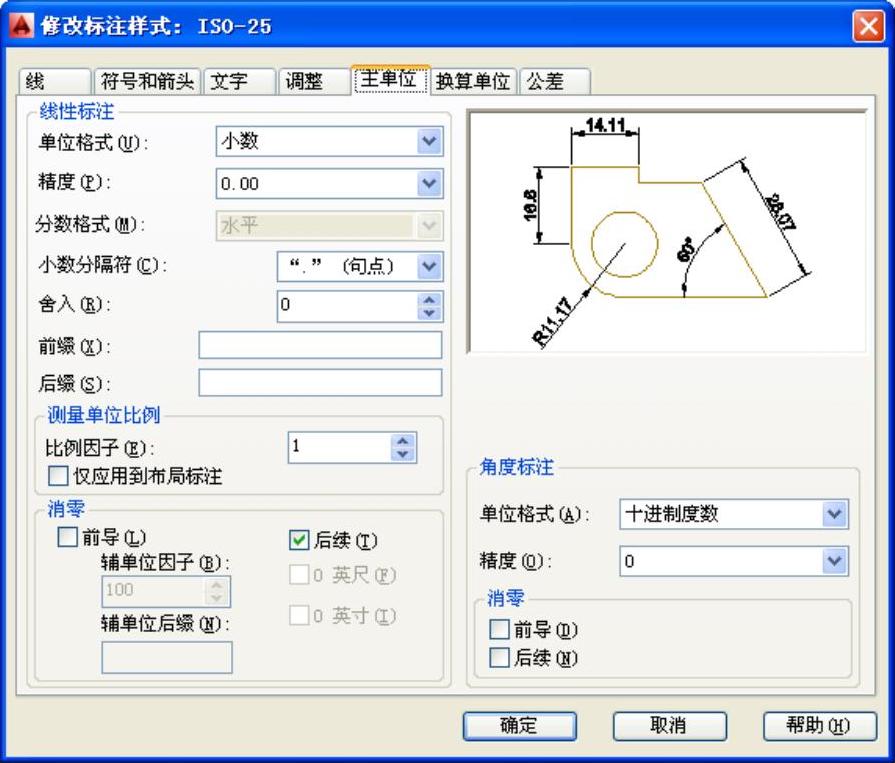
图6-15 “新建标注样式”对话框的“主单位”选项卡
 “线性标注”选项组:用来设置标注长度型尺寸时采用的单位和精度。
(1)“单位格式”下拉列表框:确定标注尺寸时使用的单位制(角度型尺寸除外)。在下拉菜单中AutoCAD提供了“科学”“小数”“工程”“建筑”“分数”和“Windows桌面”6种单位制,可根据需要选择。
(2)“将标注缩放到布局”单选按钮:根据当前模型空间视口和图纸空间之间的比例确定比例因子。当在图纸空间而不是模型空间视口中工作时,或者当TILEMODE被设置为1时,将使用默认的比例因子1.0。
(3)“分数格式”下拉列表框:设置分数的形式。AutoCAD提供了“水平”“对角”和“非堆叠”三种形式供用户选用。
(4)“小数分隔符”下拉列表框:确定十进制单位(Decimal)的分隔符,AutoCAD提供了三种形式:点(.)、逗点(,)和空格。
(5)“舍入”微调框:设置除角度之外的尺寸测量的圆整规则。在文本框中输入一个值,如果输入1则所有测量值均圆整为整数。
(6)“前缀”文本框:设置固定前缀。可以输入文本,也可以用控制符产生特殊字符,这些文本将被加在所有尺寸文本之前。
(7)“后缀”文本框:给尺寸标注设置固定后缀。
(8)“测量单位比例”选项组:确定AutoCAD自动测量尺寸时的比例因子。其中“比例因子”微调框用来设置除角度之外所有尺寸测量的比例因子。例如,如果用户确定比例因子为2,AutoCAD则把实际测量为1的尺寸标注为2。
如果选中“仅应用到布局标注”复选项,则设置的比例因子只适用于布局标注。
(9)“消零”选项组:用于设置是否省略标注尺寸时的0。
1)前导:选中此复选框省略尺寸值处于高位的0。例如,0.50000标注为.50000。
2)后续:选中此复选框省略尺寸值小数点后末尾的0。例如,12.5000标注为12.5,而30.0000标注为30。
3)0英尺:采用“工程”和“建筑”单位制时,如果尺寸值小于1尺时,省略尺。
例如,0'-61/2"标注为61/2"。
4)0英寸:采用“工程”和“建筑”单位制时,如果尺寸值是整数尺时,省略寸。
例如,1'-0"标注为1'。
 “角度标注”选项组:用来设置标注角度时采用的角度单位。
(1)“单位格式”下拉列表框:设置角度单位制。AutoCAD提供了“十进制度数”“度/分/秒”“百分度”和“弧度”四种角度单位。
(2)“精度”下拉列表框:设置角度型尺寸标注的精度。
(3)“销零”选项组:设置是否省略标注角度时的0。
7.换算单位
在“新建标注样式”对话框中,第六个选项卡就是“换算单位”,如图6-16所示。该选项卡用于对替换单位进行设置。
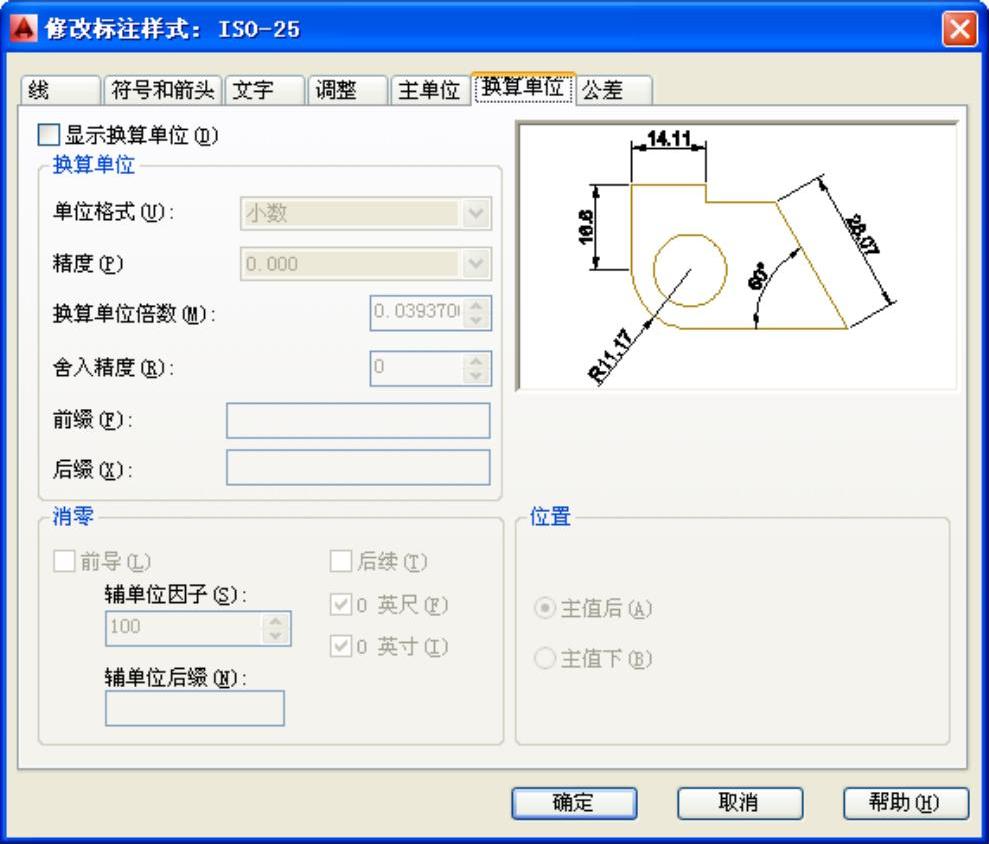
图6-16 “新建标注样式”对话框的“换算单位”选项卡
 “显示换算单位”复选框:选中此复选框,则替换单位的尺寸值也同时显示在尺寸文本上。
 “换算单位”选项组:用于设置替换单位。其中各项的含义如下:
(1)“单位格式”下拉列表框:选取替换单位采用的单位制。
(2)“精度”下拉列表框:设置替换单位的精度。
(3)“换算单位乘数”微调框:指定主单位和替换单位的转换因子。
(4)“舍入精度”微调框:设定替换单位的圆整规则。
(5)“前缀”文本框:设置替换单位文本的固定前缀。
(6)“后缀”文本框:设置替换单位文本的固定后缀。
 “消零”选项组:设置是否省略尺寸标注中的0。
 “位置”选项组:设置替换单位尺寸标注的位置。
(1)“主值后”单选按钮:把替换单位尺寸标注放在主单位标注的后边。
(2)“主值下”单选按钮:把替换单位尺寸标注放在主单位标注的下边。
8.公差
在“新建标注样式”对话框中,第七个选项卡就是“公差”,如图6-17所示。该选项卡用来确定标注公差的方式。
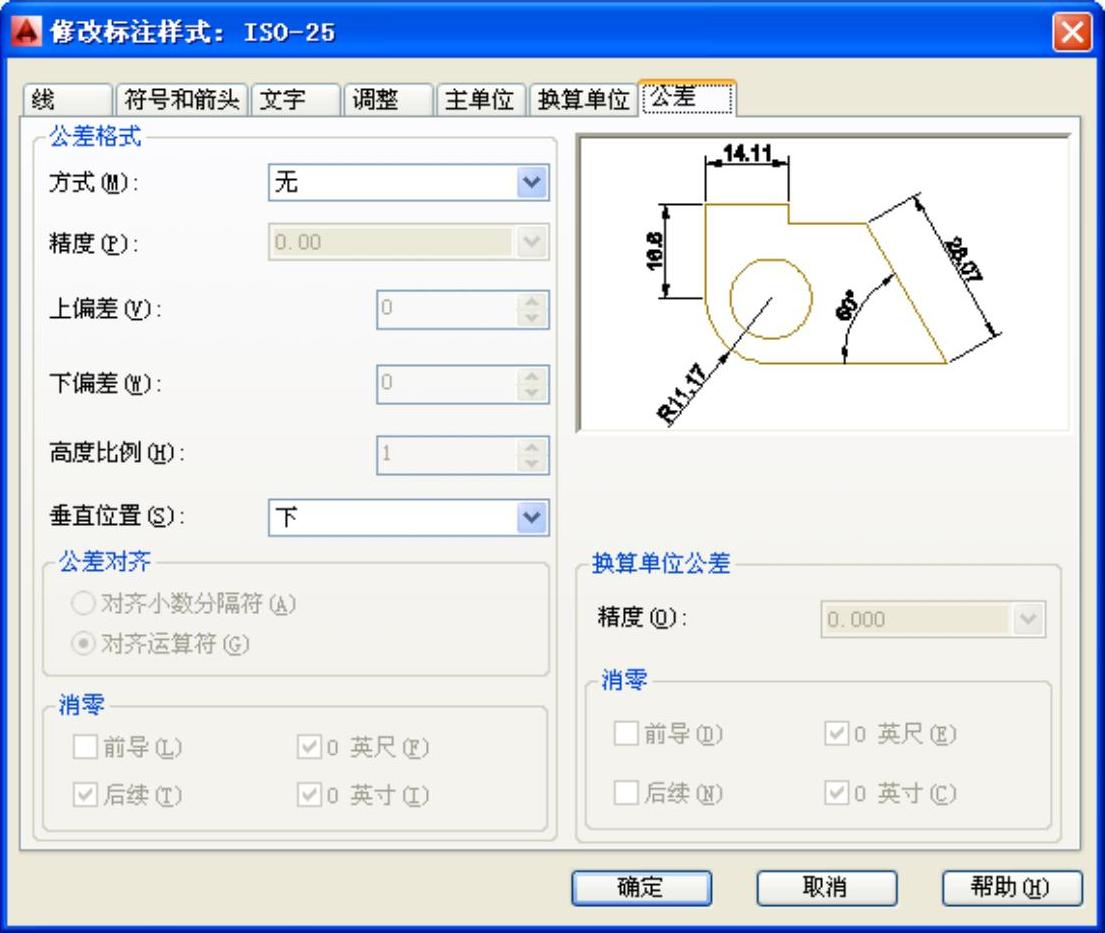
图6-17 “新建标注样式”对话框的“公差”选项卡
 “公差格式”选项组:设置公差的标注方式。
(1)“方式”下拉列表框:设置以何种形式标注公差。单击右侧的向下箭头弹出一下拉列表,其中列出了AutoCAD提供的五种标注公差的形式,用户可从中选择。这5种形式分别是“无”“对称”“极限偏差”“极限尺寸”和“基本尺寸”,其中“无”表示不标注公差,即我们上面的通常标注情形。其余4种标注情况如图6-18所示。
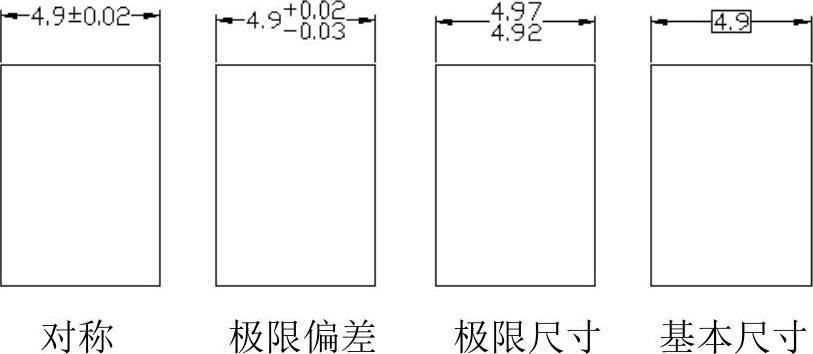
图6-18 公差标注的形式
(2)“精度”下拉列表框:确定公差标注的精度。
(3)“上偏差”微调框:设置尺寸的上偏差。
(4)“下偏差”微调框:设置尺寸的下偏差。
(5)“高度比例”微调框:设置公差文本的高度比例,即公差文本的高度与一般尺寸文本的高度之比。
(6)“垂直位置”下拉列表框:控制“对称”和“极限偏差”形式的公差标注的文本对齐方式。
1)上:公差文本的顶部与一般尺寸文本的顶部对齐。
2)中:公差文本的中线与一般尺寸文本的中线对齐。
3)下:公差文本的底线与一般尺寸文本的底线对齐。
这三种对齐方式如图6-19所示。
(7)“消零”选项组:设置是否省公差标注中的0。
 “换算单位公差”选项组:对形位公差标注的替换单位进行设置。其中各项的设置方法与上面相同。
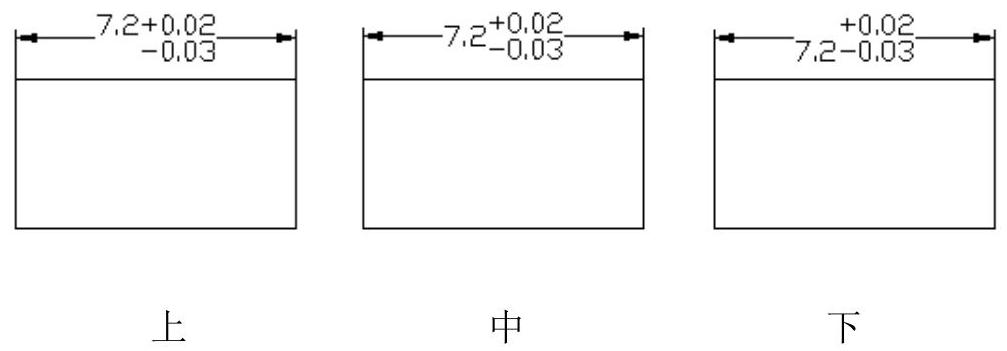
图6-19 公差文本的对齐方式
免责声明:以上内容源自网络,版权归原作者所有,如有侵犯您的原创版权请告知,我们将尽快删除相关内容。
