


【摘要】:偏移对象是指保持选择的对象的形状、在不同的位置以不同的尺寸大小新建一个对象。按回车键会结束操作)指定通过点或[退出/多个/放弃]<退出>:操作完毕后系统根据指定的通过点绘出偏移对象,如图4-11所示:图4-10 指定距离偏移对象图4-11 指定通过点偏移对象除:偏移源对象后将其删除。
偏移对象是指保持选择的对象的形状、在不同的位置以不同的尺寸大小新建一个对象。
【执行方式】
 命令行:OFFSET
 菜单:修改→偏移
 工具条:修改→偏移
【操作步骤】
命令:OFFSET
当前设置:删除源=否 图层=源 OFFSETGAPTYPE=0
指定偏移距离或[通过(T)/删除(E)/图层(L)]<通过>:(指定距离值)
选择要偏移的对象,或[退出(E)/放弃(U)]<退出>:(选择要偏移的对象。按回车键会结束操作)
指定要偏移的那一侧上的点,或[退出(E)/多个(M)/放弃(U)]<退出>:(指定偏移方向)
选择要偏移的对象,或[退出(E)/放弃(U)]<退出>:
【选项说明】
 指定偏移距离:输入一个距离值,或回车,系统把该距离值作为偏移距离,如图4-10所示。(https://www.xing528.com)
 通过(T):指定偏移的通过点。选择该选项后出现如下提示:
选择要偏移的对象,或[退出(E)/放弃(U)]<退出>:(选择要偏移的对象。按回车键会结束操作)
指定通过点或[退出(E)/多个(M)/放弃(U)]<退出>:(指定偏移对象的一个通过点)
操作完毕后系统根据指定的通过点绘出偏移对象,如图4-11所示:
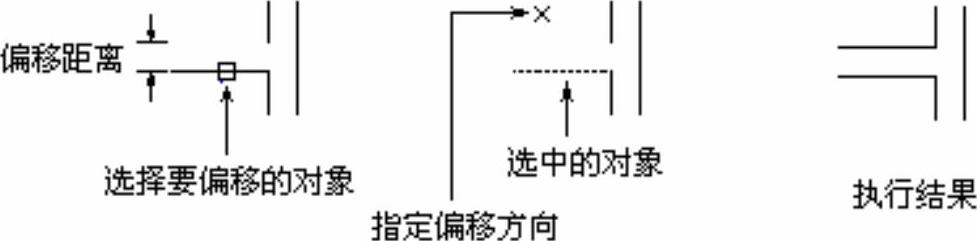
图4-10 指定距离偏移对象
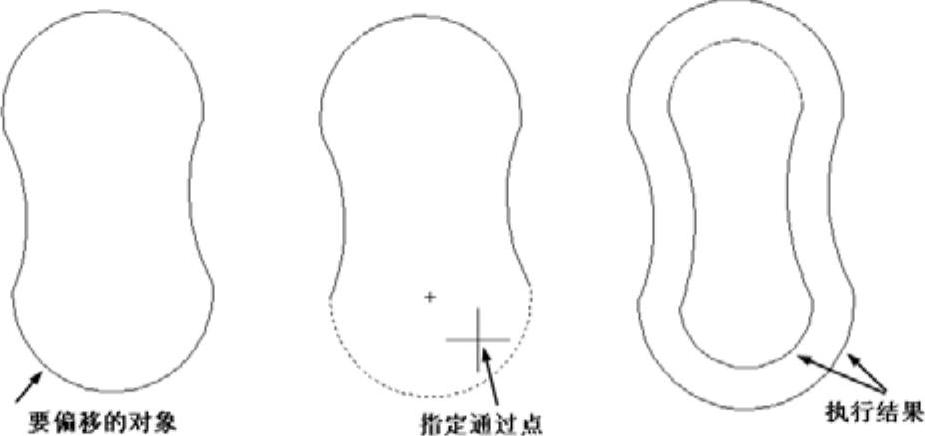
图4-11 指定通过点偏移对象
 除(E):偏移源对象后将其删除。选择该选项后会出现如下提示:
要在偏移后删除源对象吗?[是(Y)/否(N)]<当前>:
 图层(L):确定将偏移对象创建在当前图层上还是源对象所在的图层上。选择该选项后会出现如下提示:
输入偏移对象的图层选项[当前(C)/源(S)]<当前>:
免责声明:以上内容源自网络,版权归原作者所有,如有侵犯您的原创版权请告知,我们将尽快删除相关内容。
