


AutoCAD 2014为编辑图形提供两种途径:
(1)先执行编辑命令,然后选择要编辑的对象。
(2)先选择要编辑的对象,然后执行编辑命令。
这两种途径的执行效果是相同的。但选择对象是进行编辑的前提。AutoCAD 2014提供了多种对象选择方法,如点取方法、用选择窗口选择对象、用选择线选择对象、用对话框选择对象等。AutoCAD 2014可以把选择的多个对象组成整体,如选择集和对象组,进行整体编辑与修改。
选择集可以仅由一个图形对象构成,也可以是一个复杂的对象组,如位于某一特定层上具有某种特定颜色的一组对象。选择集的构造可以在调用编辑命令之前或之后。
AutoCAD 2014提供以下几种方法构造选择集:
 先选择一个编辑命令,然后选择对象,按回车键结束操作。
 使用SELECT命令。在命令提示行输入SELECT,然后根据选择选项后,出现提示选择对象,回车结束。
 用点取设备选择对象,然后调用编辑命令。
 定义对象组。
无论使用哪种方法,AutoCAD 2014都将提示用户选择对象,并且光标的形状由十字光标变为拾取框。此时,可以用下面介绍的方法选择对象。
下面结合SELECT命令说明选择对象的方法。
SELECT命令可以单独使用,也可以在执行其他编辑命令时被自动调用。此时屏幕提示:
选择对象:
等待用户以某种方式选择对象作为回答。AutoCAD 2014提供多种选择方式,可以键入“?”查看这些选择方式。选择该选项后,出现如下提示:
需要点或窗口(W)/上一个(L)/窗交(C)/框(BOX)/全部(ALL)/栏选(F)/圈围(WP)/圈交(CP)/编组(G)/添加(A)/删除(R)/多个(M)/前一个(P)/放弃(U)/自动(AU)/单个(SI)/子对象(SU)/对象(O)
选择对象:(https://www.xing528.com)
部分选项含义如下:
 窗口(W):用由两个对角顶点确定的矩形窗口选取位于其范围内的所有图形,与边界相交的对象不会被选中。指定对角顶点时应该按照从左向右的顺序,如图4-1所示。
 窗交(C):该方式与上述“窗口”方式类似,区别在于:它不但选择矩形窗口内部的对象,也选中与矩形窗口边界相交的对象。选择的对象如图4-2所示。
 框(BOX):使用时,系统根据用户在屏幕上给出的两个对角点的位置而自动引用“窗口”或“窗交”选择方式。若从左向右指定对角点,为“窗口”方式;反之,为“窗交”方式。
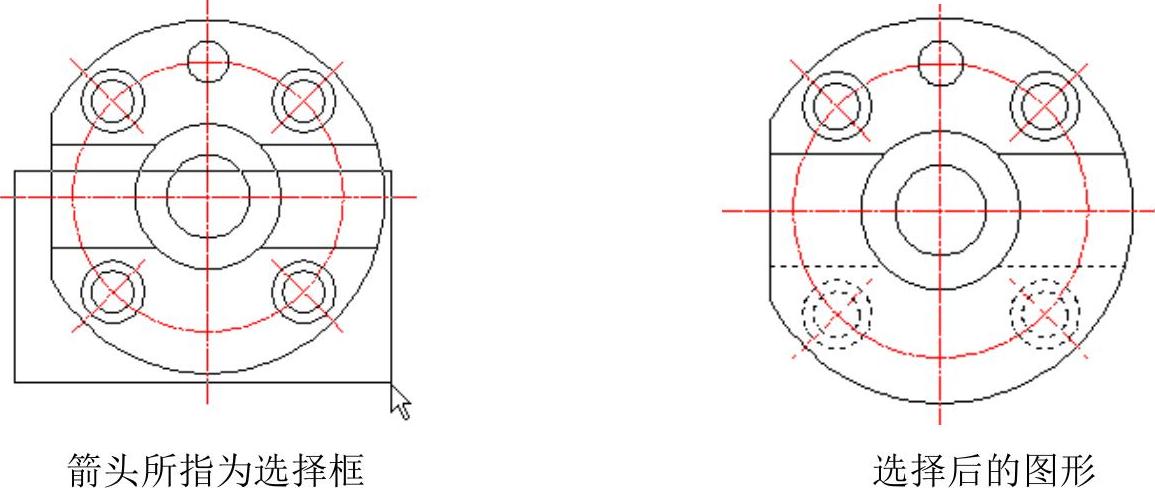
图4-1 窗口对象选择方式
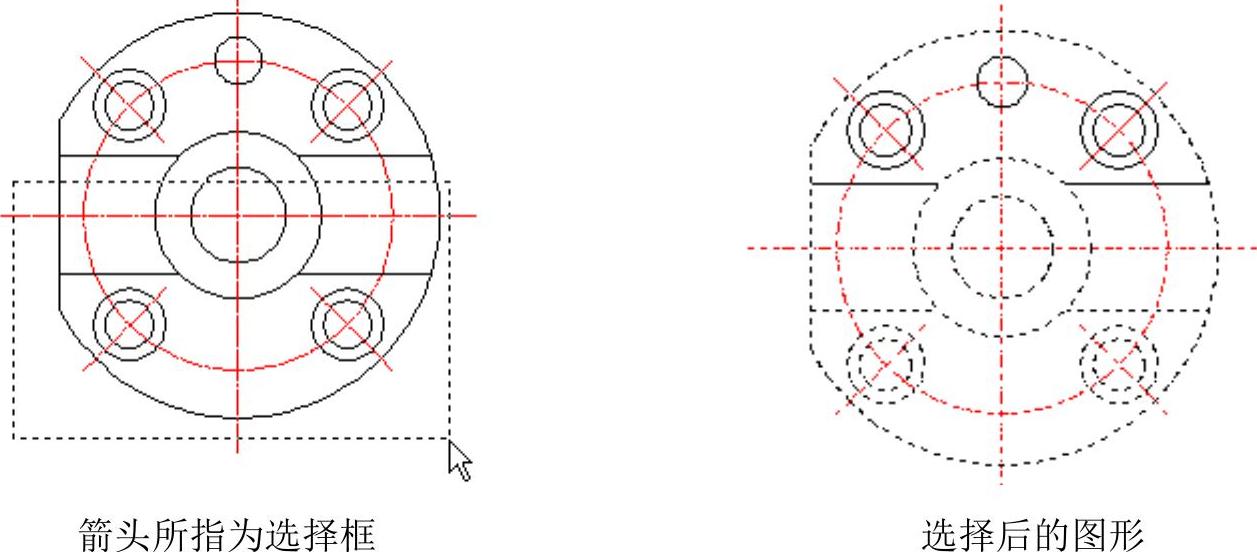
图4-2 “窗交”对象选择方式
 栏选(F):用户临时绘制一些直线,这些直线不必构成封闭图形,凡是与这些直线相交的对象均被选中。执行结果如图4-3所示。
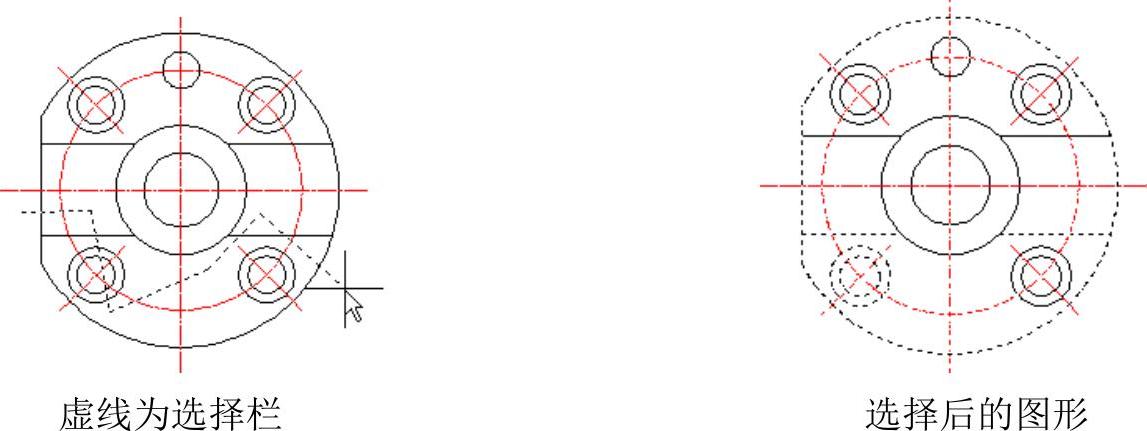
图4-3 “栏选”对象选择方式
 圈围(WP):使用一个不规则的多边形来选择对象。根据提示,用户顺次输入构成多边形所有顶点的坐标,直到最后按回车键作出空回答结束操作,系统将自动连接第一个顶点与最后一个顶点形成封闭的多边形。凡是被多边形围住的对象均被选中(不包括边界),执行结果如图4-4所示。
 添加(A):添加下一个对象到选择集,也可用于从移走模式(Remove)到选择模式的切换。
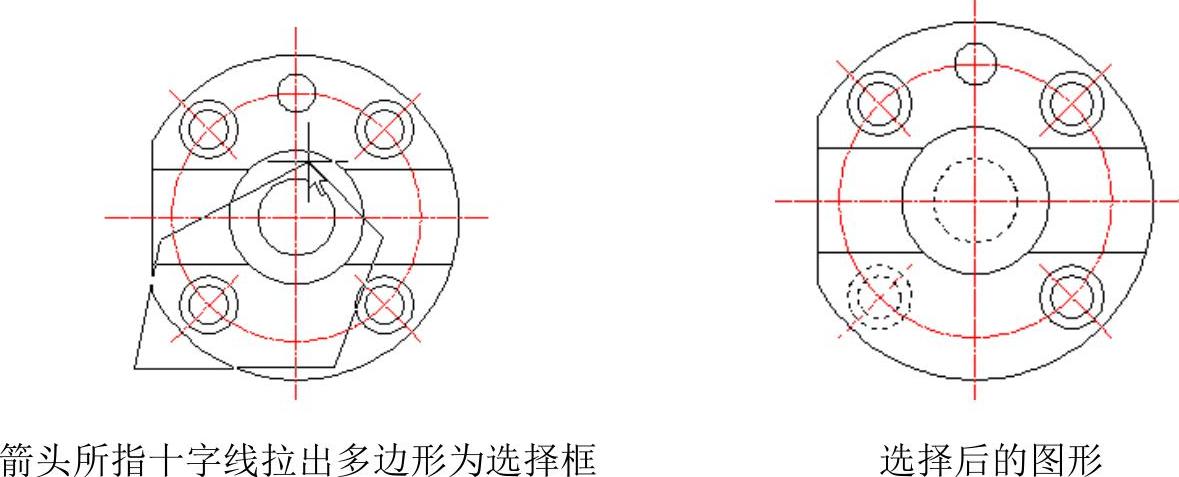
图4-4 “圈围”对象选择方式
免责声明:以上内容源自网络,版权归原作者所有,如有侵犯您的原创版权请告知,我们将尽快删除相关内容。
