


1.创建基准面
首先,选择下拉菜单“文件—新建”命令,系统弹出“新建文件”窗口,选择文件类型“零件”,单击“确定”按钮。其次,鼠标单击“右视基准面”,绘制草图1,并进行尺寸标注如图2-100所示。再次,进入新建基准面界面,通过鼠标单击左侧“第一参考—前视基准面”,第二参考为“左侧的点”,完成基准面1的绘制。接着,根据以上方法绘制基准面2,通过鼠标单击左侧“第一参考—前视基准面”,第二参考为“右侧的点”完成基准面2的绘制,从而完成两个基准面的建立。

图2-100 蛇头整体基准面绘制草图1
2.创建草图
(1)首先,鼠标单击左侧新建基准面1,接着单击菜单栏中的“草图绘制”按钮,进入基准面1的草图绘制功能。其次,进入基准面1的草图绘制界面后,通过草图绘制功能完成圆的绘制,直径为100 mm,如图2-101所示。
(2)首先,鼠标单击左侧前视基准面,接着单击菜单栏中的“草图绘制”按钮,进入前视基准面的草图绘制功能。其次,进入前视基准面的草图绘制界面后,通过各类草图绘制功能完成基本草图的绘制,直径为90 mm的圆,如图2-102所示。
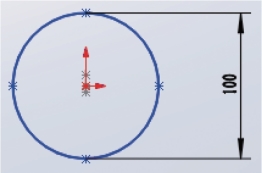
图2-101 蛇头基准面1草图2示意图

图2-102 蛇头前视基准面草图3示意图
(3)首先,鼠标单击左侧新建基准面2,接着单击菜单栏中的“草图绘制”按钮,进入基准面1的草图绘制功能。其次,进入新建基准面2的草图绘制界面后,通过各类草图绘制功能完成基本草图的绘制,注意左右两侧对称,如图2-103所示。
3.放样凸台/基台
首先,鼠标单击“右视图基准面”,并单击菜单栏处的“草图绘制”按钮进入右视图基准面的草图绘制界面。其次,进入草图绘制界面后,通过各类草图绘制功能完成基本草图的绘制,具体如图2-104所示。最后,草图绘制完成后,通过菜单栏的“放样凸台/基台”按钮,绘制蛇头外围结构。
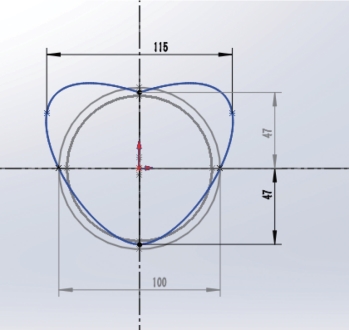
图2-103 蛇头基准面2草图4示意图

图2-104 蛇头右视图基准面草图5示意图
4.绘制蛇嘴
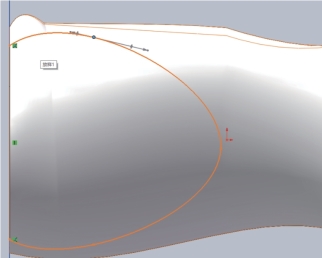
首先,鼠标单击“右视图基准面”,并单击菜单栏处的“草图绘制”按钮进入右视图基准面的草图绘制界面。其次,进入草图绘制界面后,通过各类草图绘制功能完成基本草图的绘制,具体如图2-105所示。最后,草图绘制完成后,通过菜单栏的“拉伸-切除”按钮,选择“方向—两侧完全贯通”绘制蛇嘴结构。
5.生成空腔
(1)首先,鼠标单击“前视图基准面”,并单击菜单栏处的“草图绘制”按钮进入右视图基准面的草图绘制界面。其次,进入草图绘制界面后,通过各类草图绘制功能完成基本草图的绘制,具体如图2-106所示。最后,草图绘制完成后,通过菜单栏的“拉伸-切除”按钮,选择“方向—给定深度”,距离为200 mm,绘制空腔1结构。
 (https://www.xing528.com)
图2-105 蛇头草图6示意图

图2-106 蛇头草图7示意图
(2)首先,鼠标单击“基准面2”,并单击菜单栏处的“草图绘制”按钮进入基准面2的草图绘制界面。其次,进入草图绘制界面后,通过各类草图绘制功能完成基本草图的绘制,具体如图2-107所示。最后,草图绘制完成后,通过菜单栏的“拉伸-切除”按钮,选择“方向—两侧对称”,距离为110 mm,绘制空腔2结构。
6.眼部拉伸切除
首先,鼠标单击“右视图基准面”,并单击菜单栏处的“草图绘制”按钮进入右视图基准面的草图绘制界面。其次,进入草图绘制界面后,通过各类草图绘制功能完成基本草图的绘制,具体如图2-108所示。最后,草图绘制完成后,通过菜单栏的“拉伸-切除”按钮,选择“方向—两侧完全贯通”,绘制眼睛的结构。

图2-107 蛇头草图8示意图
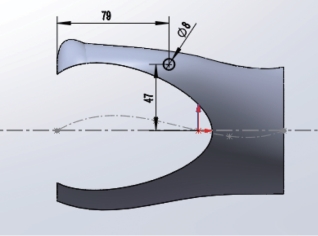
图2-108 蛇头草图9示意图
7.后期完善
(1)添加鼻孔。首先,鼠标单击“上视图基准面”,并单击菜单栏处的“草图绘制”按钮进入草图绘制界面。其次,进入草图绘制界面后,通过各类草图绘制功能完成基本草图的绘制,具体如图2-109所示。最后,草图绘制完成后,通过菜单栏的“拉伸-切除”按钮,选择“方向—给定深度”,距离123 mm,绘制鼻孔的结构。
(2)添加定位孔。首先,鼠标单击“基准面2”,并单击菜单栏处的“草图绘制”按钮进入草图绘制界面。其次,进入草图绘制界面后,通过各类草图绘制功能完成基本草图的绘制,具体如图2-110所示。最后,草图绘制完成后,通过菜单栏的“拉伸-切除”按钮,选择“方向—完全贯通”,绘制定位孔。
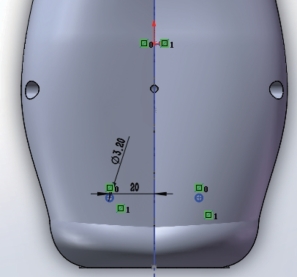
图2-109 蛇头鼻子草图10示意图
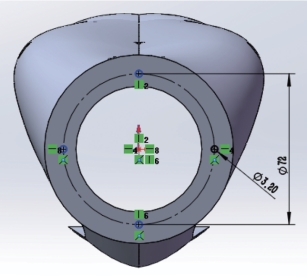
图2-110 蛇头定位孔草图11示意图
(3)嘴部优化。鼠标单击菜单栏中的“圆角”按钮,进入圆角的绘制界面后,选择嘴部的边缘线,如图2-111所示。
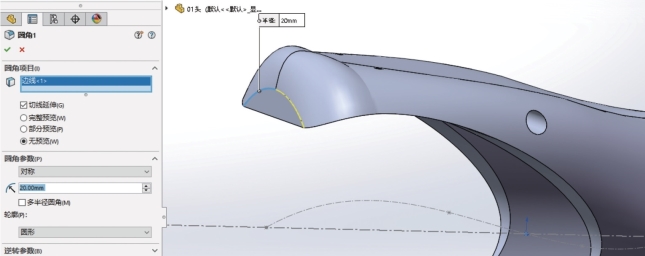
图2-111 蛇头圆角绘制界面
(4)首先,在菜单命令栏中选择“正视基准面”,单击零件选择“外观”,进入颜色绘图命令。其次,在右上角的菜单命令栏中单击选择“外观—颜色”,选择“黄色”。最后,单击“确定”按钮,完成外观绘图命令,如图2-112所示,选择菜单栏的“文件—另存为”按钮,将其保存为“头”。

图2-112 蛇头外观设置结果图
免责声明:以上内容源自网络,版权归原作者所有,如有侵犯您的原创版权请告知,我们将尽快删除相关内容。
