


单击【快速访问】工具栏上的【几何视图】按钮 ,将【工序导航器】切换到几何视图显示。
1.复制工序
1)在【工序导航器】中选中“VARIABLE_CONTOUR_FINISH4”工序,单击鼠标右键,在弹出的快捷菜单中选择【复制】命令,然后选择“WORKPIECE_MILL”工序,单击鼠标右键,选择【粘贴】命令。
2)双击“VARIABLE_CONTOUR_FINISH4_COPY”,然后将其重新命名为“VARIABLE_CONTOUR_FINISH4”,如图8-100所示。
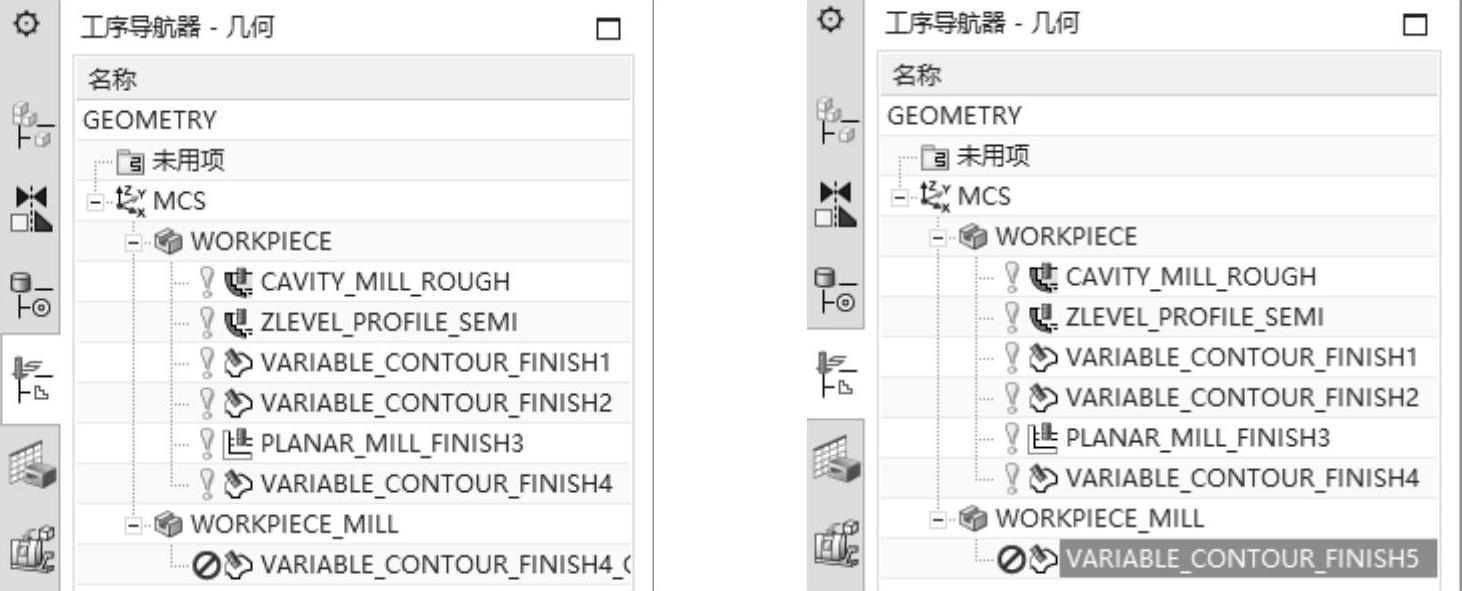
图8-100 重命名工序
2.更改铣削区域
在【几何体】选项组中单击【指定或编辑切削区域几何体】按钮 ,弹出【切削区域】对话框,选择图8-101所示的曲面,单击【确定】按钮,返回工序对话框。
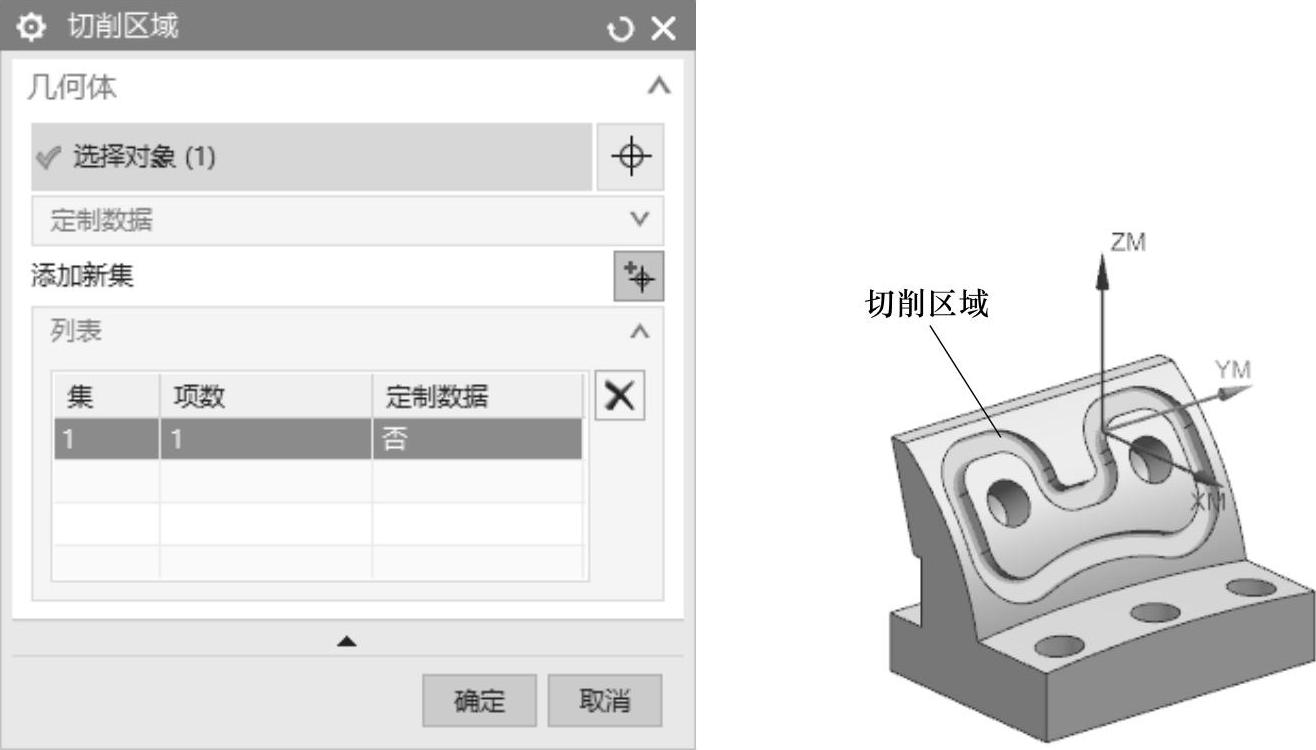
图8-101 选择铣削区域
3.更改驱动参数
1)选择【驱动方法】为“曲线/点”,单击【驱动方法】选项组中的【编辑】按钮 ,弹出【曲线/点驱动方法】对话框,如图8-102所示。
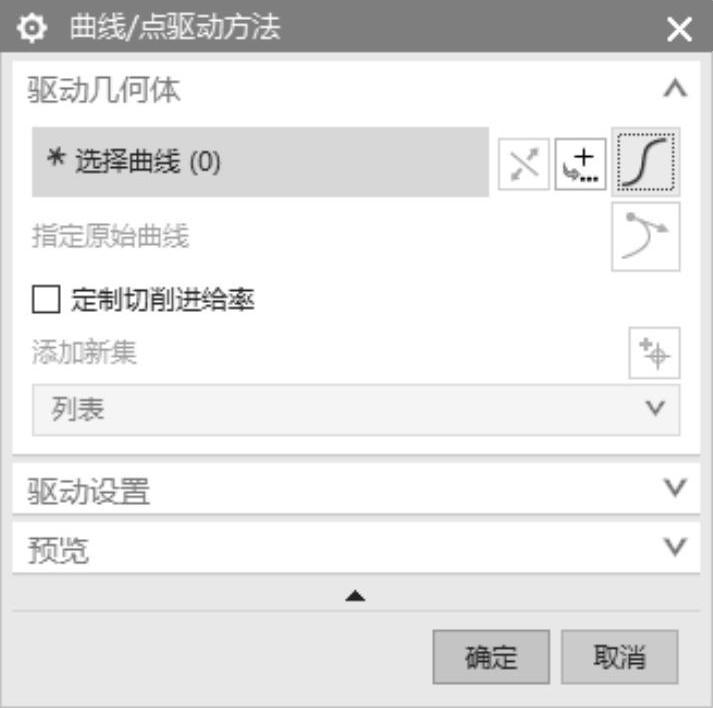
图8-102 【曲线/点驱动方法】对话框
2)在图形区选择图层3上的曲线作为驱动曲线,如图8-103所示。
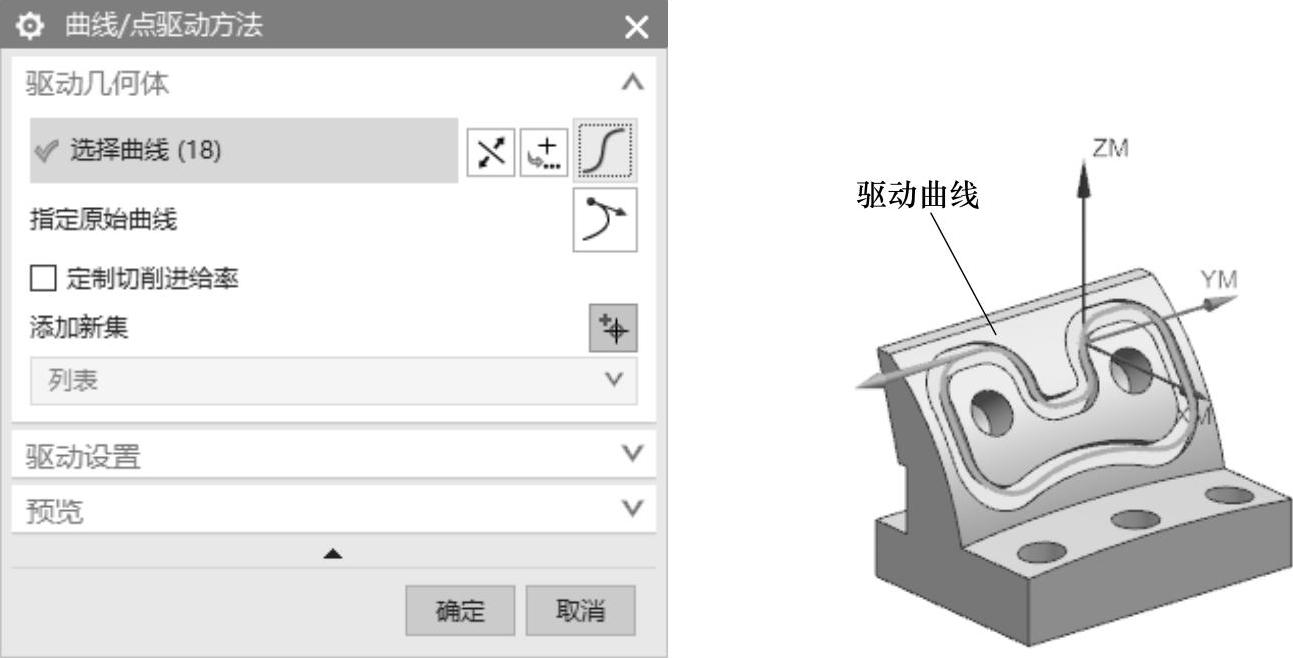
图8-103 选择驱动曲线
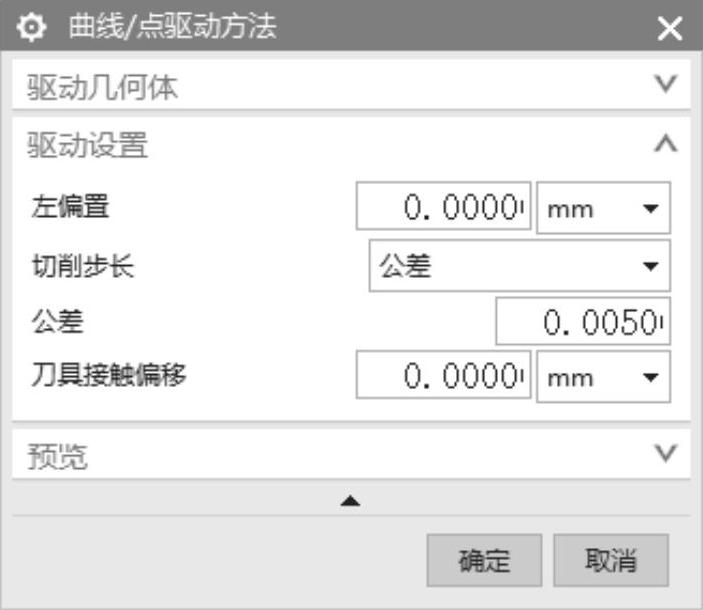
3)在【驱动设置】选项组中选择【切削步长】为“公差”,【公差】为“0.0050”,如图8-104所示。
 (https://www.xing528.com)
图8-104 驱动参数设置
4)单击【曲线/点驱动方法】对话框中的【确定】按钮,完成驱动方法设置,返回【可变轮廓铣】对话框。
4.更改刀具
在【工具】选项组中选择【刀具】为“D10R1”,如图8-105所示。
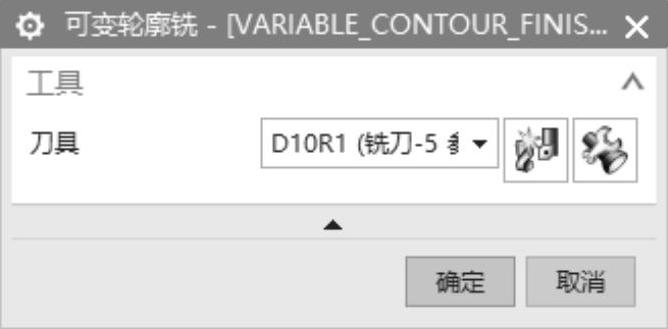
图8-105 选择刀具
5.选择刀轴方向
在【刀轴】选项组中选择【轴】为“垂直于部件”,如图8-106所示。
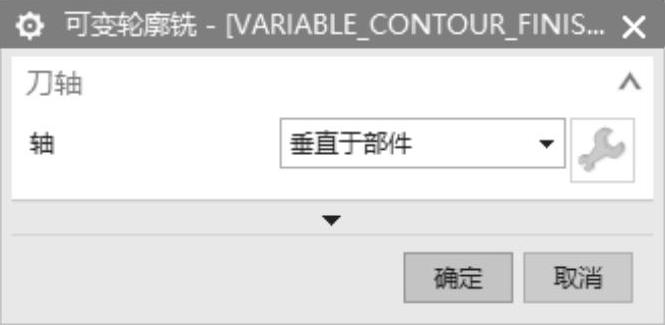
图8-106 选择刀轴方向
6.生成刀具路径并验证
1)在【可变轮廓铣】对话框中完成参数设置后,单击该对话框底部【操作】选项组中的【生成】按钮 ,可生成该工序的刀具路径,如图8-107所示。
2)单击【可变轮廓铣】对话框底部【操作】选项组中的【确认】按钮 ,弹出【刀轨可视化】对话框,然后选择【2D动态】选项卡,单击【播放】按钮
 ,可进行2D动态刀具切削过程模拟,如图8-108所示。
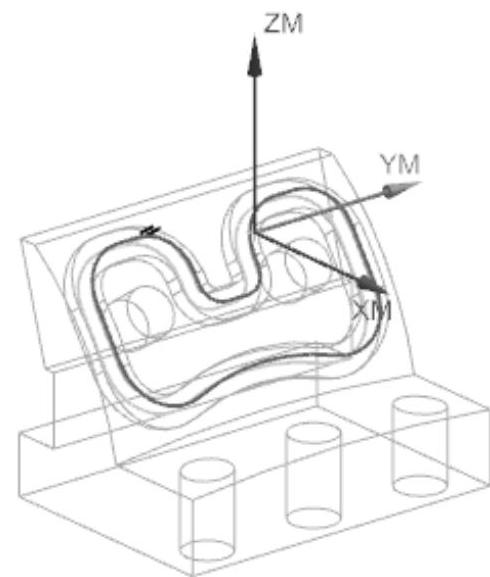
图8-107 生成刀具路径
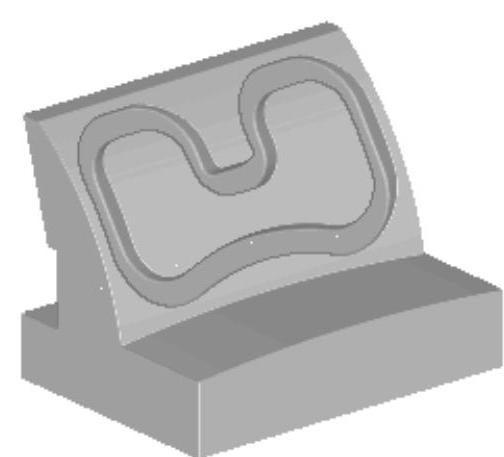
图8-108 实体切削验证
3)单击【可变轮廓铣】对话框中的【确定】按钮,接受刀具路径,并关闭【可变轮廓铣】对话框。
免责声明:以上内容源自网络,版权归原作者所有,如有侵犯您的原创版权请告知,我们将尽快删除相关内容。
