


在造型环境中,单击“曲线”面板中的“放置曲线(下落曲线)”按钮 ,将打开图9-19所示的“造型:放置曲线”选项卡。利用该选项卡可以通过将现有曲线投影到一个或多个曲面、基准平面、目的曲面或面组上来创建曲面上的曲线。初始默认时,“选项”滑出面板中的“起始”复选框和“终止”复选框均处于没有被勾选的状态。
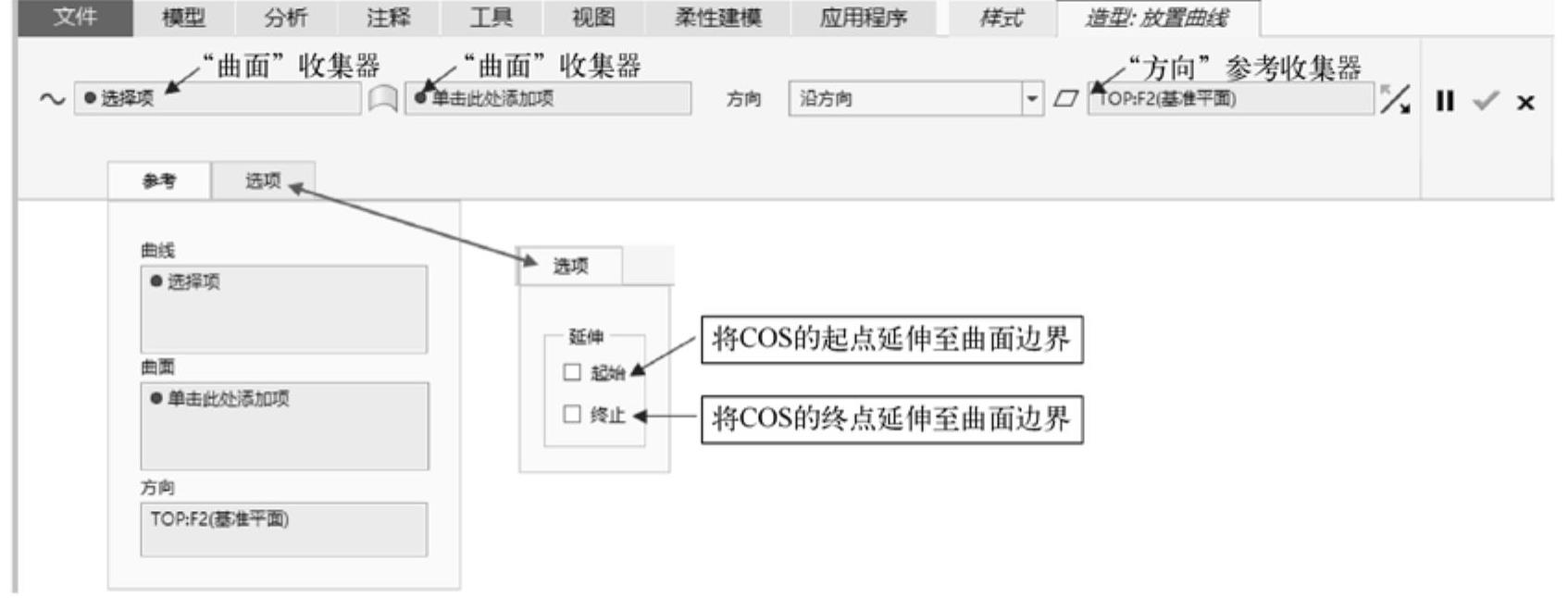
图9-19 通过放置创建COS的“造型:放置曲线”选项卡
下面结合操作实例来讲述如何通过放置创建COS。
 打开位于随书网盘资料中的源文件“bc_style_cos_1.prt”。源文件中的模型如图9-20所示。
 在功能区“模型”选项卡的“曲面”面板中单击“样式”按钮
 ,进入造型环境。
 在功能区“样式”选项卡的“平面”面板中单击“内部曲面”按钮
 ,弹出“基准平面”对话框,在模型中选择FRONT基准平面作为偏移参考,输入偏移距离为“168”,如图9-21所示。单击“确定”按钮,创建DTM1基准平面用作内部活动平面。
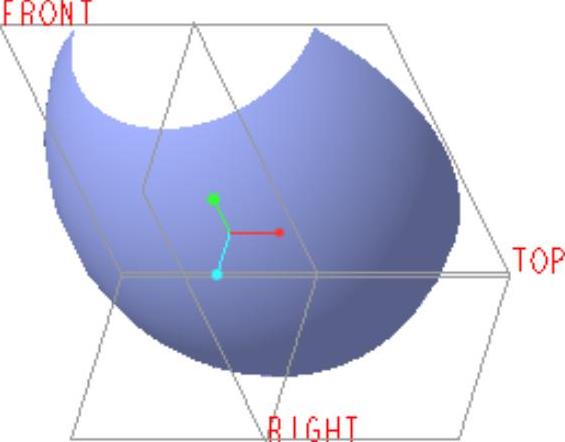
图9-20 原始模型
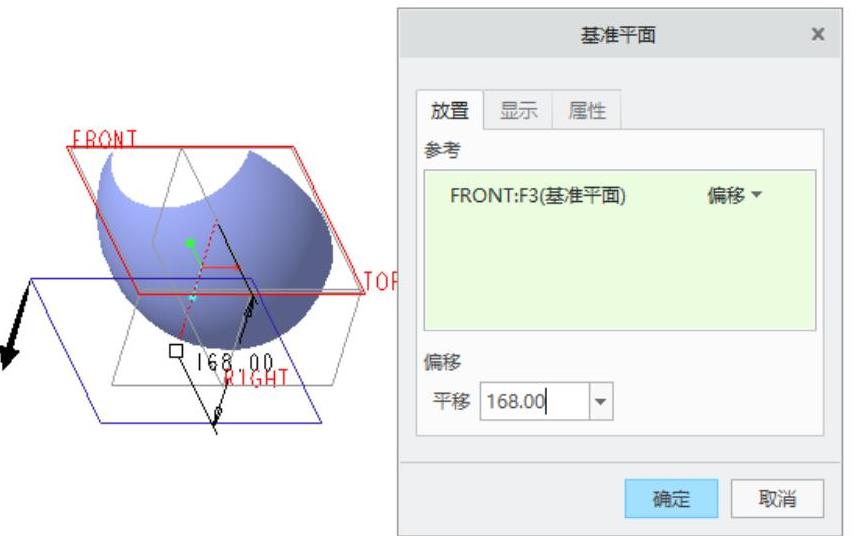
图9-21 创建基准平面
 在功能区“样式”选项卡的“曲线”面板中单击“曲线”按钮
 ,打开“造型:曲线”选项卡,接着在该选项卡上单击“平面曲线”按钮
 。
。
 此时,可以从“视图”工具栏中单击“活动平面方向”按钮
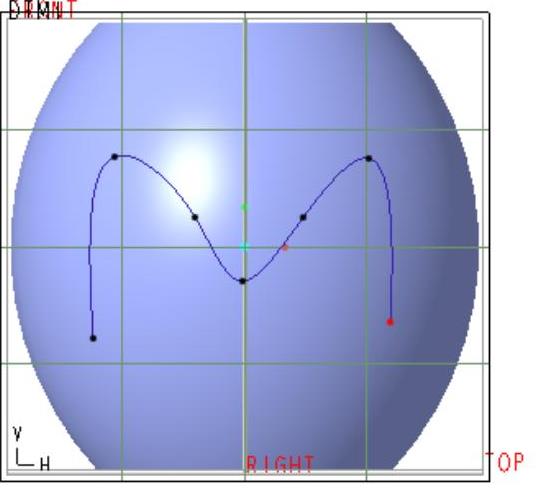
 ,使活动平面与屏幕平行。在活动平面内绘制图9-22所示的平面曲线,单击“造型:曲线”选项卡中的“完成”按钮
 。按〈Ctrl+D〉快捷键,如图9-23所示。
 (https://www.xing528.com)
图9-22 绘制平面曲线
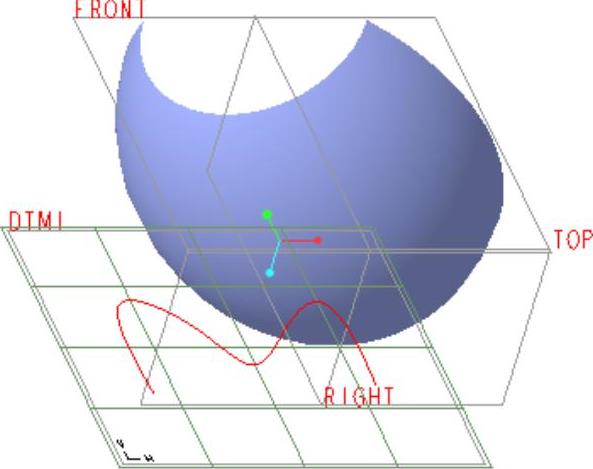
图9-23 以默认标准方向的视角显示
 单击“曲线”面板中的“放置曲线”按钮
 。
。
 选择建立的平面曲线作为要投影的曲线。
 在“曲面”收集器的框中单击,将其激活,选择所需的曲面。
 在“方向”下拉列表框中选择“沿方向”选项,并在“方向”参考收集器的框中单击,将其激活,选择FRONT基准平面作为方向参考。
 在“造型:放置曲线”选项卡中单击“完成”按钮
 ,完成创建的COS曲线如图9-24所示。
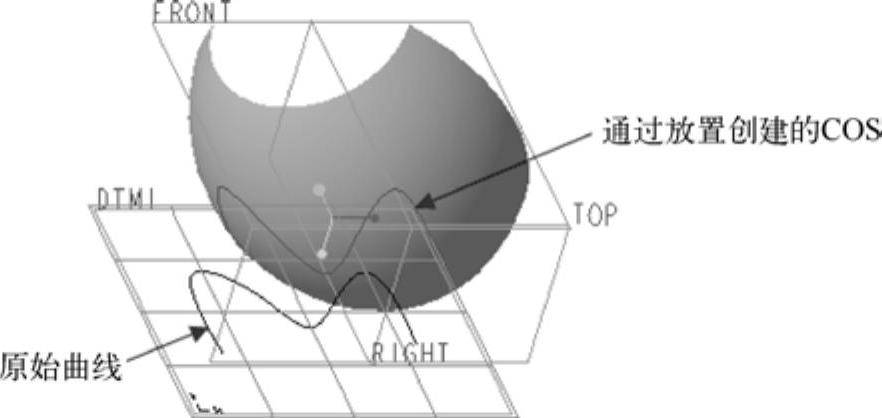
图9-24 建立的COS
说明:通过放置创建的COS与原始曲线之间是关联的,倘若改变原始曲线的形状,则COS形状也会随之改变。
 在功能区“样式”选项卡的“关闭”面板中单击“确定”按钮
 ,完成造型特征并退出造型环境。
免责声明:以上内容源自网络,版权归原作者所有,如有侵犯您的原创版权请告知,我们将尽快删除相关内容。
