


创建好曲面后,可以在功能区的“编辑”面板中单击“加厚”按钮 ,让曲面通过加厚的方式生成薄壳形状的实体,如图8-1所示,左为原始曲面,右为曲面通过加厚操作而形成的薄壳实体特征。
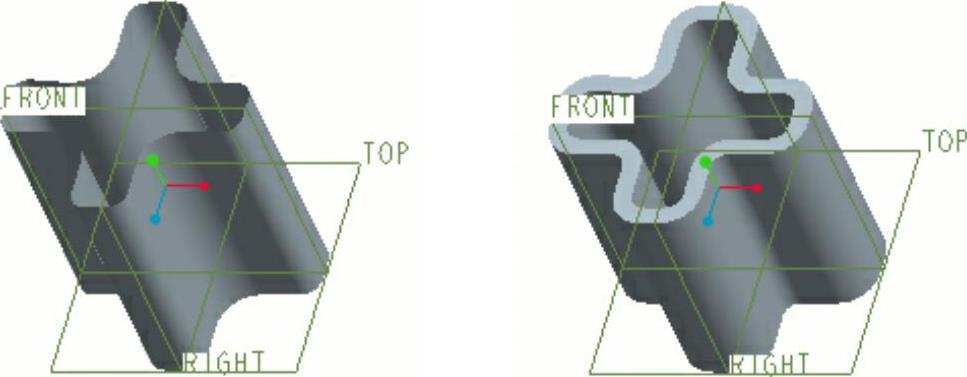
图8-1 由曲面加厚的示例
要执行“加厚”功能,需要先选择欲加厚的曲面,也就是说其操作流程属于“对象-操作”流程。下面介绍加厚操作的具体过程,在实际操作过程中,有些步骤可以省略而接受相应的默认选项。
 选择要加厚的曲面。
 在功能区的“编辑”面板中单击“加厚”按钮
 ,打开图8-2所示的“加厚”选项卡。
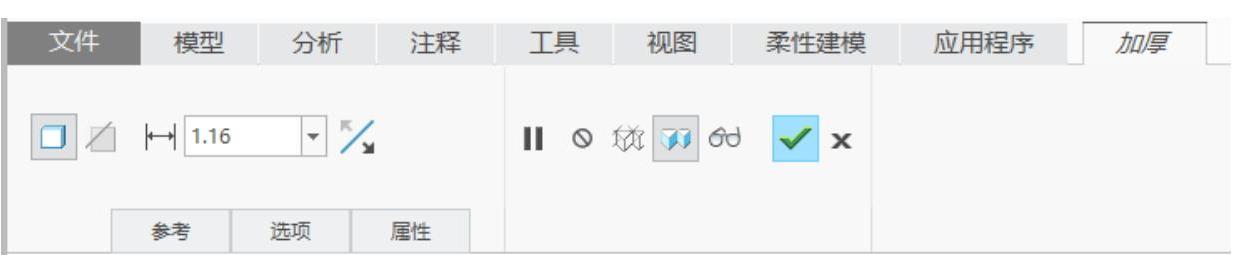
图8-2 “加厚”选项卡
 指定要创建的几何类型。
默认时,“加厚”选项卡中的“用实体材料填充加厚的曲面面组,简称实体”按钮 处于被选中的状态,表示要创建的几何类型为填充实体;如果要从现有实体中去除材料,则选择“从加厚的曲面面组中去除材料,简称去除材料”按钮
 。
。
 进入“选项”滑出面板,如图8-3所示。系统提供了三种类型的加厚控制选项,即“垂直于曲面”选项、“自动拟合”选项和“控制拟合”选项。
默认项为“垂直于曲面”,表示采用垂直于原始曲面的方式偏移“加厚”曲面,从而形成实体。当选择“垂直于曲面”选项时,可以单击“选项”滑出面板中的“排除曲面”收集器,将其激活,然后选择单个或多个曲面作为排除对象,即不对这些排除曲面进行加厚处理。
当选择“自动拟合”选项时,将相对于自动确定的坐标系缩放和平移加厚的曲面。
当选择“控制拟合”选项时,通过相对于选定的坐标系缩放原始曲面,然后将其沿着指定轴平移,创建最适合的情形。采用“控制拟合”时,在默认情况下,选择X、Y和Z轴为平移轴,如图8-4所示;如果不允许沿特定轴平移,则取消勾选相应的复选框。
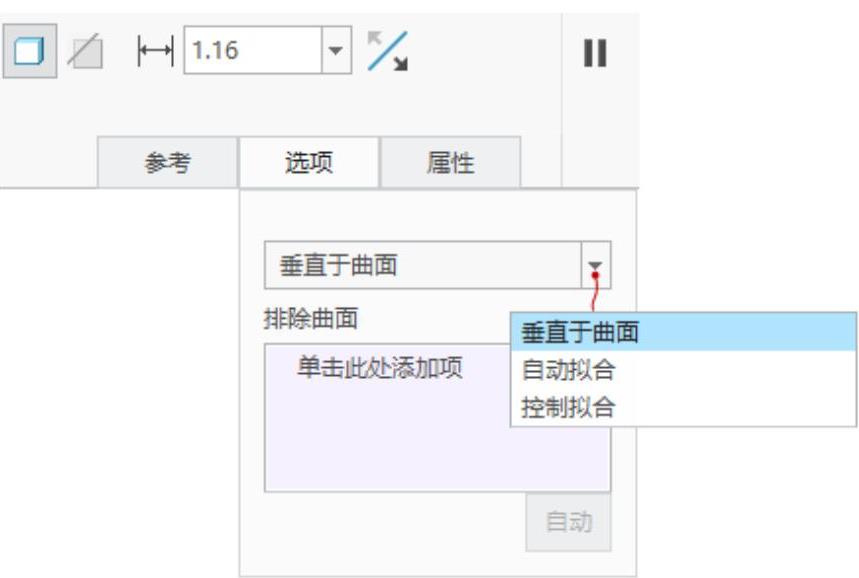
图8-3 “选项”滑出面板
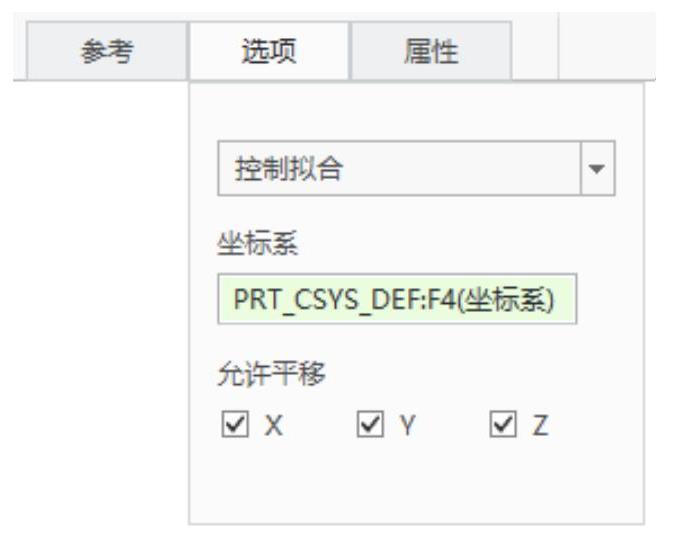
图8-4 控制拟合
 定义加厚方向。
单击“反转结果几何的方向”按钮 ,可以将加厚方向在曲面另一侧、两侧对称和默认一侧之间切换,如图8-5所示。
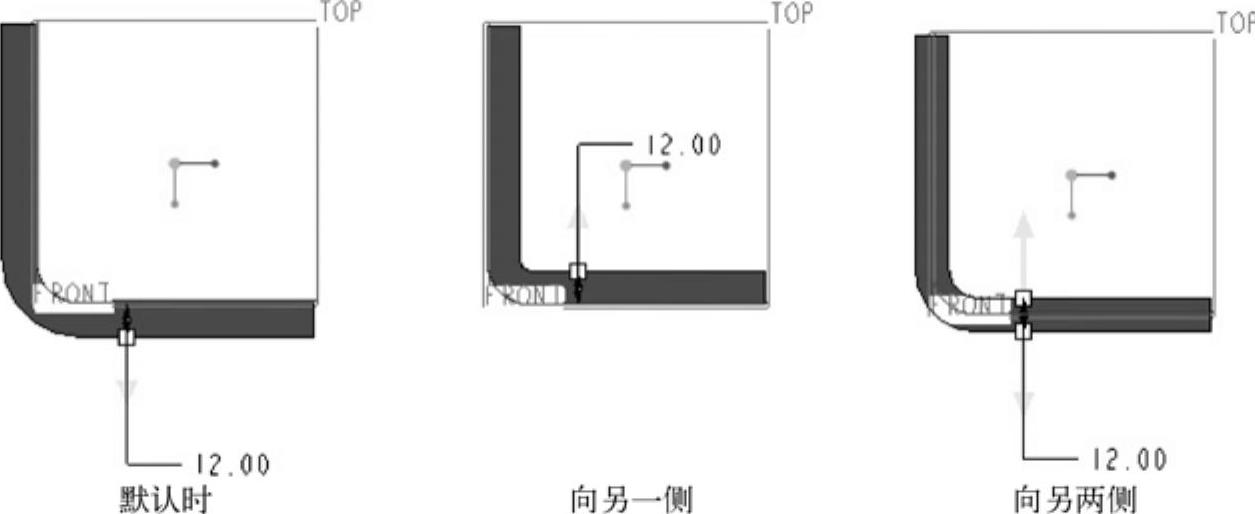
图8-5 切换加厚方向的示例
 设置加厚特征的厚度。
 单击“加厚”选项卡中的“完成”按钮
 ,完成操作。
为了巩固掌握创建加厚特征的方法及步骤,下面介绍一个由曲面通过加厚操作来创建实体特征的实例,具体的步骤如下。
 打开随书网盘资料中的源文件“bc_thicken.prt”,文件中存在的曲面模型如图8-6所示。
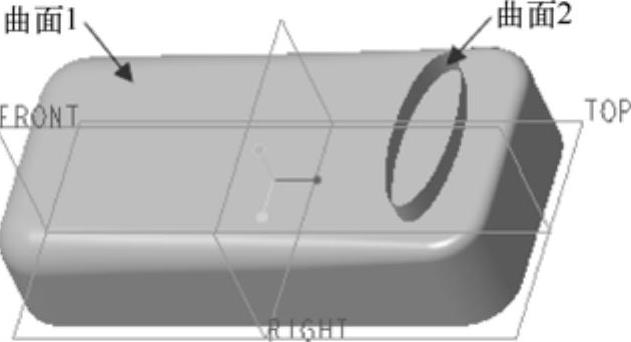
图8-6 原始曲面模型
 单击曲面1。
 在功能区“模型”选项卡的“编辑”面板中单击“加厚”按钮
 ,打开“加厚”选项卡。
 默认加厚控制选项为“垂直于曲面”,输入加厚的厚度为“2.5”。
 两次单击“反转结果几何的方向”按钮
 ,使加厚方向切换为指向两侧,如图8-7所示。
 单击“加厚”选项卡中的“完成”按钮
 ,加厚效果如图8-8所示。
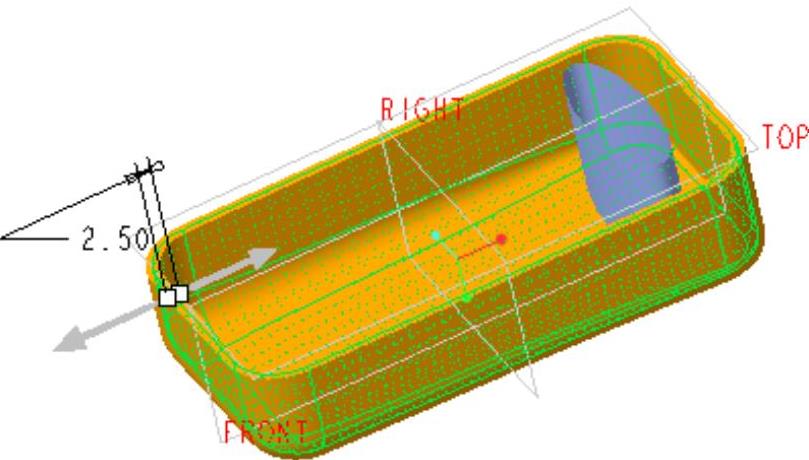
图8-7 由曲面向两侧加厚
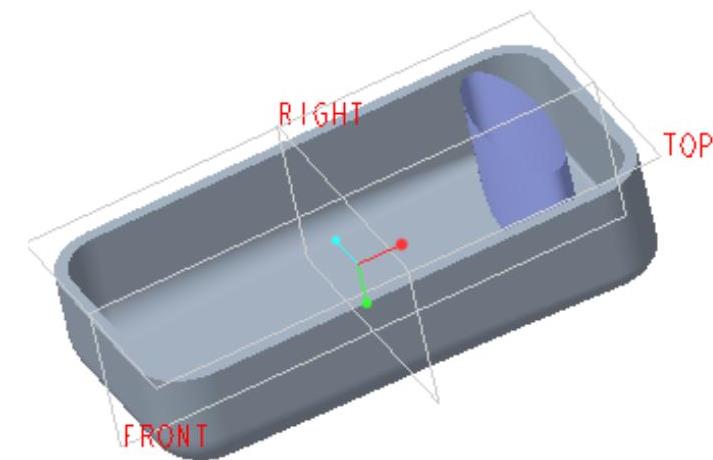
图8-8 加厚结果
 单击曲面2。(https://www.xing528.com)
 在“编辑”面板中单击“加厚”按钮
 。
。
 在“加厚”选项卡中单击“去除材料”按钮
 。
。
 进入“选项”滑出面板,选择“自动拟合”选项。
 单击“反转结果几何的方向”按钮
 。
。
 输入曲面加厚的厚度为“2”。按〈Ctrl+D〉快捷键,此时模型显示如图8-9所示。
 单击“加厚”选项卡中的“完成”按钮
 ,完成的实体模型如图8-10所示。
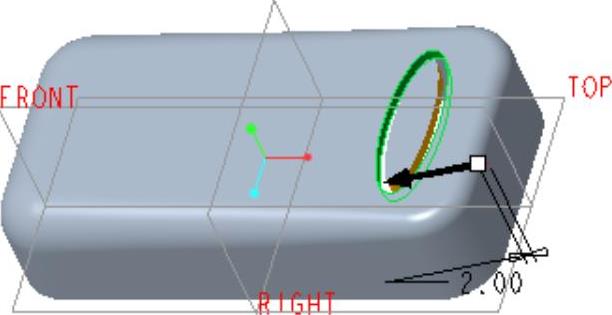
图8-9 动态几何预览
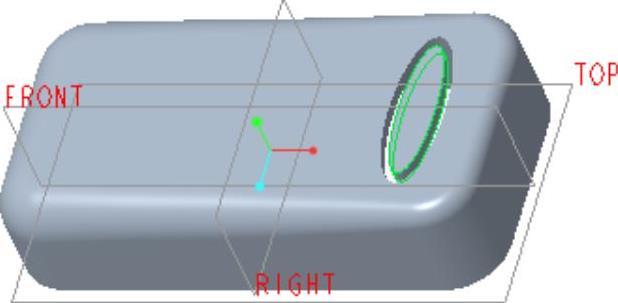
图8-10 完成的实体模型
下面介绍一个实例,读者可以据此深刻观察当采用不同类型的加厚控制选项时生成实体的效果。
 打开源文件“bc_thicken_2.prt”,文件中存在着一个圆锥曲面,如图8-11所示。
 选择圆锥曲面。
 在“编辑”面板中单击“加厚”按钮
 ,打开“加厚”选项卡。
 在“总加厚偏移值”
 框中输入加厚的厚度为“10”。
 默认的加厚控制选项为“垂直于曲面”选项,在“加厚”选项卡上单击“校验模式”按钮
 ,校验预览效果如图8-12所示。
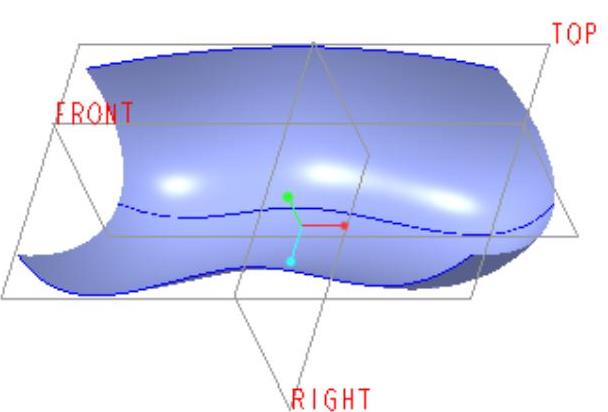
图8-11 圆锥曲面
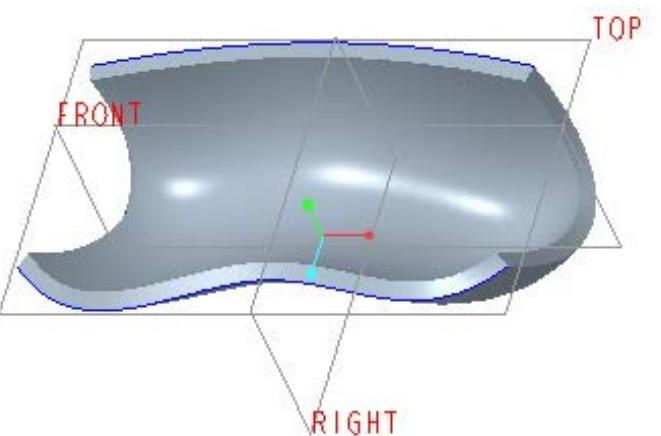
图8-12 垂直于曲面的校验效果
 在“加厚”选项卡中单击出现的“退出暂停模式,继续使用此工具”按钮
 。
。
 在“加厚”选项卡中打开“选项”滑出面板,选择“自动拟合”选项。
 单击“校验模式”按钮
 ,校验效果如图8-13所示。
 单击“退出暂停模式,继续使用此工具”按钮
 。
。
 打开“加厚”选项卡的“选项”滑出面板,选择“控制拟合”选项,系统默认选择坐标系PRT_CSYS_DEF,取消勾选“Z”复选框,如图8-14所示。
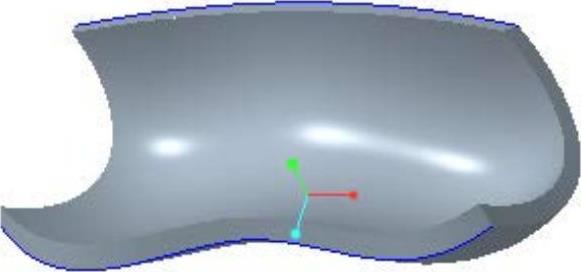
图8-13 自动拟合的校验效果
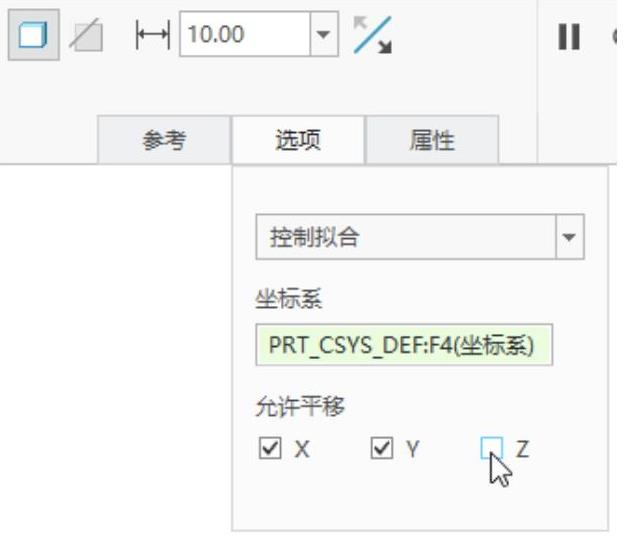
图8-14 选择“控制拟合”选项等
 单击“校验模式”按钮
 ,校验效果如图8-15所示。
 单击“退出暂停模式,继续使用此工具”按钮
 。
。
 再在“选项”滑出面板中清除“Y”复选框。
 单击“加厚”选项卡中的“完成”按钮
 ,完成的加厚特征效果如图8-16所示。
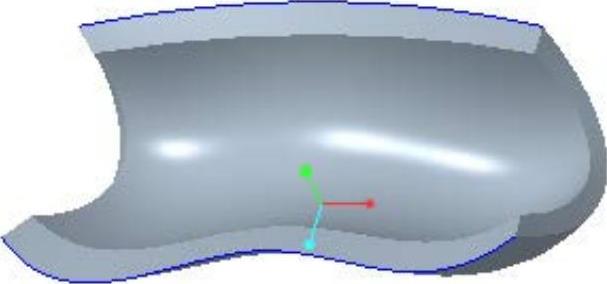
图8-15 控制拟合的校验效果
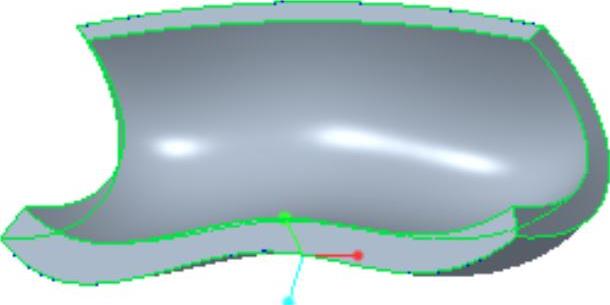
图8-16 创建的加厚特征
免责声明:以上内容源自网络,版权归原作者所有,如有侵犯您的原创版权请告知,我们将尽快删除相关内容。
