


 新建一个名为“bc_hs_1”的实体零件文件,该文件指定采用mmns_part_solid模板。
 在功能区“模型”选项卡的“形状”面板中单击“螺旋扫描”按钮
 ,打开“螺旋扫描”选项卡,接着在此选项卡上单击“曲面”按钮
 。
。
 在“螺旋扫描”选项卡上单击“使用右手定则”按钮
 。
。
 在“螺旋扫描”选项卡上打开“参考”滑出面板,在“截面方向”选项组中默认选择“穿过旋转轴”单选按钮,如图7-3所示。
 在“参考”滑出面板的“螺旋扫描轮廓”收集器右侧单击“定义”按钮,弹出“草绘”对话框,选择FRONT基准平面作为草绘平面,默认以RIGHT基准平面为“右”方向参考,如图7-4所示,然后单击“草绘”按钮,进入草绘模式。
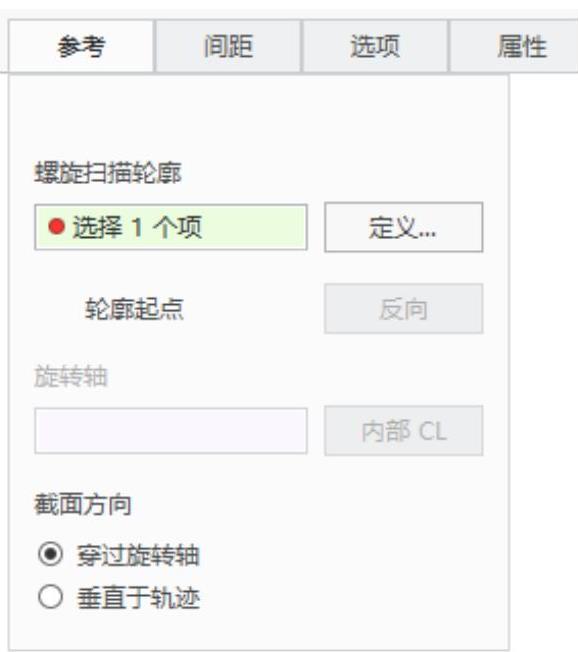
图7-3 “参考”滑出面板
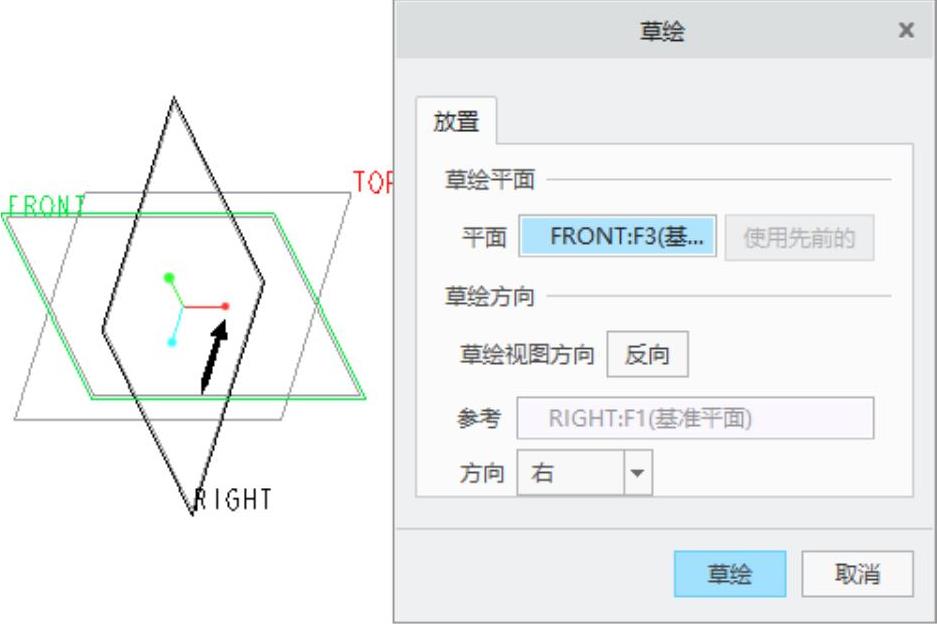
图7-4 指定草绘平面
 绘制螺旋扫描轮廓和一条将用作旋转轴的几何中心线(在“基准”面板中单击“中心线”按钮
 来创建),如图7-5所示,然后单击“确定”按钮
 。
。
说明:曲线在草绘时,需要注意轮廓轨迹线必须是非封闭的(草绘的图元不能形成环);如果为截面方向选择“垂直于轨迹”,则螺旋扫描轮廓图元一定彼此相切(C1连续);螺旋扫描轮廓图元的切线在任何点都不得垂直于中心线。
 在“螺旋扫描”选项卡的“螺距”
 文本框内输入螺距值为“16”,如图7-6所示。
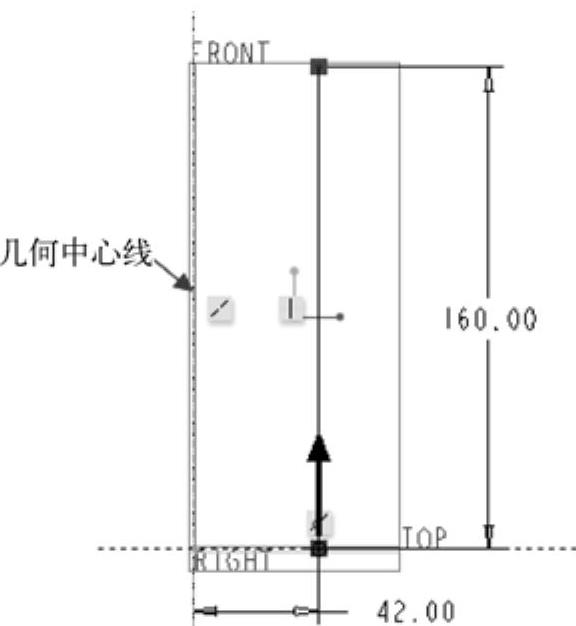
图7-5 草绘轮廓及几何中心线(https://www.xing528.com)
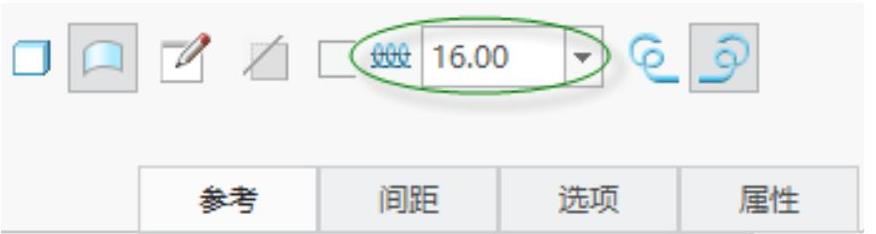
图7-6 指定螺距值
 在“螺旋扫描”选项卡上单击“创建或编辑扫描截面”按钮
 ,进入草绘模式。在草绘起点(十字叉丝交点)处,草绘图7-7所示的一个截面以沿轨迹扫描。草绘截面、螺旋扫描轮廓和十字叉丝交点应该全部位于旋转轴的同一侧。单击“确定”按钮
 ,完成绘制截面并退出草绘器。
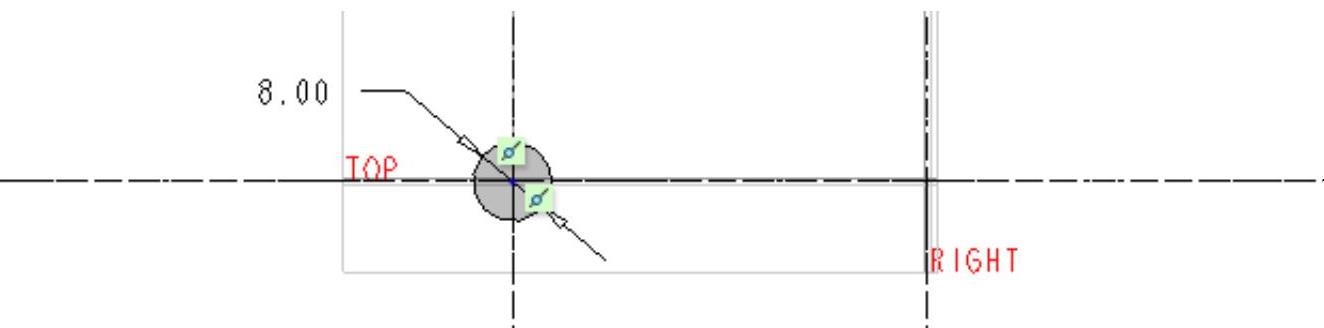
图7-7 绘制螺旋扫描的截面
 在“螺旋扫描”选项卡上打开“选项”滑出面板,从中勾选“封闭端”复选框,以及选择“保持恒定截面”单选按钮,如图7-8所示。
说明:在“螺旋扫描”选项卡的“选项”滑出面板中,“保持恒定截面”单选按钮用于设置沿着轨迹扫描时保持恒定截面;“改变截面”单选按钮则用于设置使用可变截面来创建螺旋扫描特征,通常使用带trajpar参数的截面关系使草绘可变,即草绘沿着原点轨迹在各个点处重新生成,并相应更新其形状。
 在“螺旋扫描”选项卡上单击“完成”按钮
 ,完成的具有封闭端且等螺距的螺旋扫描曲面如图7-9所示。
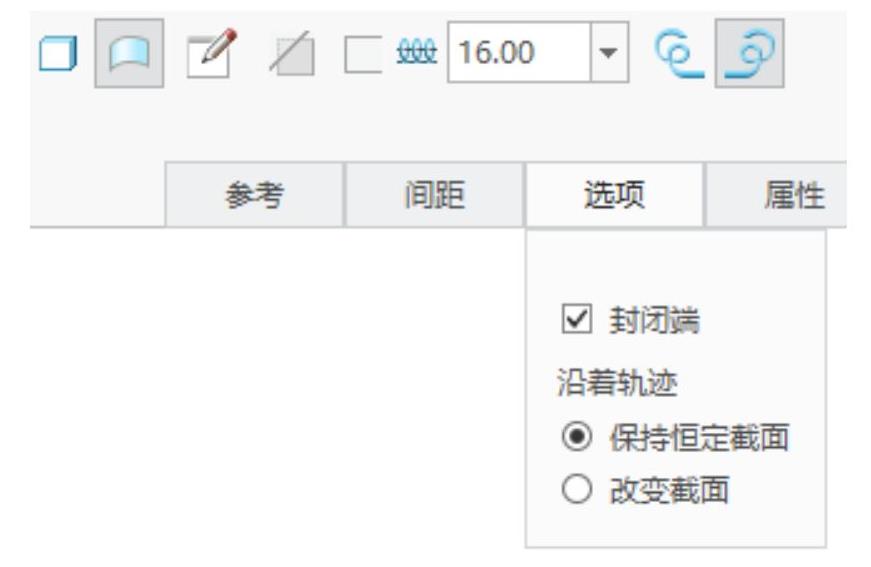
图7-8 在“选项”滑出面板中设置
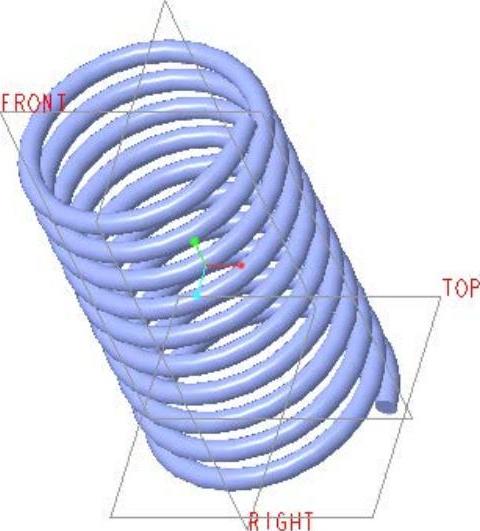
图7-9 螺旋扫描曲面
免责声明:以上内容源自网络,版权归原作者所有,如有侵犯您的原创版权请告知,我们将尽快删除相关内容。
