


镜像曲面是指将所选源曲面相对于某一平面镜像而产生另外一个外形对称的曲面,如图6-12所示。
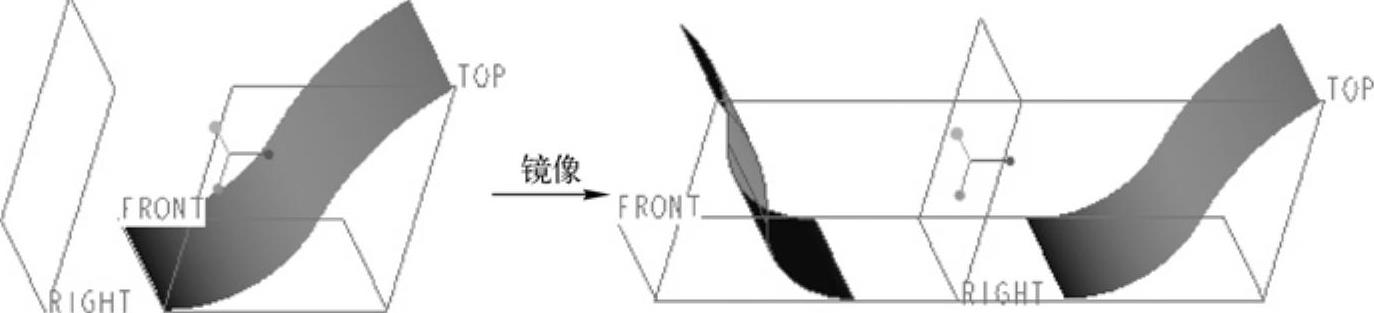
图6-12 镜像曲面的示例
镜像曲面特征的操作和镜像实体特征的操作是一致的,其典型方法与步骤简述如下。
 选择过滤器的默认选项为“几何”,此时要直接选择特征,则按住〈Alt〉键并使用鼠标左键去单击选择要镜像的源曲面特征。
 在功能区“模型”选项卡的“编辑”面板中单击“镜像”按钮
 ,打开“镜像”选项卡。
 可以打开“选项”滑出面板,取消勾选“从属副本”复选框,从而取消使复制的特征尺寸从属于选定特征的尺寸。此步骤为可选步骤。
 单击“完成”按钮
 ,完成操作。
当镜像得到的曲面从属于原始曲面(源曲面)时,若删除原始曲面,则会出现“删除”对话框,如图6-13所示。单击“确定”按钮,则会将镜像得到的曲面一同被删除;而单击“选项”按钮,系统会弹出“子项处理”对话框,从镜像对象的“状况”下拉列表框中选择“挂起”选项,如图6-14所示,单击“子项处理”对话框中的“确定”按钮,则将原始曲面删除,而保留镜像得到的曲面。
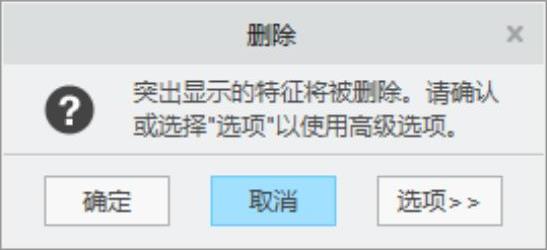
图6-13 “删除”对话框
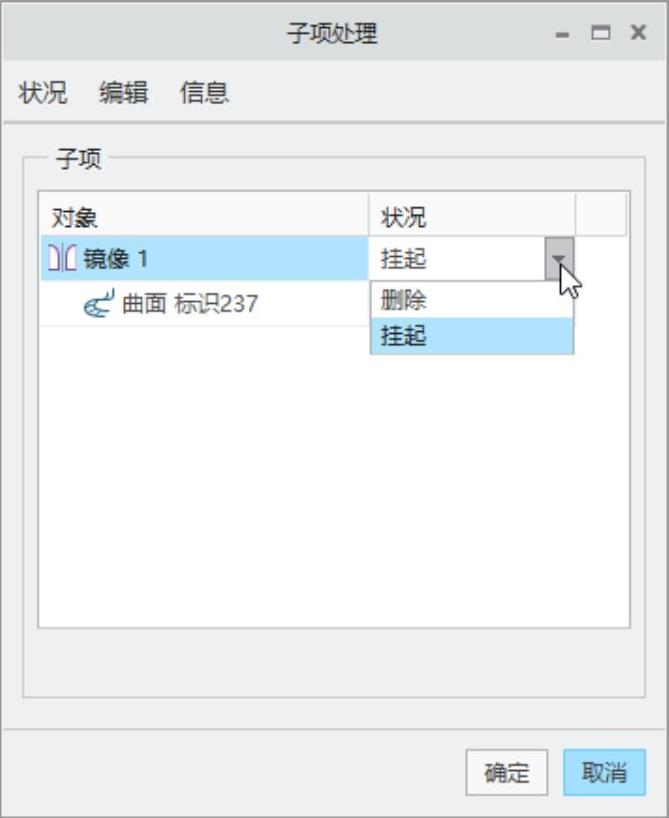
图6-14 “子项处理”对话框
下面是镜像曲面的实例,在该实例中还复习了合并曲面的操作。(https://www.xing528.com)
 打开随书网盘资料中的“bc_mirror_1.prt”文件,源文件中存在着图6-15所示的图形。
 按住〈Alt〉键并使用鼠标左键去单击选择现有的一个曲面特征。
 在功能区“模型”选项卡的“编辑”面板中单击“镜像”按钮
 ,打开“镜像”选项卡。
 选择RIGHT基准平面作为镜像平面。
 单击“完成”按钮
 ,镜像曲面的效果如图6-16所示。
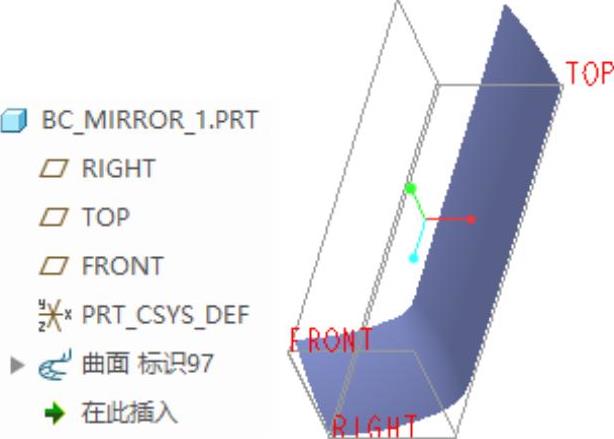
图6-15 源文件中的曲面模型
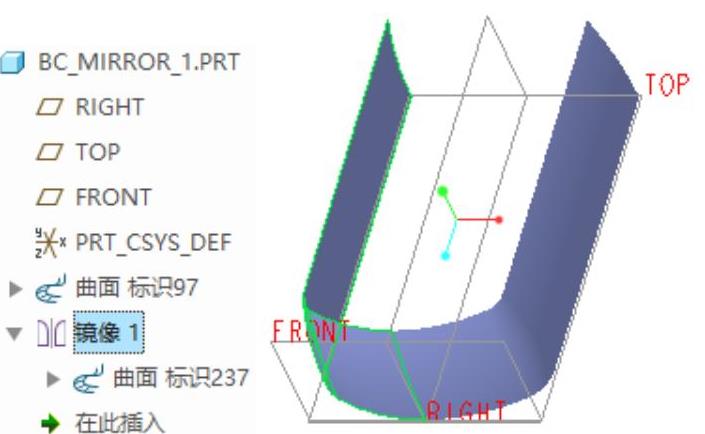
图6-16 镜像曲面
 选中镜像而成的曲面,按住〈Ctrl〉键选择原始曲面。
 单击“合并”按钮
 ,打开“合并”选项卡。
 在“合并”选项卡中选择“选项”标签,打开“选项”滑出面板,从中选择“连接”单选按钮。
 单击“完成”按钮
 ,完成两曲面的连接合并操作。
免责声明:以上内容源自网络,版权归原作者所有,如有侵犯您的原创版权请告知,我们将尽快删除相关内容。
