


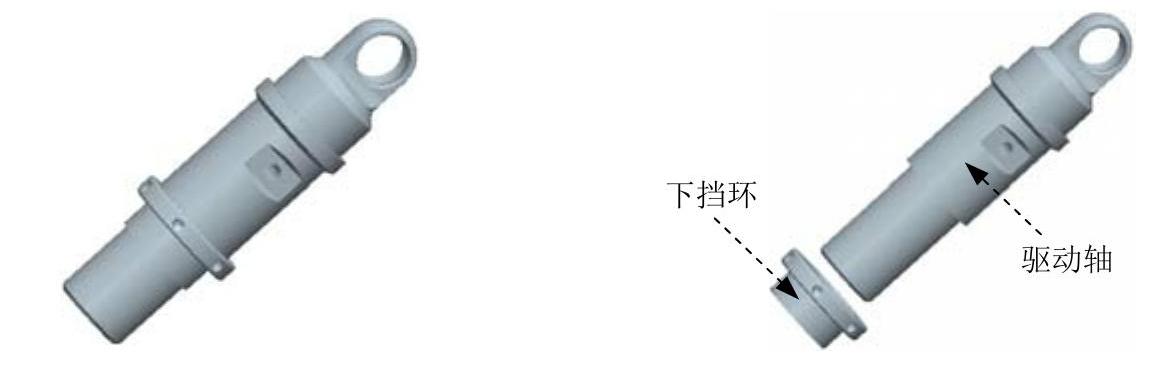
图32.8.9 组装图和分解图
Step1.单击“新建”按钮 ,在弹出的文件“新建”对话框中,进行下列操作:选中
 选项组下的
选项组下的 单选项;选中
 选项组下的
选项组下的 单选项;在
单选项;在 文本框中输入文件名SUB_ASM_02;通过取消
 复选框中的“√”号,来取消“使用默认模板”;单击该对话框中的
 按钮。
按钮。
Step2.选取适当的装配模板。在系统弹出的“新文件选项”对话框中,进行下列操作:在模板选项组中选取 模板命令;单击该对话框中的
 按钮。。
按钮。。
Step3.装配第四个零件(连接轴),如图32.8.10所示。单击 功能选项卡
功能选项卡 区域中的“组装”按钮
 ;此时系统弹出文件“打开”对话框,选择零件4模型文件connect_shaft.prt,然后单击
 按钮;进入零件装配界面,在操控板中单击
 按钮,在
按钮,在 界面的
界面的 下拉列表中选择
 选项,将元件按默认放置,此时操控板中显示的信息为
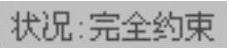 ;单击操控板中的
 按钮。
按钮。
Step4.装配第五个零件(下挡环),如图32.8.11所示。单击 功能选项卡
功能选项卡 区域中的“组装”按钮
 ;此时系统弹出文件“打开”对话框,选择零件5模型文件ringer_down.prt,然后单击
 按钮;进入零件装配界面,在操控板中单击
 按钮,在
按钮,在 界面的
界面的 下拉列表中选择
 选项,选择元件中的A_1轴(图32.8.12),再选择组件中的A_1轴(图32.8.12),完成后点击新建约束,选择约束类型为
 ,选择元件中的曲面4(如图32.8.13所示),再选择组件中的曲面5(如图32.8.13所示),选择约束类型为
 ,选择元件中的TOP基准平面,再选择组件中的TOP基准平面,此时界面中显示的信息为
 ;单击操控板中的
 按钮。
按钮。
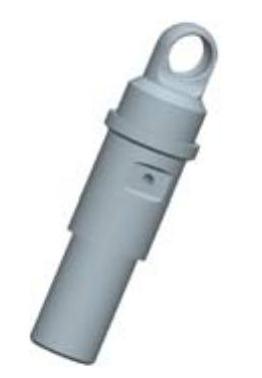
图32.8.10 装配零件4(https://www.xing528.com)
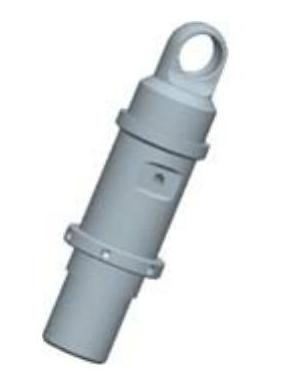
图32.8.11 装配零件5
Step5.保存装配零件2。
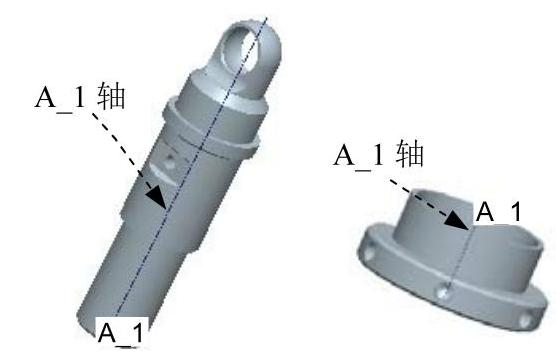
图32.8.12 对齐轴线
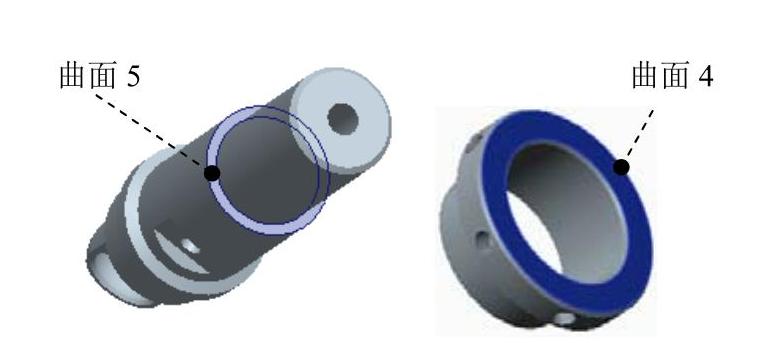
图32.8.13 曲面4和曲面5
免责声明:以上内容源自网络,版权归原作者所有,如有侵犯您的原创版权请告知,我们将尽快删除相关内容。
