


单个或多个页面、文件集(及内容)和文件夹都可以储存为工程宏。宏的类型可以是整个页面,在一个工程中创建,在另一个工程中使用甚至创建新的工程。工程宏可以插入到文件集或文件夹中。

步骤2 创建宏群 在宏导航器 中右击,选择【新建群】
 。输入宏名称【MotorStar- ter】,单击【确定】。
步骤3 创建回路宏 选择宏回路,如图9-3所示,拖放到MotorStarter群中。按图9-4所示填写宏信息。单击【确定】,创建宏并添加到导航器中。重复操作,创建变压器回路宏,如图9-5所示。
步骤4 创建工程宏 在文件导航器中右击05-Control,选择【创建工程宏】 。定义宏属性,如图9-6所示。单击【确定】,创建宏。
注意
与回路宏不同,工程宏不会自动显示在导航器中,而是直接储存在工程级的宏管理器中。
步骤5 关闭工程 右击工程名称,选择【关闭】 。
。
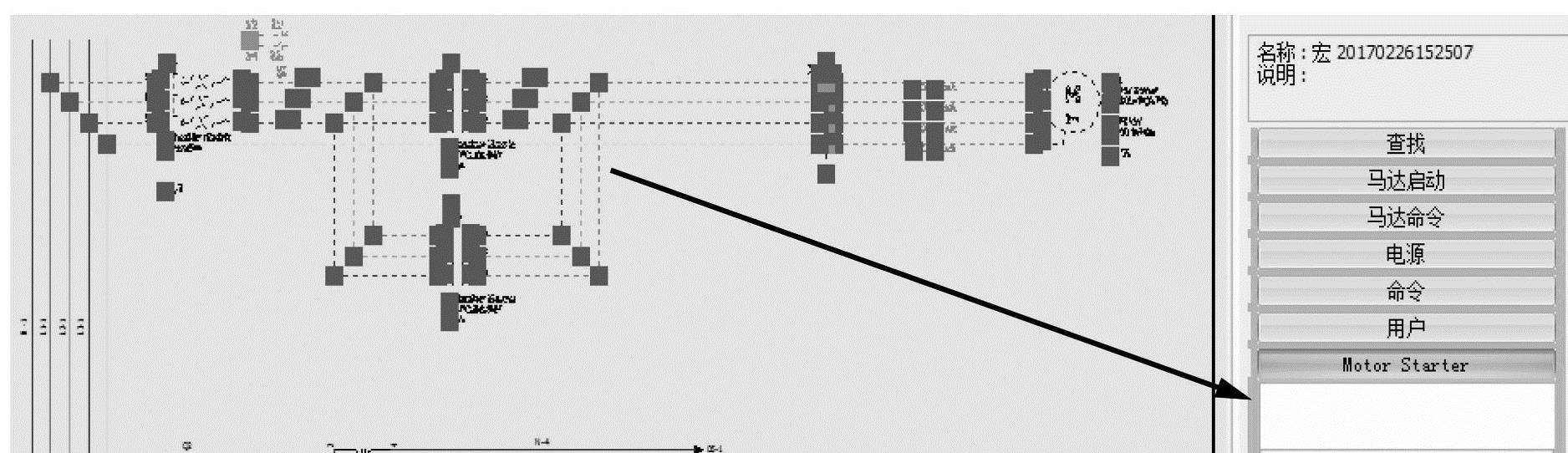
图9-3 创建回路宏
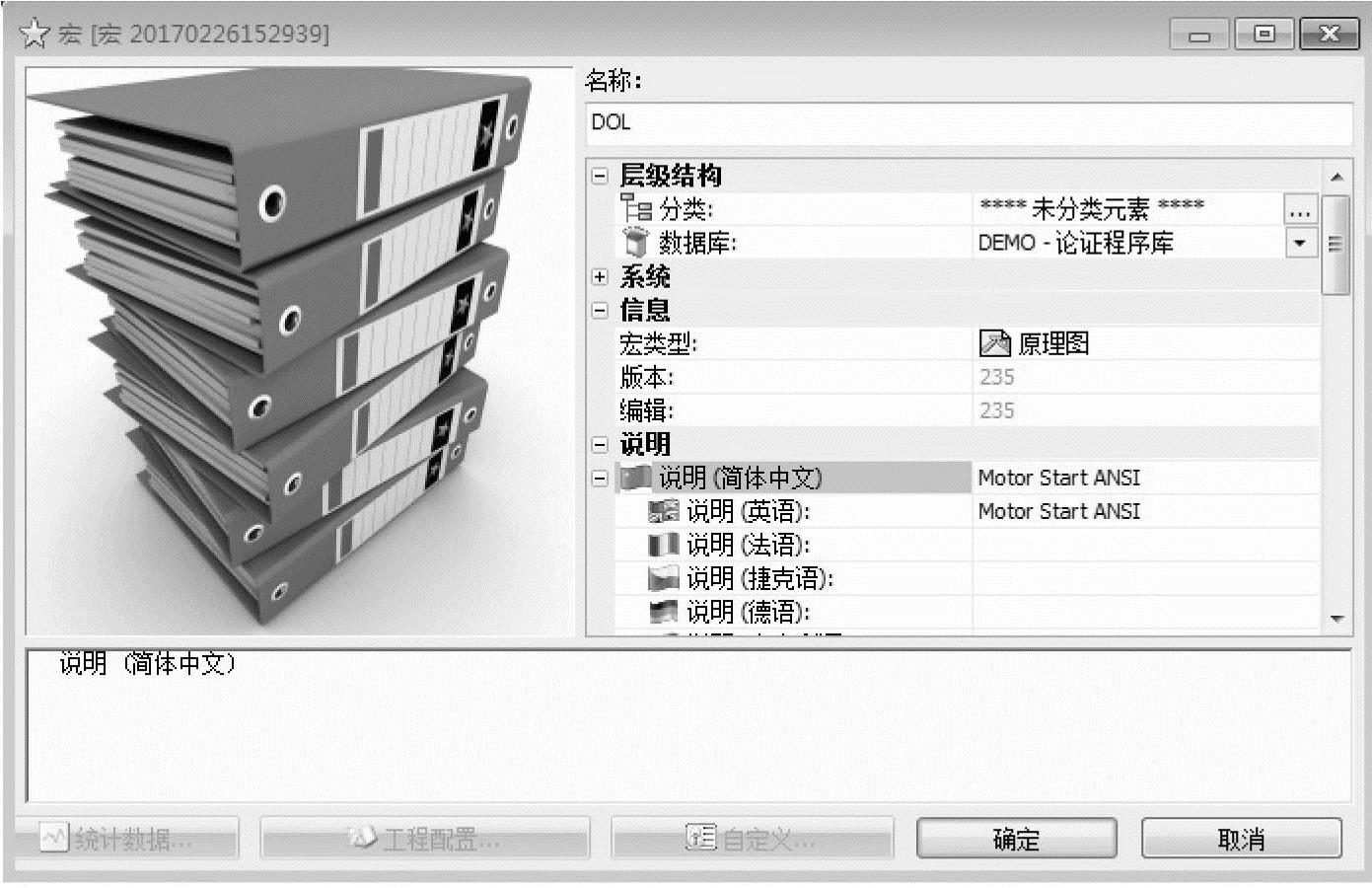
图9-4 填写宏信息
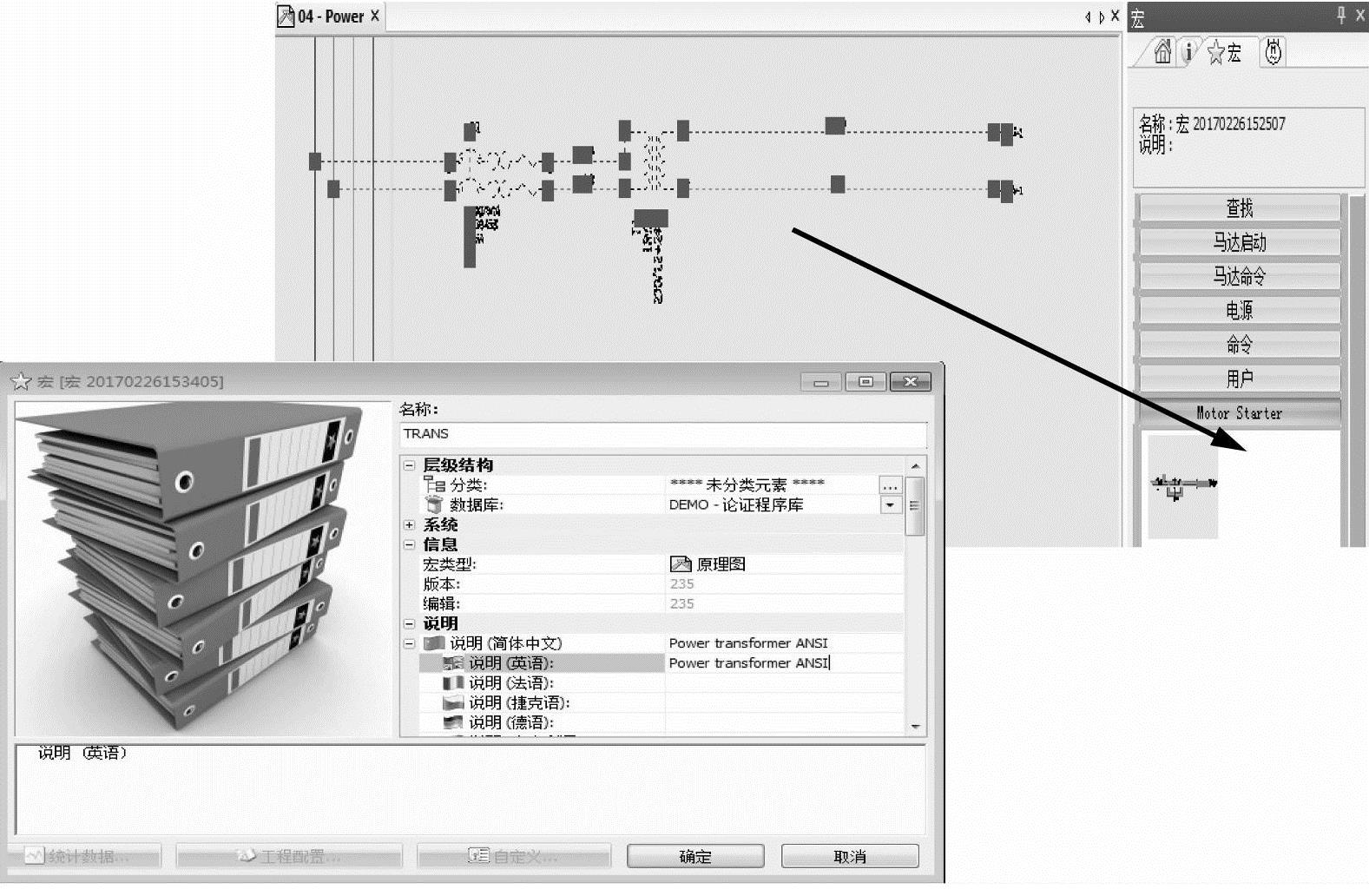
图9-5 创建变压器回路宏(https://www.xing528.com)
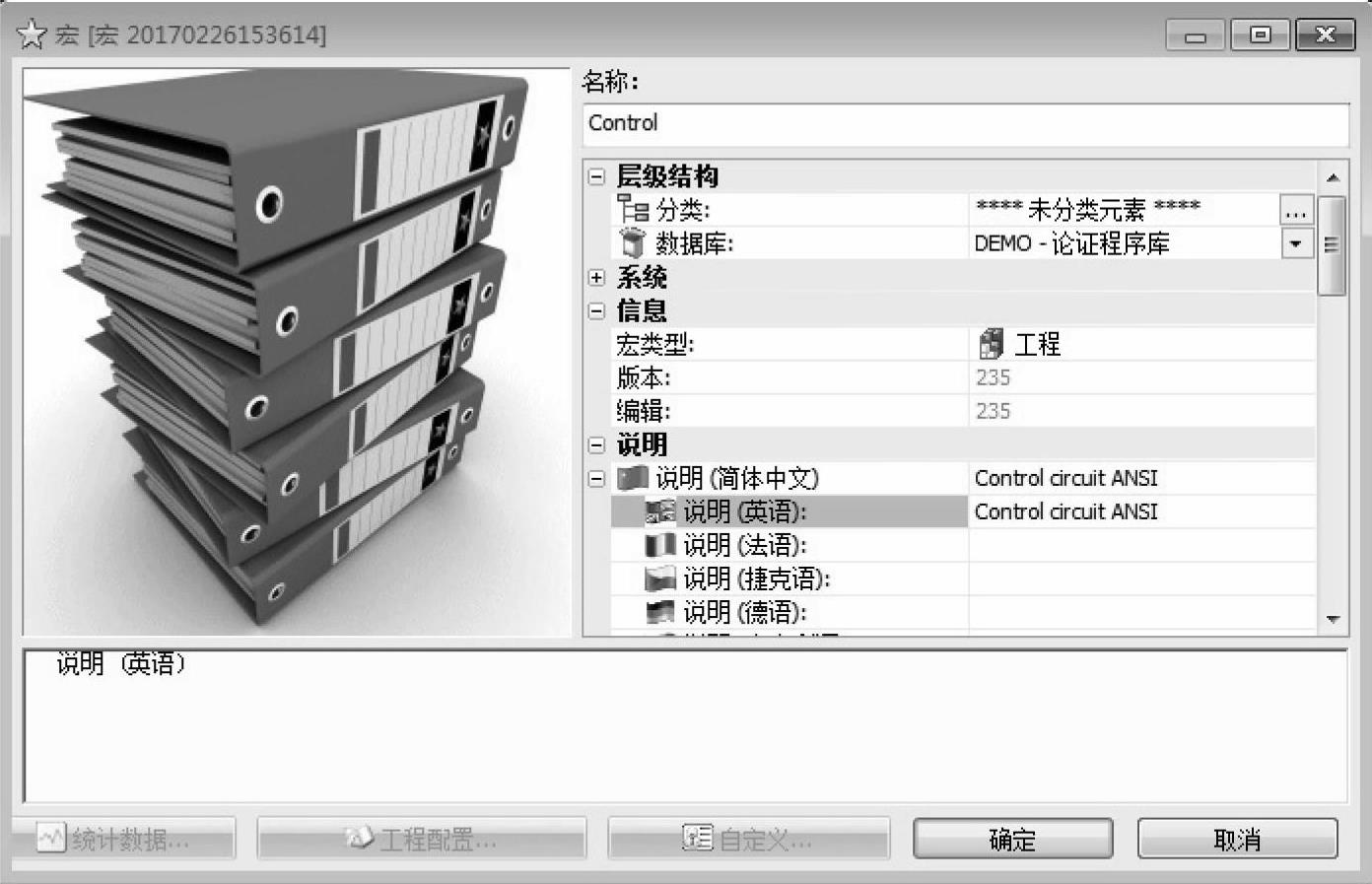
图9-6 定义宏属性
步骤6 宏管理器 单击【宏管理器】 命令。
命令。
步骤7 新建分类 右击分类,选择【新建分类】 。填写说明ANSI Industrial,单击【确定】,创建新分类。
提示
如果选择已有分类,则新建分类将会作为子分类创建。右击空白区域可以避免创建子分类。
步骤8 更改宏分类 选择【****Unclassed elements ****】分类,指向新建的宏。右击控制回路ANSI宏,选择【属性】。将【分类】设置为【ANSI Industrial】,如图9-7所示。单击【确定】。重复操作,添加transformerANSI至Motor Start A NSI,单击【关闭】。
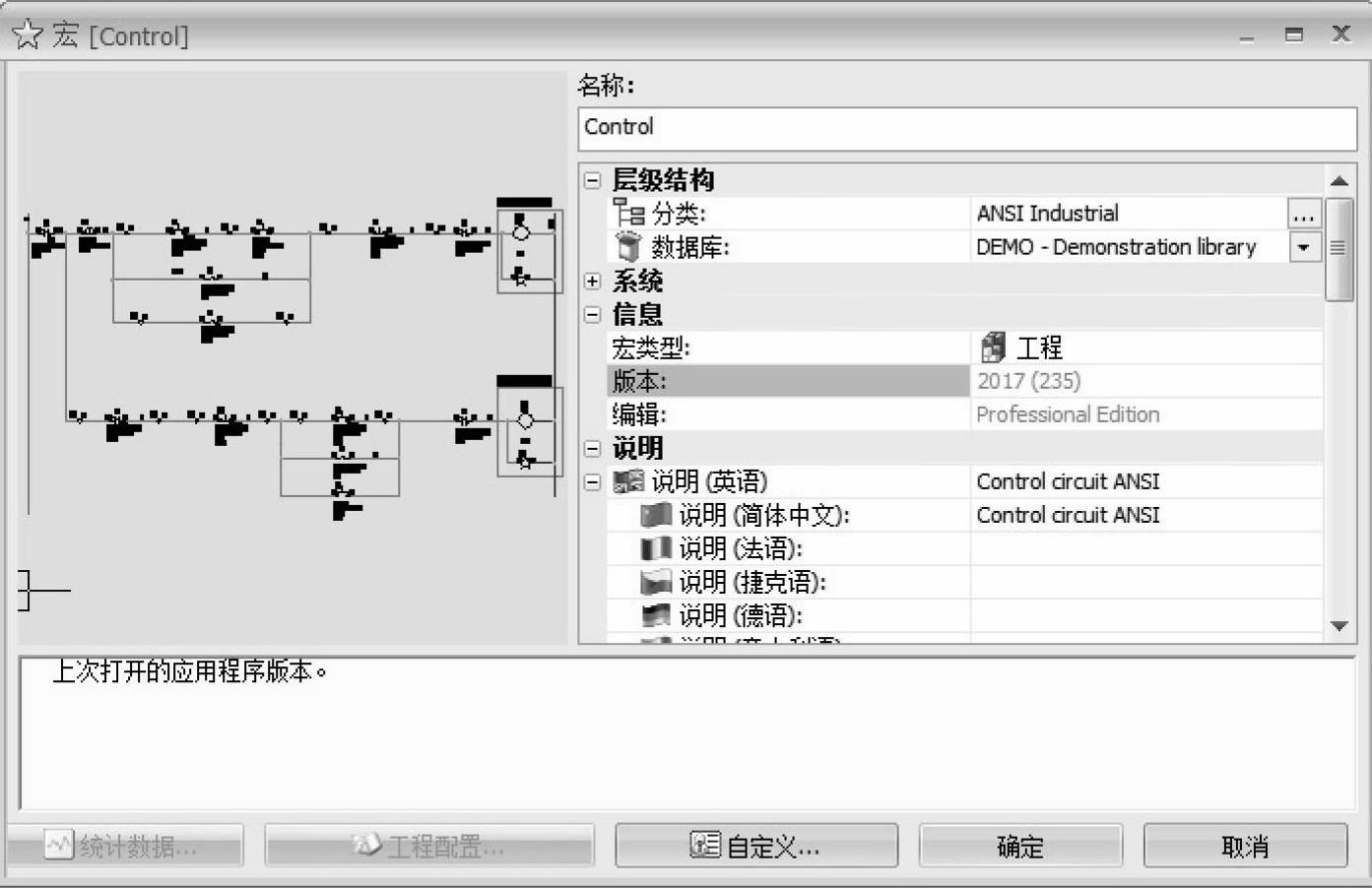
图9-7 更改宏分类
步骤9 打开工程 【打开】 工程StartLesson09,选择【页面04-Power】,单击【打开】。
步骤10 使用宏 将【DOL】拖放到页面,连接电线,如图9-8所示。
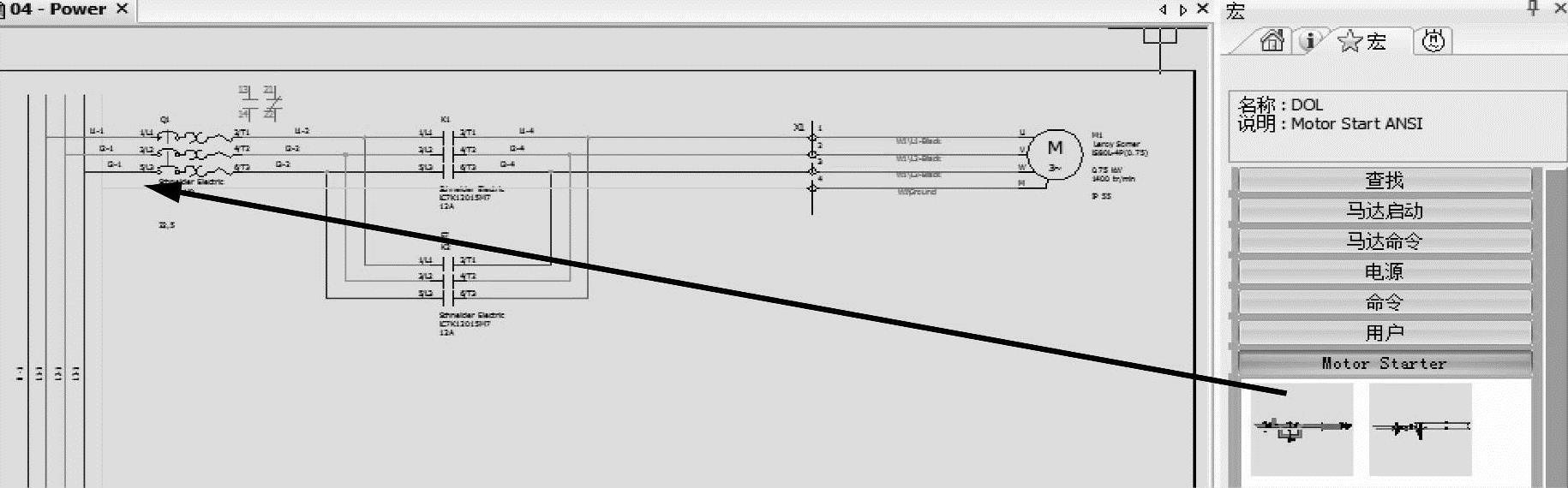
图9-8 使用宏
免责声明:以上内容源自网络,版权归原作者所有,如有侵犯您的原创版权请告知,我们将尽快删除相关内容。
