


1.新建图纸页
01 打开本书配套光盘中的source\chapter8\ch8-example3.prt文件,单击功能区“应用模块”→“设计”→“制图”按钮,进入制图模块。
02 单击功能区“主页”→“新建图纸页” 按钮,打开“图纸页”对话框,在“大小”选项组中的“大小”下拉列表中选择“A3-297×420”选项,其余保持默认设置,如图8-62所示。
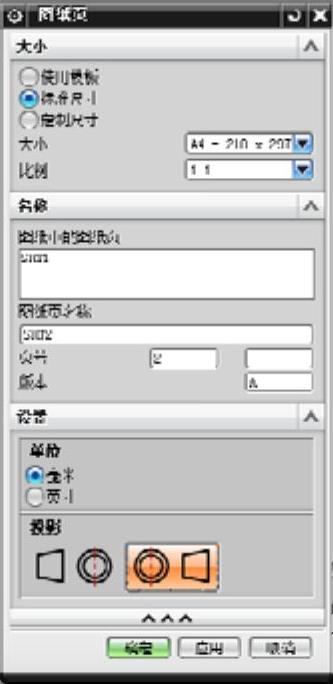
图8-62 “图纸页”对话框
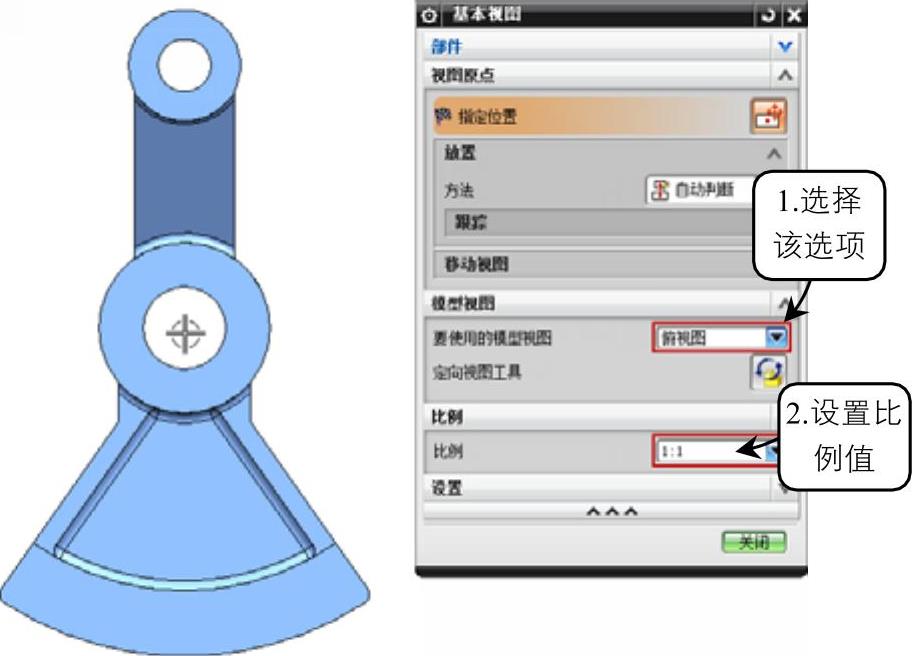
图8-63 创建基本视图
2.添加视图
01 单击功能区“主页”→“视图”→“基本视图” 按钮,打开“基本视图”对话框,在“模型视图”选项组中的“要使用的模型视图”下拉列表中选择“俯视图”选项,设置比例为1:1,在工作区中合适位置放置俯视图,如图8-63所示。
02 单击功能区“主页”→“视图”→“剖视图” 按钮,打开“剖视图”(一)对话框,在工作区中的选择步骤(1)创建的视图,打开“剖视图”(二)对话框,在视图中选择剖切线位置,然后在合适位置放置剖视图即可,创建方法如图8-64所示。
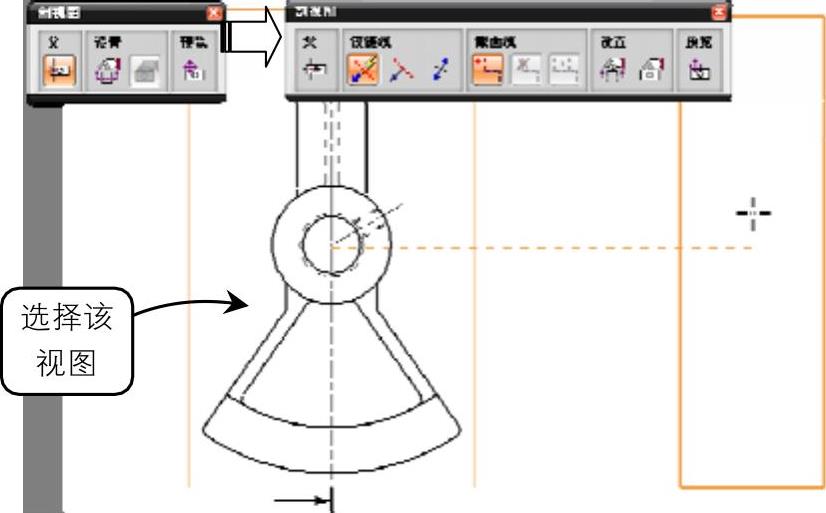
图8-64 创建全剖视图
注意:若投影的剖切视图和预想的方向相反,则需要重新创建一个剖切视图。在“剖切图”(二)对话框中单击“反向”图标 ,即可创建与预想方向一致的全剖视图。
03 在图纸中选择基本视图,单击鼠标右键,在弹出的快捷菜单中选择“活动草图视图”选项,在视图中绘制封闭的样条曲线,创建方法如图8-65所示。
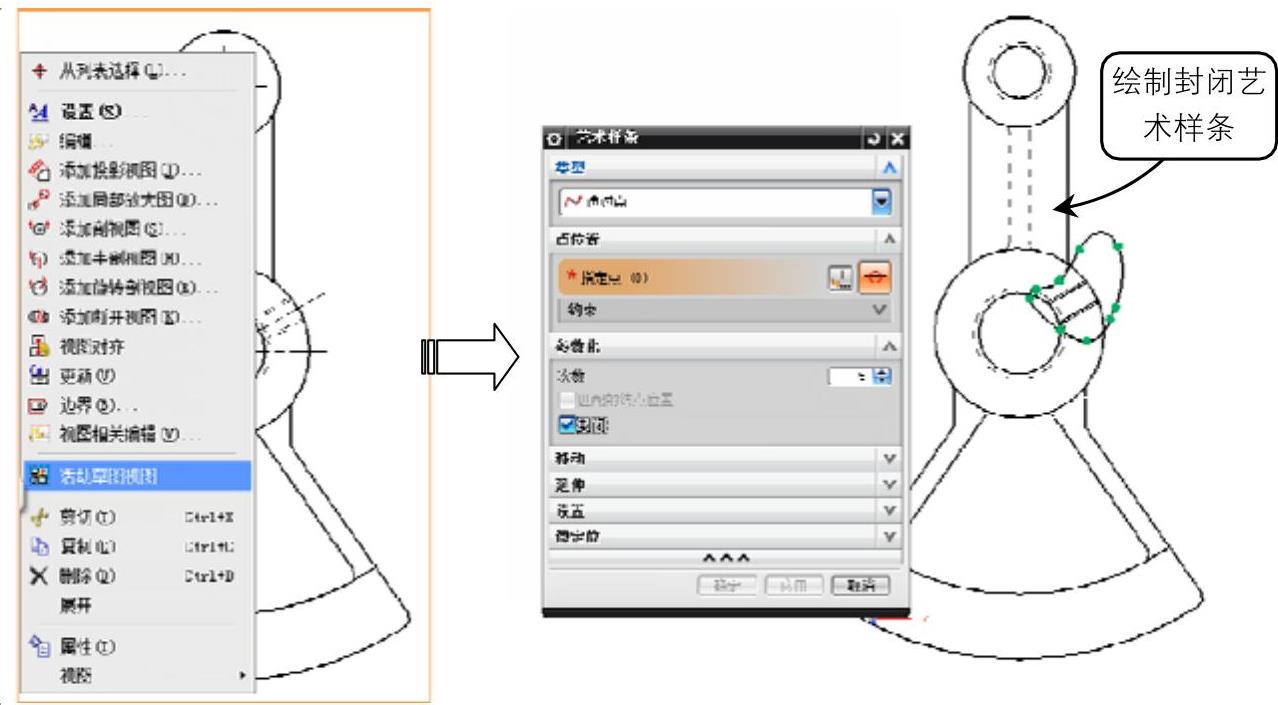
图8-65 绘制局部剖切线
提示:若在功能区中找不到“艺术样条”图标 ,则需要添加“曲线”选项到活动草图视图中。添加方法为:在任意功能区的空白处单击鼠标右键,在弹出的菜单中选择“曲线”选项即可。
04 单击功能区“主页”→“视图”→“局部剖” 按钮,打开“局部剖”对话框,在工作区中的选择步骤(1)创建的视图,然后在图纸中选中剖切孔的中心,在对话框中单击“选择曲线”图标
 ,选择步骤(3)所绘制的样条曲线,单击“确定”按钮即可创建出局部剖,创建方法如图8-66所示。
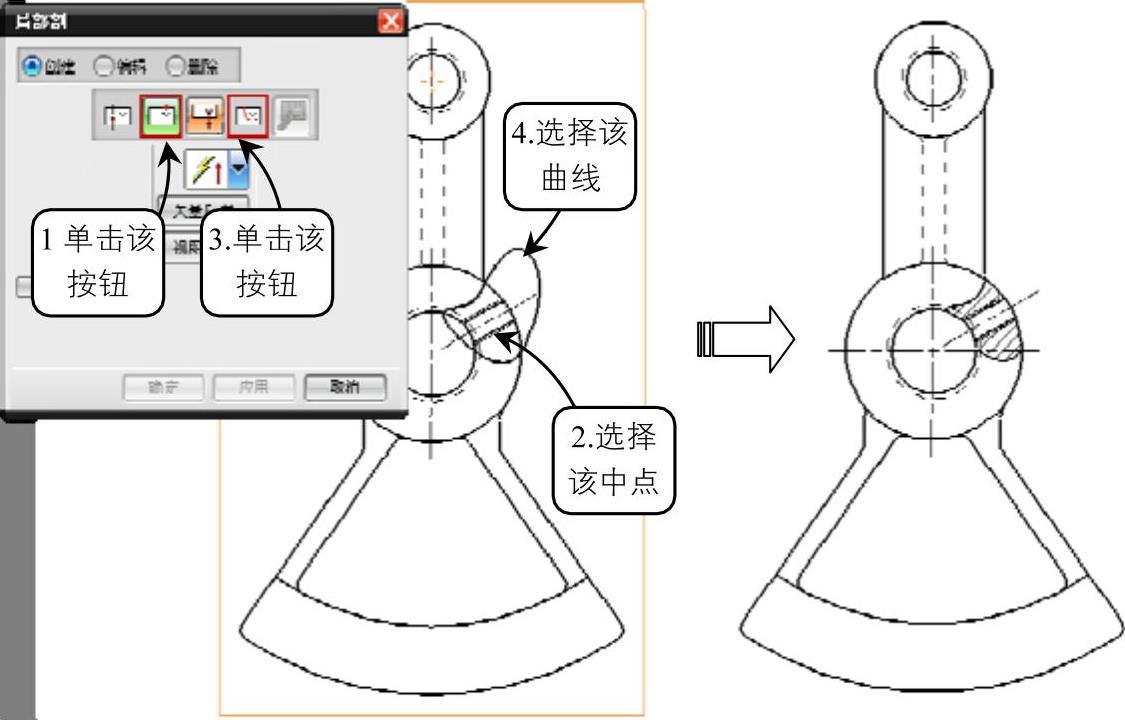
图8-66 创建局部剖视图
3.标注线性尺寸
01 单击功能区“主页”→“尺寸”→“快速尺寸”选项,打开“快速尺寸”对话框,在工作区中选择连板的外侧面线和轴孔座的端面线,在“测量”下拉列表中选择“垂直”,然后放置尺寸线到合适位置即可,如图8-67所示。
02 按照上节中标注线性尺寸的方法,标注其他的水平、竖直和垂直尺寸,效果如图8-68所示。
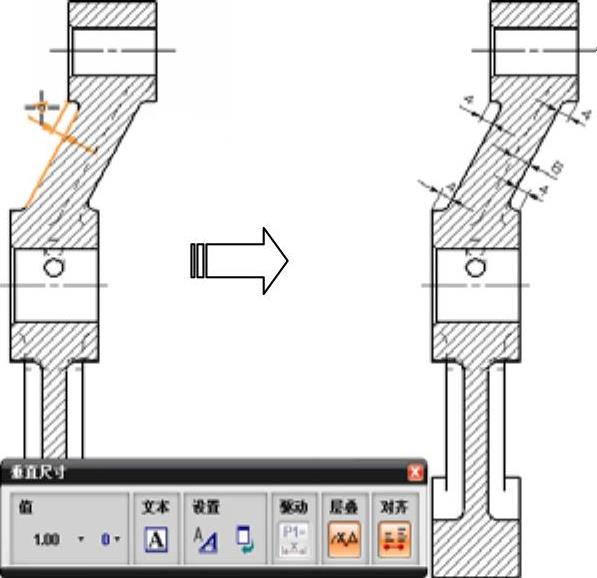
图8-67 标注垂直尺寸
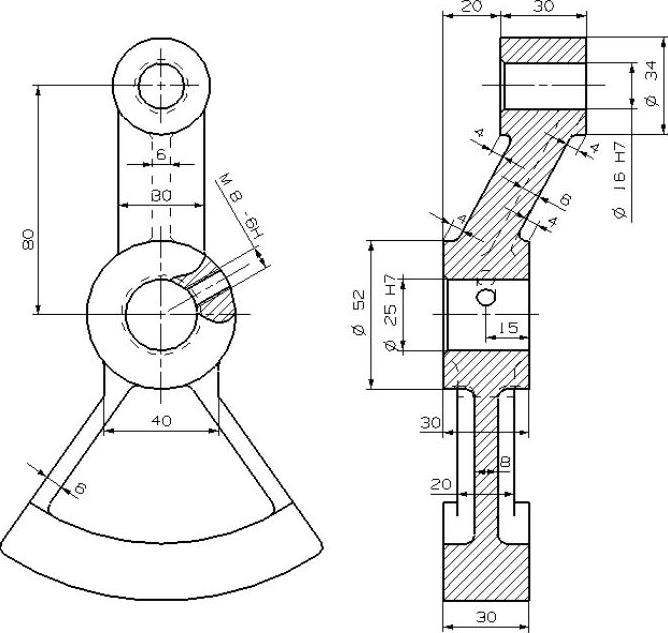
图8-68 标注竖直和水平尺寸效果
03 单击功能区“主页”→“尺寸”→“角度”按钮,打开“角度尺寸”对话框,在工作区中选择孔的中心线和水平中心线,放置尺寸线到合适位置即可,如图8-69所示。
4.标注圆弧尺寸
单击功能区“主页”→“尺寸”→“径向尺寸”按钮,打开“半径尺寸”对话框,在工作区中选择扇形块的圆弧,放置半径尺寸线到合适位置即可,如图8-70所示。
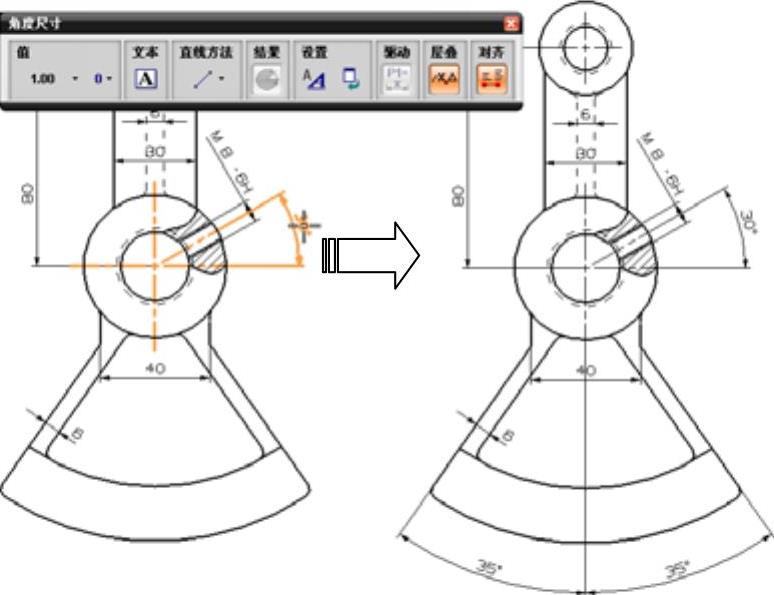
图8-69 标注角度尺寸
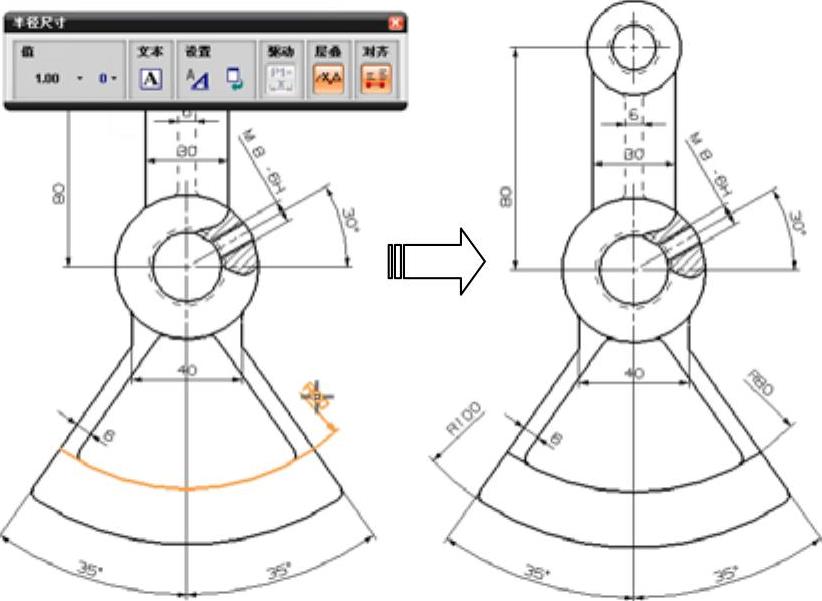
图8-70 标注半径尺寸
5.标注形位公差
01 单击功能区“主页”→“注释”→“基准特征符号”按钮,打开“基准特征符号”对话框,在“基准标识符”选项组中的“字母”文本框中输入A,单击“指引线”选项组中的图标 ,选择工作区中轴孔座端面,最后放置基准特征符号到合适位置即可,如图8-71所示。(https://www.xing528.com)
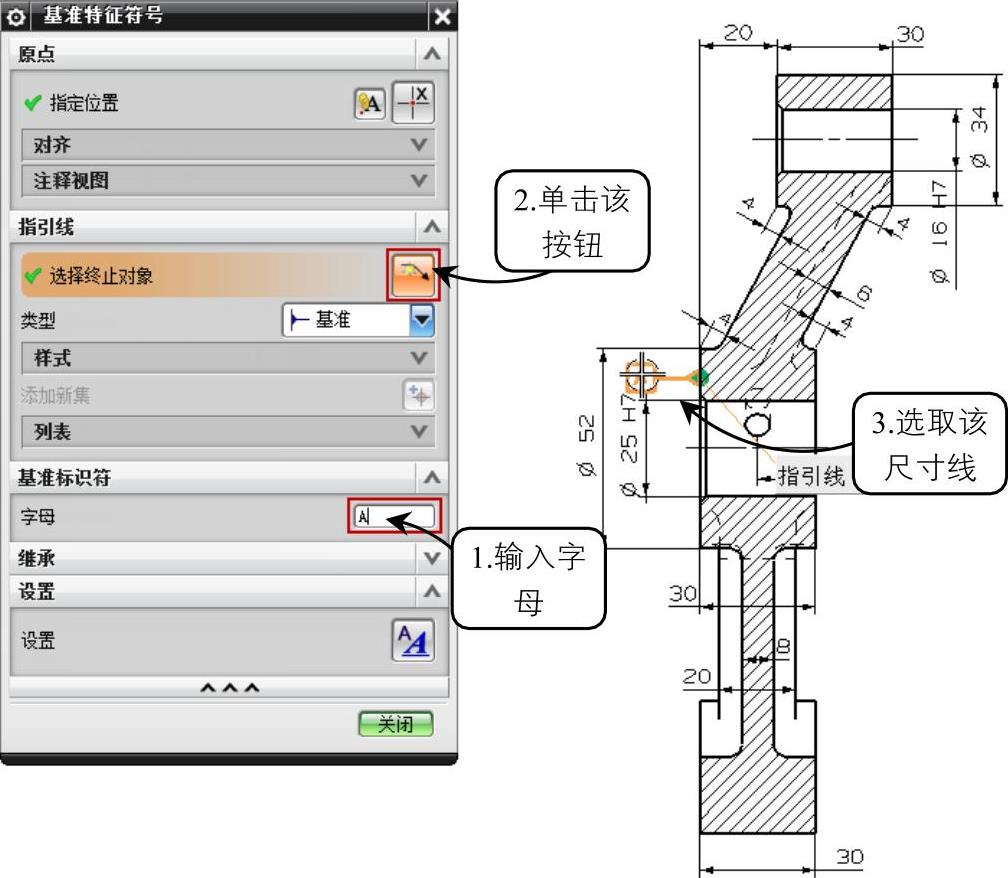
图8-71 标注基准特征符号
02 单击功能区“主页”→“注释”→“注释” 按钮,打开“注释”对话框,在“符号”选项组的“类别”下拉列表中选择“形位公差”选项,依次单击对话框中的图标
 、
、 、
、 ,在“文本输入”文本框中输入0.02,按照如图8-72所示的方法标注平行度形位公差。
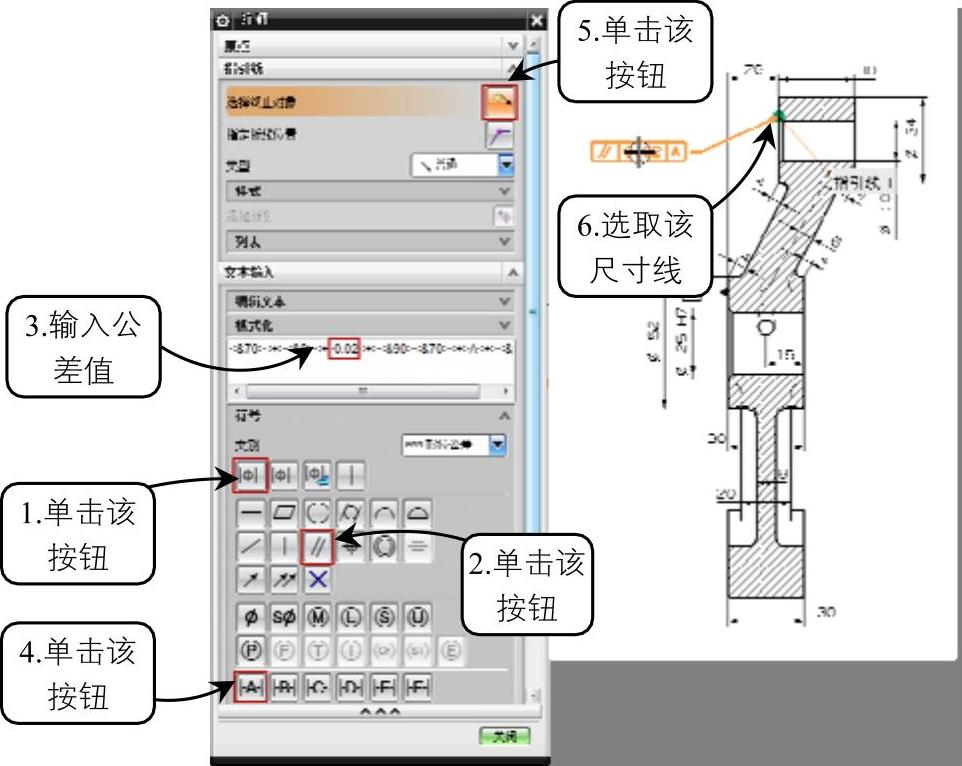
图8-72 标注同轴度形位公差
6.标注表面粗糙度
01 单击功能区“主页”→“注释”→“表面粗糙度符号”按钮,打开“表面粗糙度符号”对话框,在对话框中单击图标,在“a2”文本框中输入6.3,在“样式”中设置“字符大小”为2.5,选择工作区中轴孔座端面,放置表面粗糙度即可,创建方法如图8-73所示。
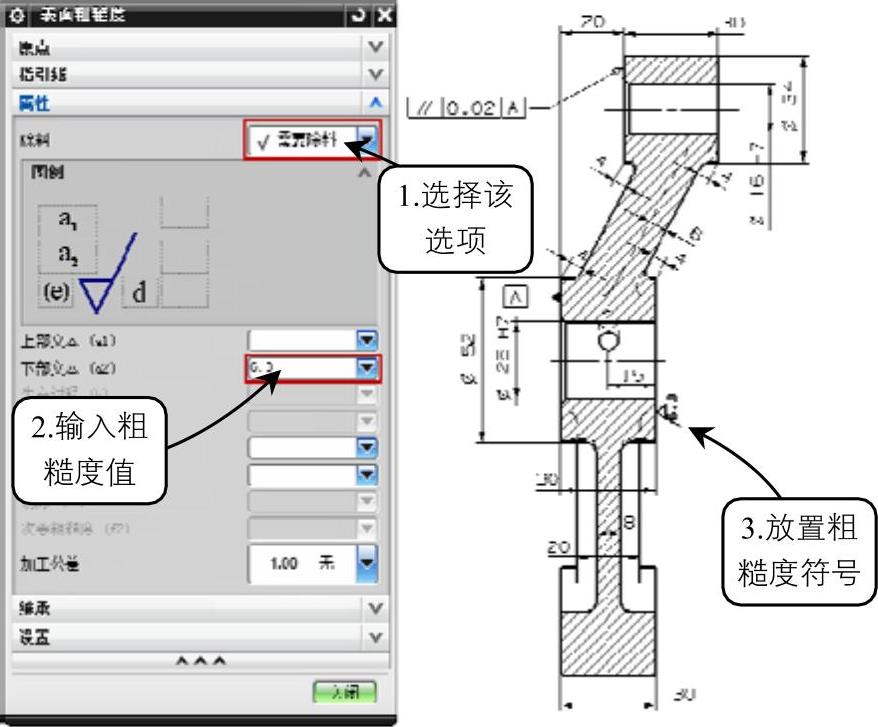
图8-73 标注表面粗糙度
02 按照同样的方法设置“表面粗糙度符号”对话框各参数,选择合适的放置类型和指引线类型创建其他的表面粗糙度,效果如图8-74所示。
7.插入并编辑表格
01 单击功能区“主页”→“表”→“表格注释”按钮,工作区中的光标即会显示为矩形框,选择工作区最右下角放置表格即可,创建方法如图8-75所示。
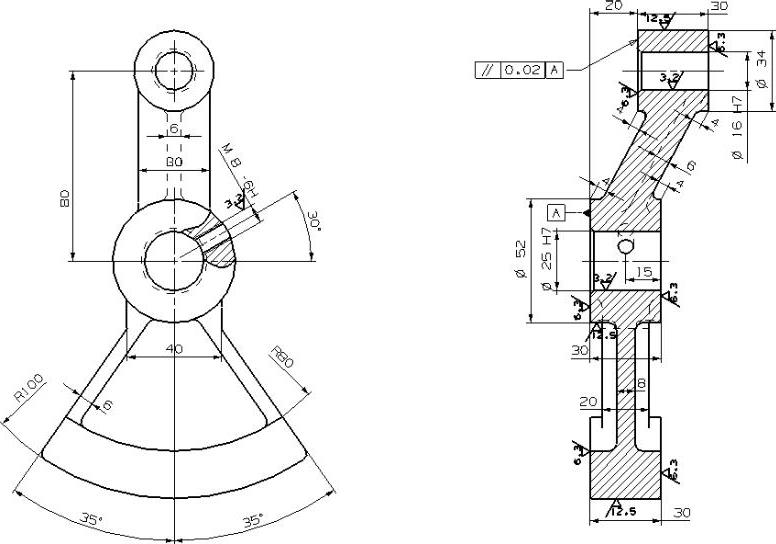
图8-74 标注表面粗糙度效果
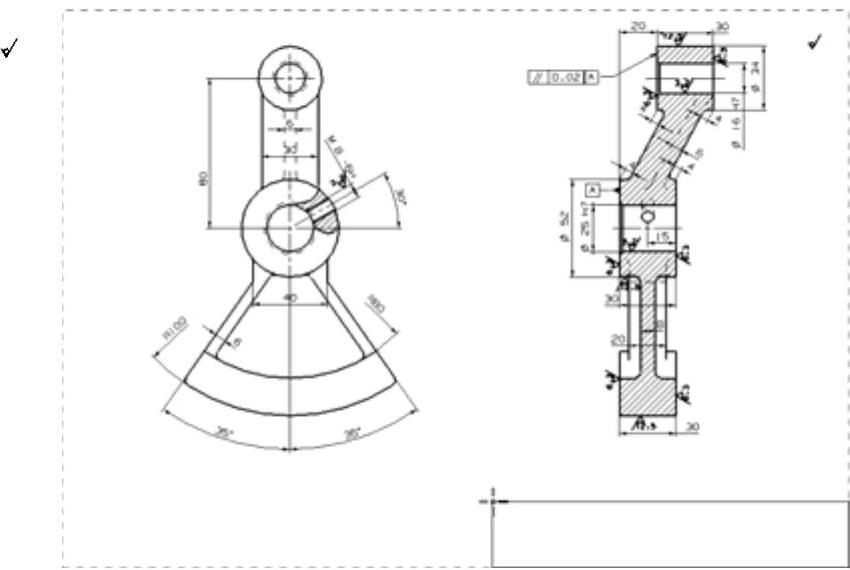
图8-75 插入表格
02 选中表格的第一个单元格,按住鼠标左键拖动到第二行第二列所在的单元格,选中的表格为桔红色高亮显示,单击鼠标右键,选择“合并单元格”选项,创建方法如图8-76所示。然后在创建另一合并单元格,效果如图8-77所示。
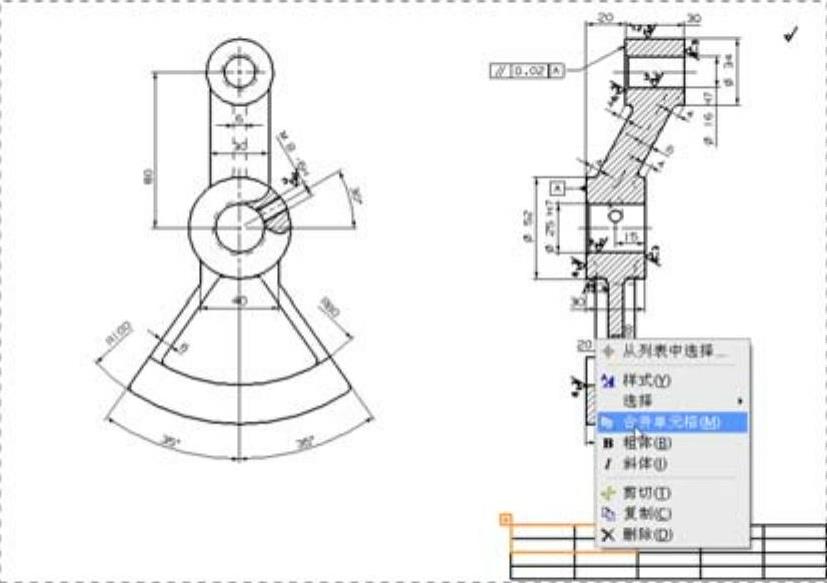
图8-76 合并单元格
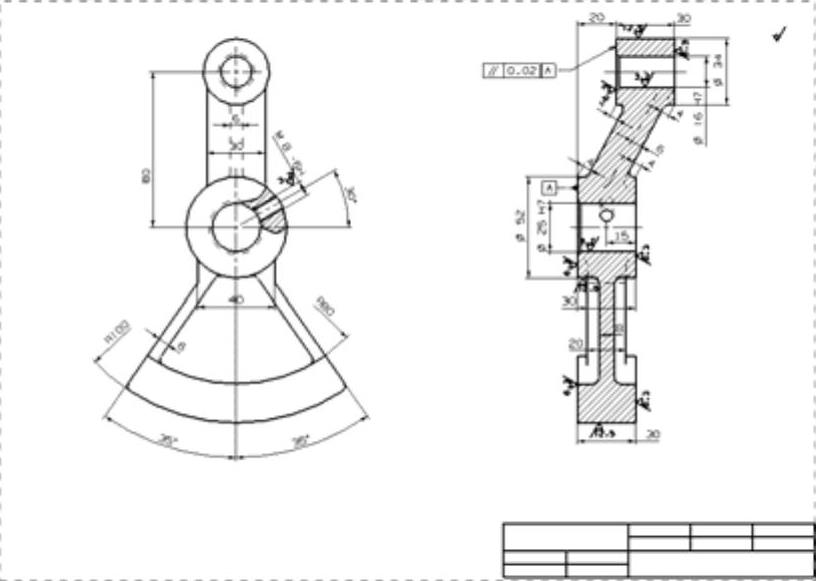
图8-77 合并单元格效果
8.添加文本注释
01 单击功能区“主页”→“注释”→“注释”按钮,打开“注释”对话框,在“文本输入”文本框中输入如图8-78所示的注释文字,添加工程图相关的技术要求。
02 单击功能区“主页”→“编辑设置” 按钮,打开“类选择”对话框,选择步骤(1)添加的文本,单击“确定”按钮,如图8-79所示。
03 在弹出的“设置”对话框中设置字符大小为5,选择文字字体下拉列表中的“chinesef”选项,单击“确定”按钮即可将方框文字显示为汉字,如图8-80所示。
04 重复上述步骤,添加其他文本注释,在“设置”对话框中设置合适的字符大小,选中注释移动到合适位置,效果如图8-81所示。
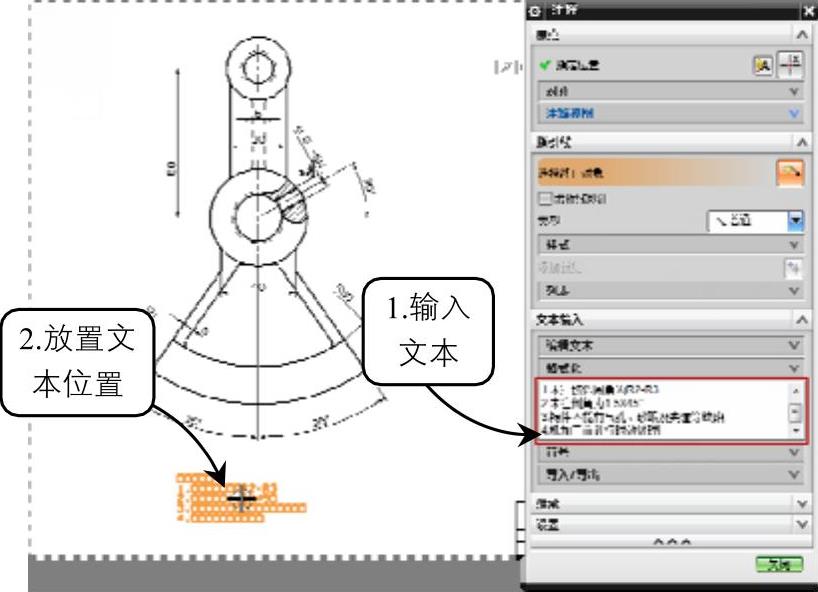
图8-78 添加注释
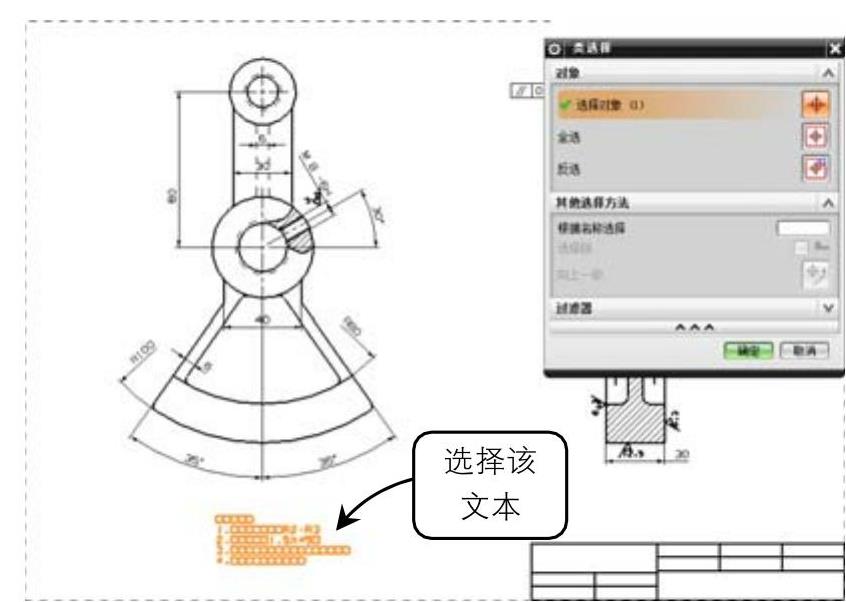
图8-79 选择编辑样式
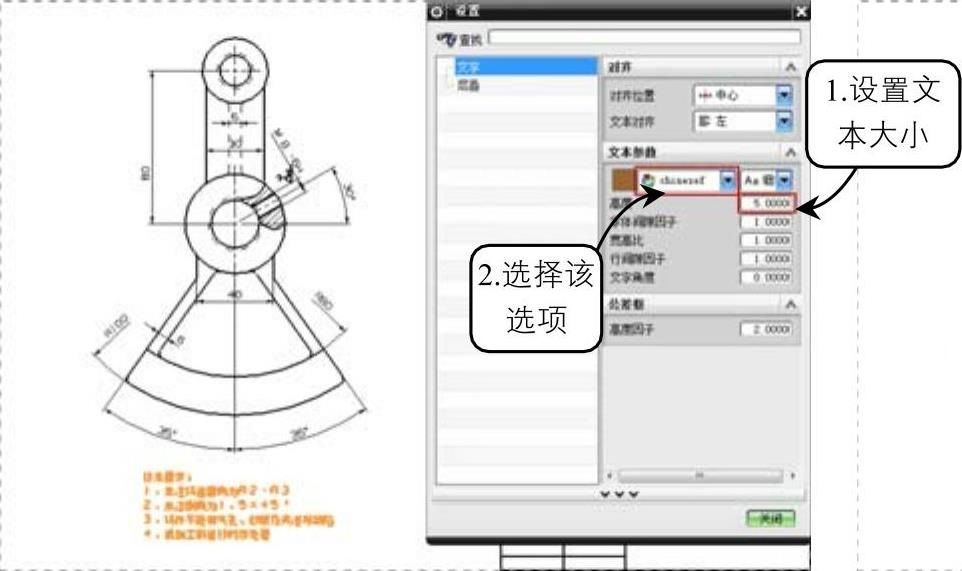
图8-80 编辑注释样式
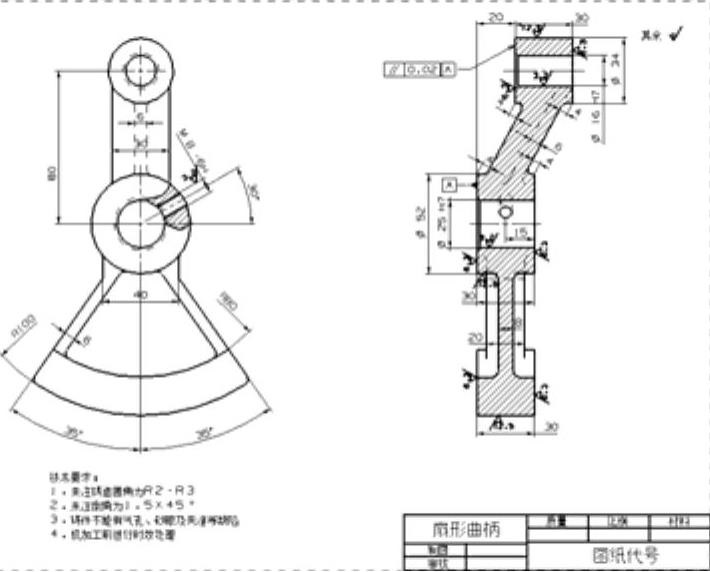
图8-81 添加文本注释效果
免责声明:以上内容源自网络,版权归原作者所有,如有侵犯您的原创版权请告知,我们将尽快删除相关内容。
