


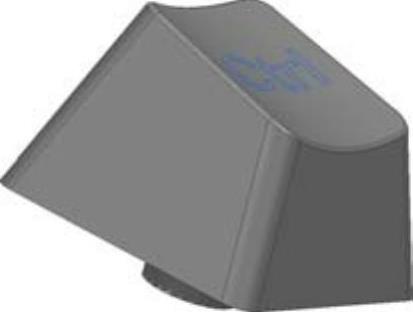
图5-32 键盘按键实体模型
1.修剪体
该工具是利用平面、曲面或基准平面对实体进行修剪操作。其中这些修剪面必须完全通过实体,否则无法完成修剪操作。修剪后仍然是参数化实体,并保留实体创建时的所有参数。在菜单栏中选择“插入”→“修剪”→“修剪体”选项,打开“修剪体”对话框,选取要修剪的实体对象,并利用“选择面或平面”工具指定基准面和曲面。该基准面或曲面上将显示绿色矢量箭头,矢量所指的方向就是要移除的部分,可单击“方向”按钮 ,反向选择要移除的实体,效果如图5-33所示。
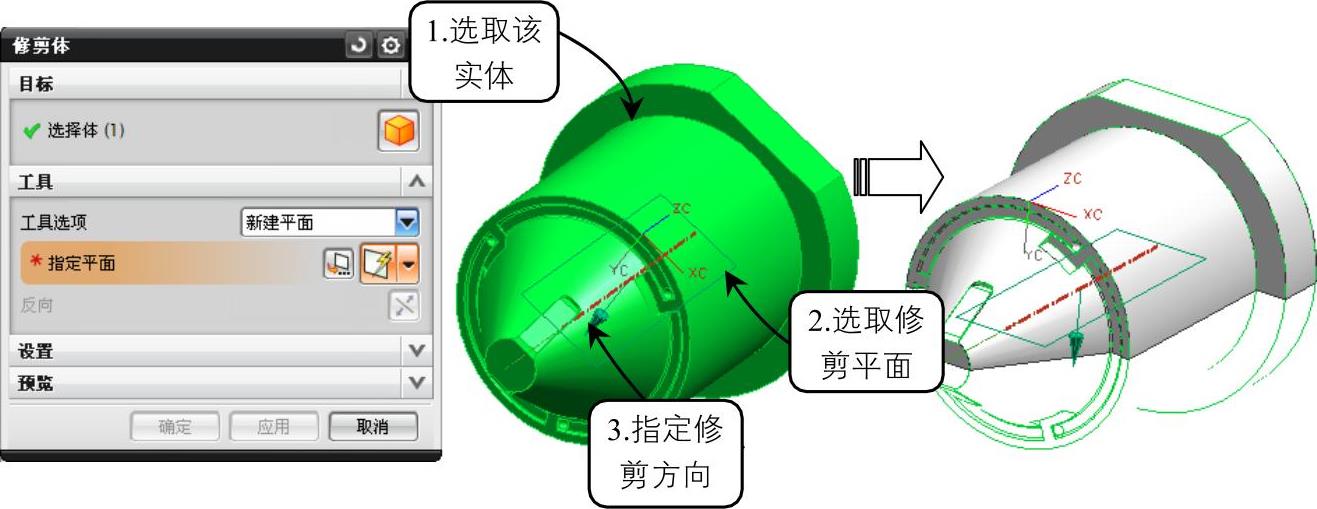
图5-33 创建修剪体
2.拔模
注塑件和铸件往往需要一个拔模斜面才能顺利脱模,这就是所谓的拔模处理。拔模特征是通过指定一个拔模方向的矢量,输入一个沿拔模方向的拔模角度,使要拔模的面按照这个角度值进行向内或向外的变化。单击功能区“主页”→“特征”→“拔模”按钮 ,在打开的“拔模”对话框中提供了4种创建拔模特征的方式,简要介绍如下:
 从平面
从平面
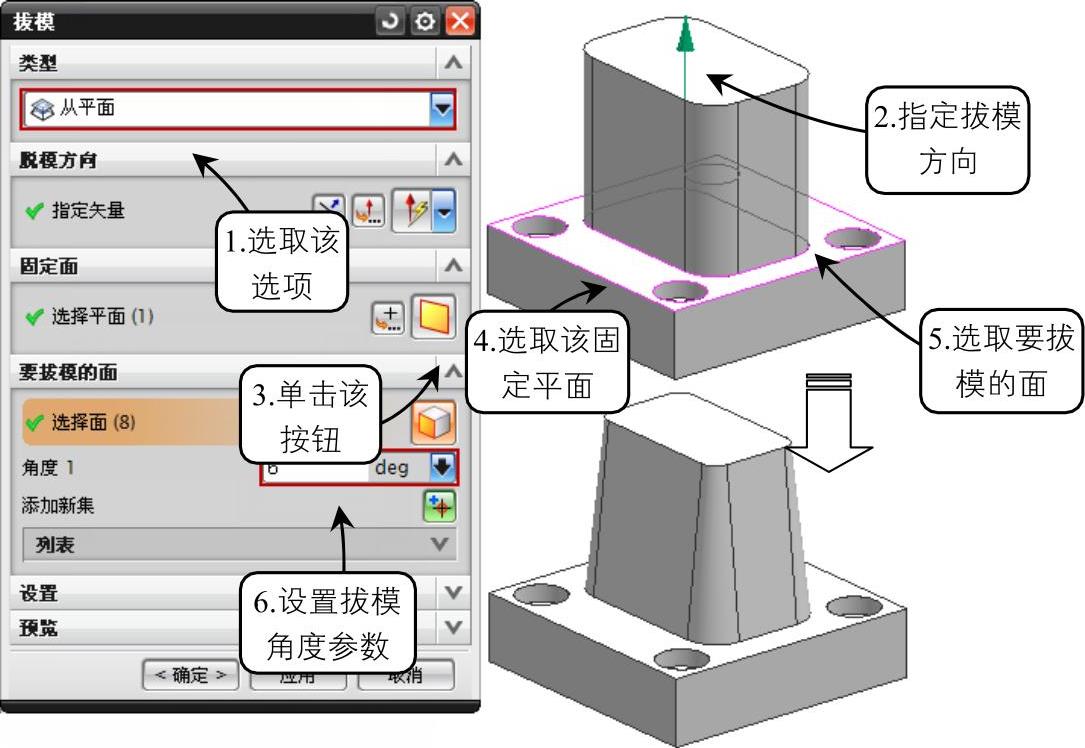
该方式是指以选取的平面为参考平面,并与所指定的拔模方向成一定角度来创建拔模特征。选择“类型”面板中的“从平面”选项并指定拔模方向,然后选取拔模的固定平面,并选取要进行拔模的曲面和设置拔模角度值,创建方法如图5-34所示。
 从边
从边
该方式常用于从一系列实体的边缘开始,与拔模方向成一系列的拔模角度对指定的实体进行拔模操作。选择“类型”面板中的“从边”选项并指定拔模方向,然后选取拔模的固定边并设置拔模角度,创建方法如图5-35所示。
 (https://www.xing528.com)
图5-34 从平面拔模
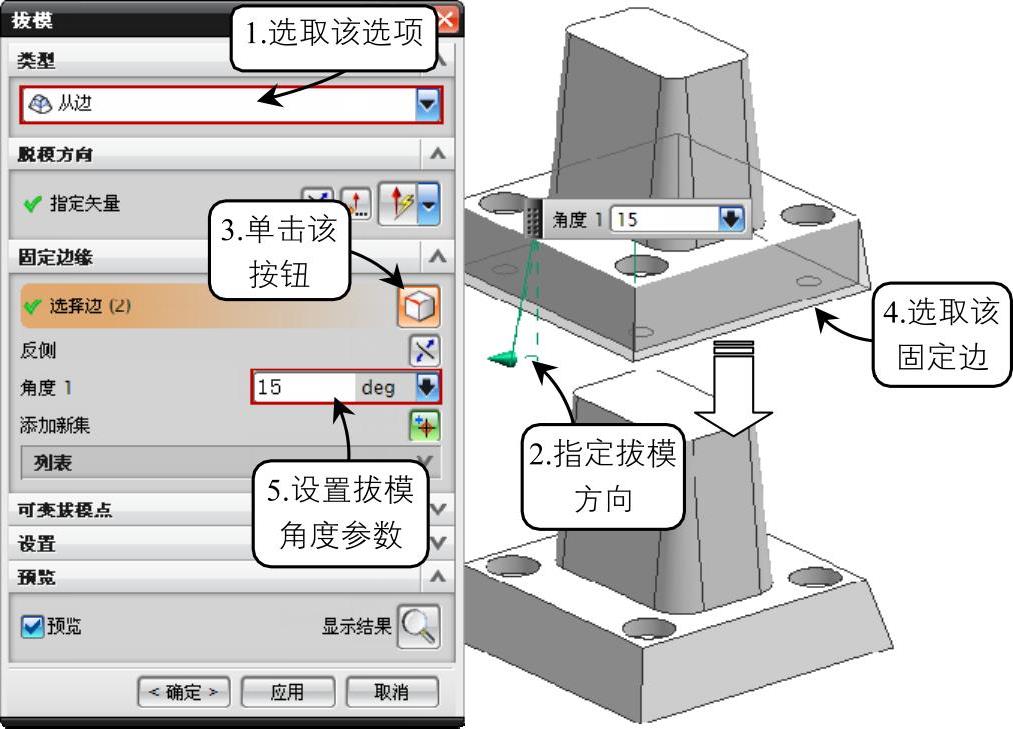
图5-35 从边拔模
 与多个面相切
该方式用于对相切表面拔模后仍保持相切的情况。选择“类型”面板中的“与多个面相切”选项并指定拔模方向,然后选取要拔模的平面,并选取与其相切的平面,设置拔模角度,创建方法如图5-36所示。
 至分型边
至分型边
该方式是沿指定的分型边缘,并与指定的拔模方向成一定拔模角度对实体进行的拔模操作。选择“类型”面板中的“至分型边”选项并指定拔模方向,然后选取拔模的固定平面和拔模的分型边,并设置拔模的角度,创建方法如图5-37所示。
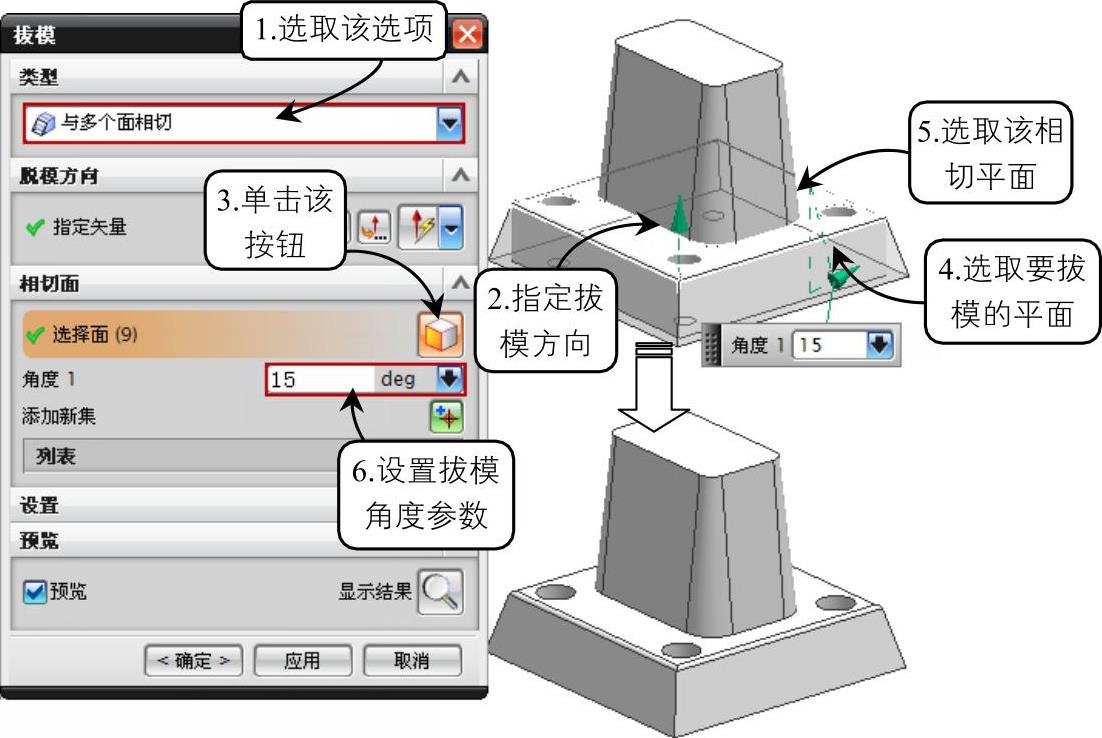
图5-36 与多个面相切拔模
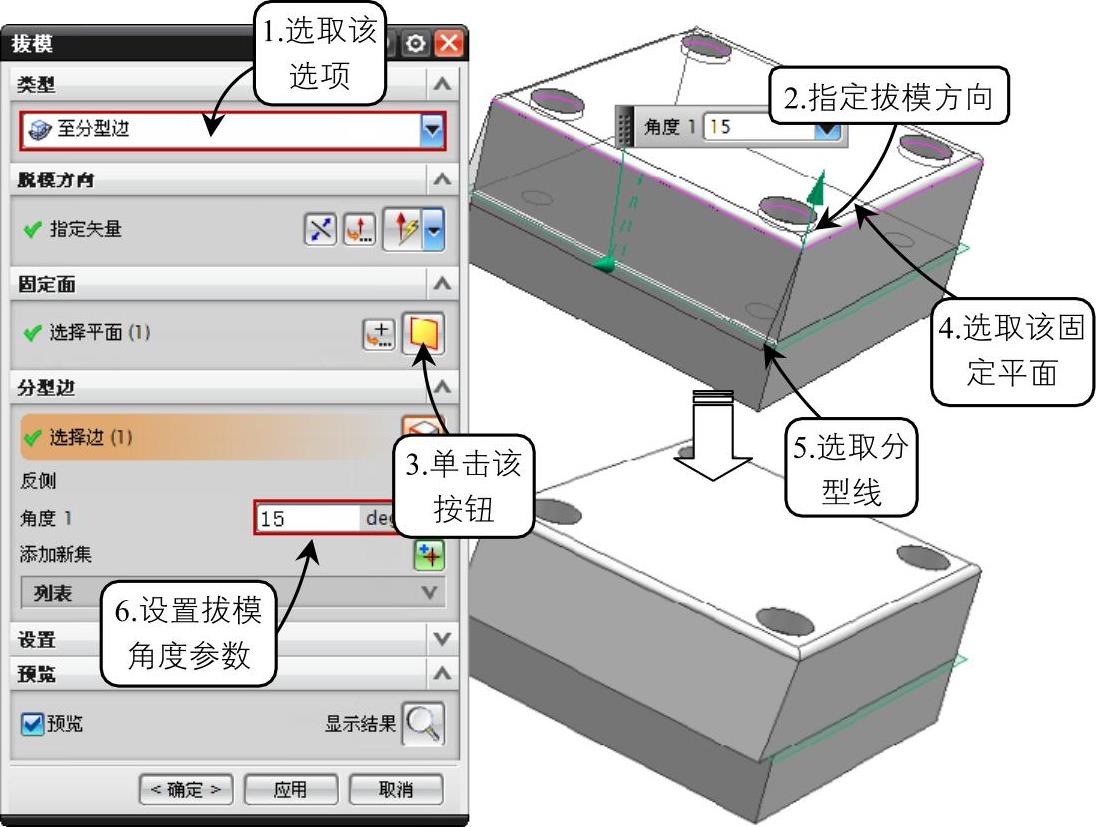
图5-37 至分型边拔模
免责声明:以上内容源自网络,版权归原作者所有,如有侵犯您的原创版权请告知,我们将尽快删除相关内容。
