


【摘要】:1.创建圆角“圆角”工具可以在两条或三条曲线之间倒圆角。图2-63 精确法绘制圆角除第三条曲线该按钮具有是否启用“删除第三条曲线”的功能,系统默认状态下为关闭,单击该按钮则打开此功能,如图2-64所示。图2-64 删除和未删除对比效果粗略法该方法可以利用画链快速倒圆角,但圆角半径的大小由系统根据所画的链与第一元素的交点自动判断。
1.创建圆角
“圆角”工具可以在两条或三条曲线之间倒圆角。利用该工具进行倒圆角包括精确法、粗略法和删除第三条曲线3种方法。
 精确法
精确法
该方法可以在绘制圆角时精确地指定圆角的半径。单击功能区“主页”→“直接草图”→“圆角”按钮 ,打开“创建圆角”对话框,然后单击“修剪”按钮
 ,并依次选取要倒圆角的两条曲线,在文本框中输入半径值并按回车键即可,效果如图2-63所示。
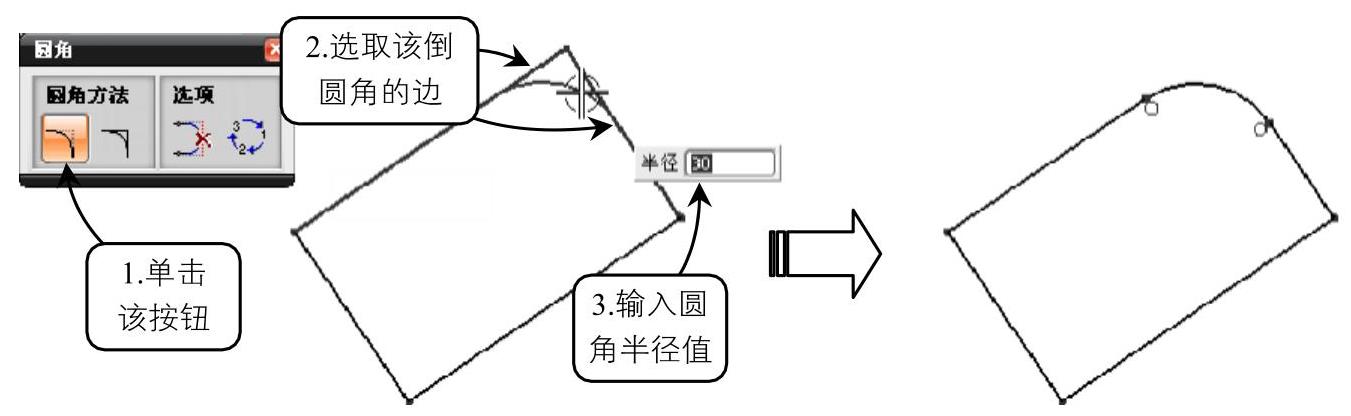
图2-63 精确法绘制圆角
 除第三条曲线
该按钮具有是否启用“删除第三条曲线”的功能,系统默认状态下为关闭,单击该按钮则打开此功能,如图2-64所示。
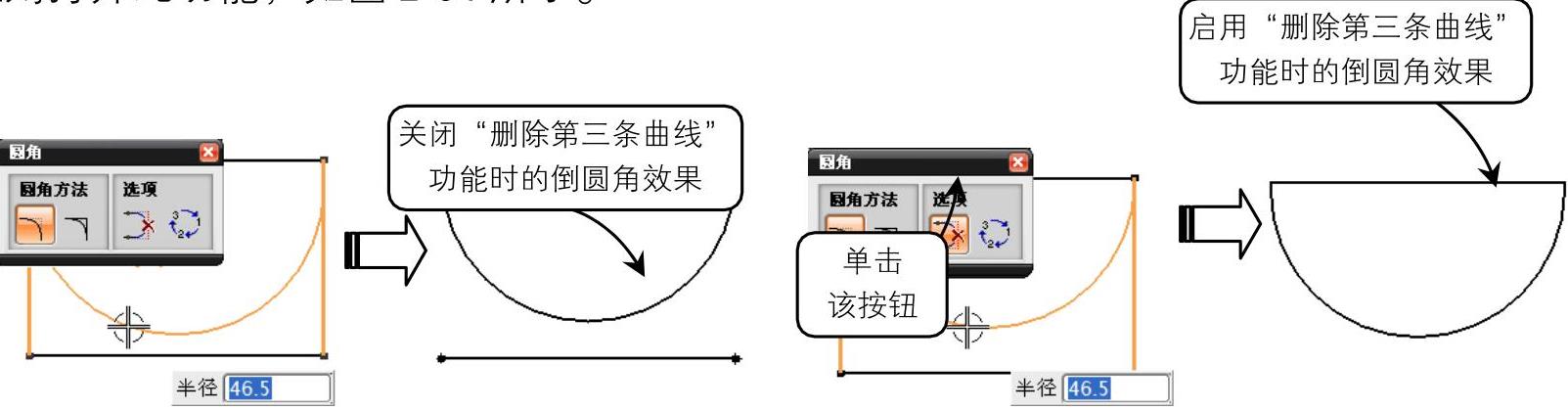
图2-64 删除和未删除对比效果
 粗略法
粗略法
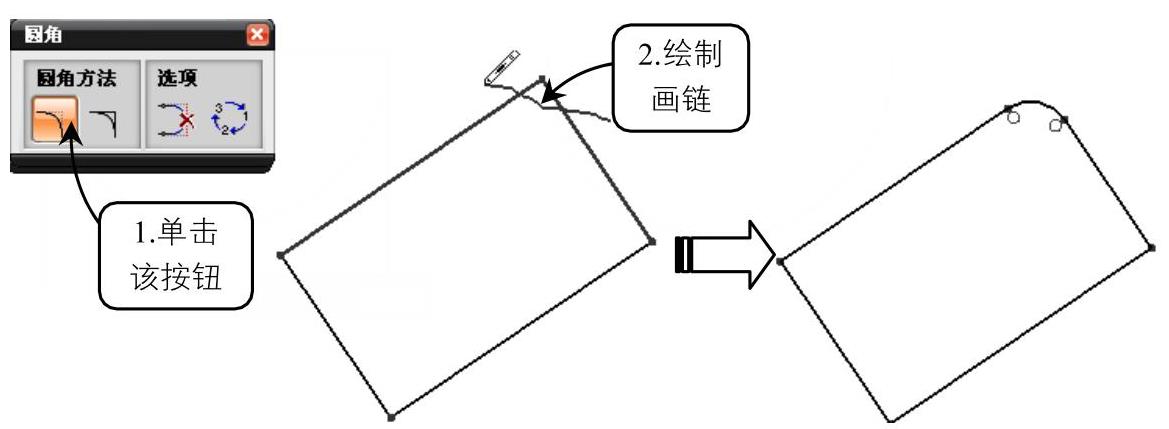
该方法可以利用画链快速倒圆角,但圆角半径的大小由系统根据所画的链与第一元素的交点自动判断。单击“创建圆角”对话框中的“修剪”按钮 ,然后按住鼠标左键从需要倒圆角的曲线上划过即可完成创建圆角操作,效果如图2-65所示。
 (https://www.xing528.com)
图2-65 粗略法绘制圆角
2.快速修剪
快速修剪可以在任一方向将曲线修剪到最近的交点或边界,单击功能区“主页”→“直接草图”→“快速修剪”按钮 ,弹出“快速修剪”对话框。边界曲线是可选项,若不选边界,则所有可选择的曲线都被当作边界。下面分别详细介绍。
 不选择边界
不选择边界
在没有选择边界时,系统自动寻找该曲线与最近可选择曲线的交点,并将两交点之间的曲线修剪掉,如图2-66所示。
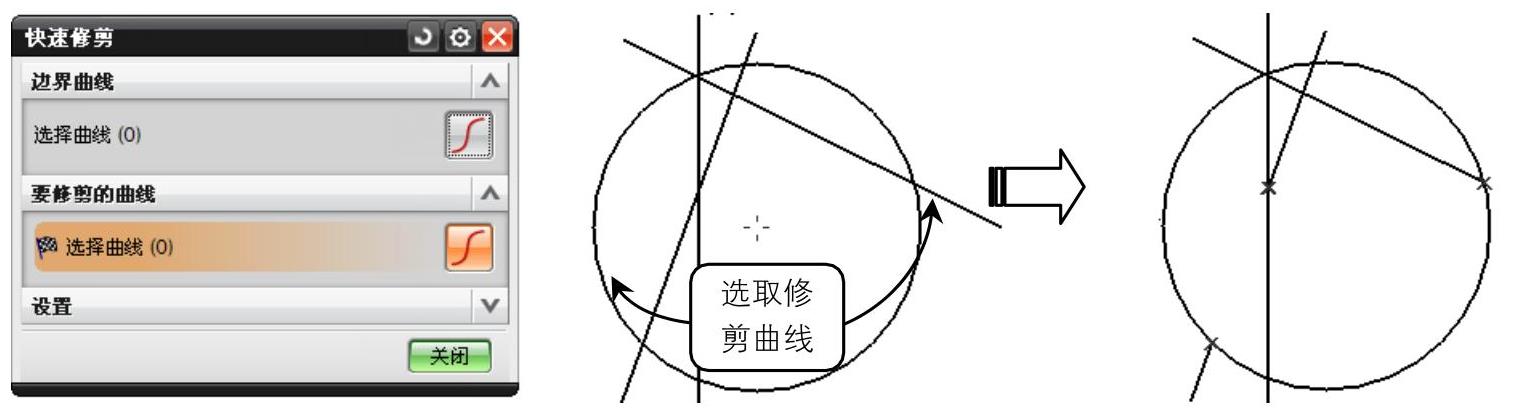
图2-66 不选择边界时的快速修剪
 选择边界
选择边界
若选择了边界(按住Ctrl键可选择多条边界),则只修剪曲线选择点相邻的两边间的曲线段,如图2-67所示。
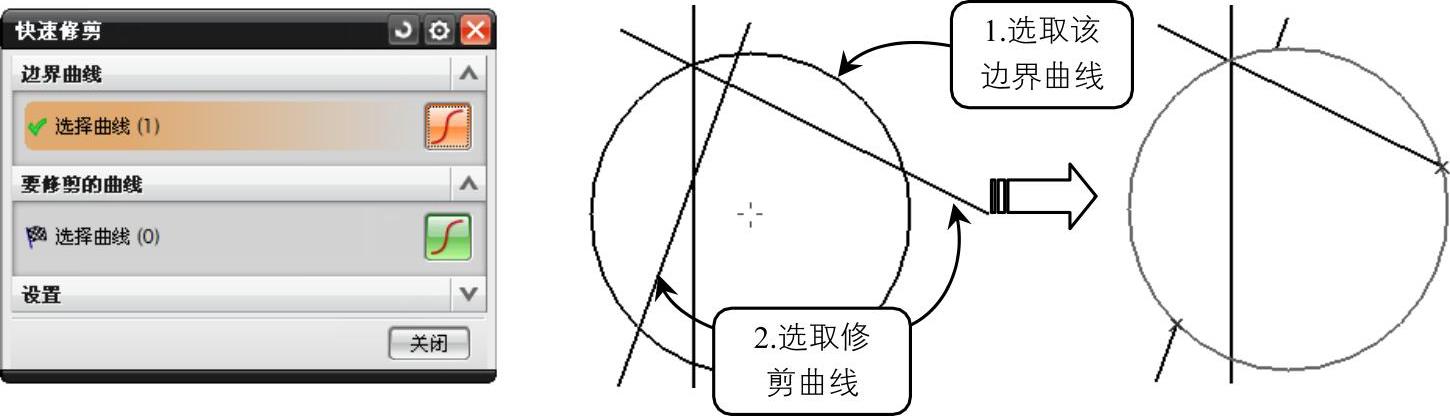
图2-67 选择边界时的快速修剪
免责声明:以上内容源自网络,版权归原作者所有,如有侵犯您的原创版权请告知,我们将尽快删除相关内容。
