


【模具冷却工具】工具条提供了4种创建水路的方法:水路图样、直接水路、定义水路和连接水路。下面分别对其设计方法做详细的剖析。
1.水路图样
“水路图样”工具可通过指定曲线、模型边线或绘制草图来确定冷却通道的路线。该工具主要用来创建型腔和型芯的冷却通道。
技巧点拨
要创建水路图样,必须在将型腔或型芯部件设为“显示部件”,或将型腔或型芯部件设为“工作部件”后才可创建。当模板中需要创建直接水路时,也可使用该工具来创建。
在【模具冷却工具】工具条中单击【水路图样】按钮 ,程序弹出【水路图样】对话框,如图9-13所示。在型腔或型芯部件中绘制冷却通道的路线草图后,然后通过【水路图样】对话框设置通道的直径,再单击【确定】按钮后【应用】按钮,即可创建“水路图样”通道。如图9-14所示。用户可以勾选“预览”复选框来预览冷却通道,也可以单击【显示结果】按钮
 ,提前查看冷却通道的设计结果。
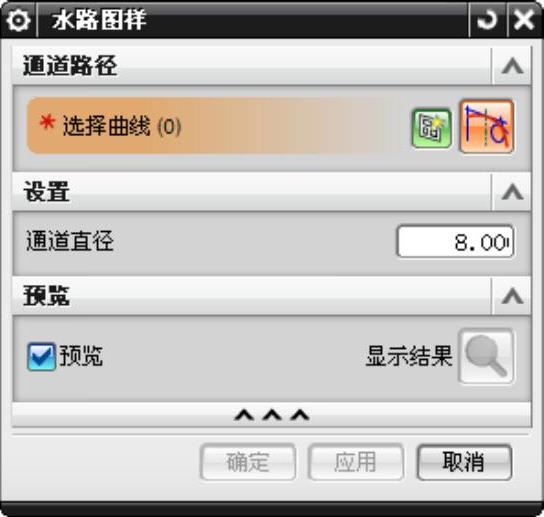
图9-13 【水路图样】对话框
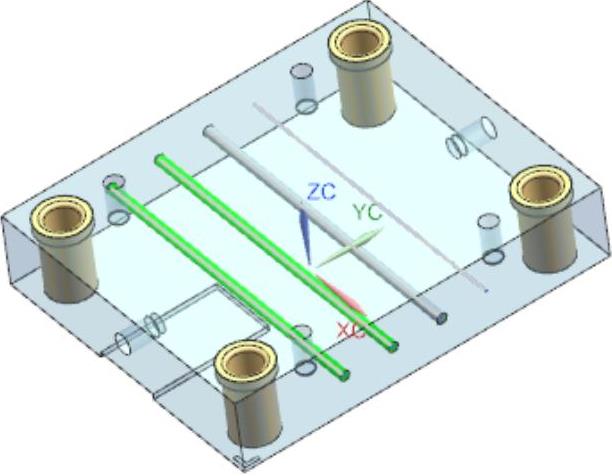
图9-14 运用“水路图样”工具创建通道
2.直接水路
“直接水路”工具是通过指定起始点、拉伸方向、拉伸距离及通道直径的方法来创建冷却通道。当型腔、型芯中的冷却通道与模板中的冷却通道相通时,可以使用此工具来创建通道。在【模具冷却工具】工具条中单击【直接水路】按钮 ,程序弹出【直接水路】对话框,如图9-15所示。创建直接水路的范例如图9-16所示。对话框中各选项含义如下:
➢指定点:通过启用捕捉点,在模板或型腔、型芯部件的侧面指定通道起始点。
➢运动:通道拉伸的方法,包括“距离”“点到点”和“动态”3种。
➢反向 :单击此按钮,可以更改拉伸的方向。
➢距离:冷却通道的长度。
➢通道直径:设置通道的直径。
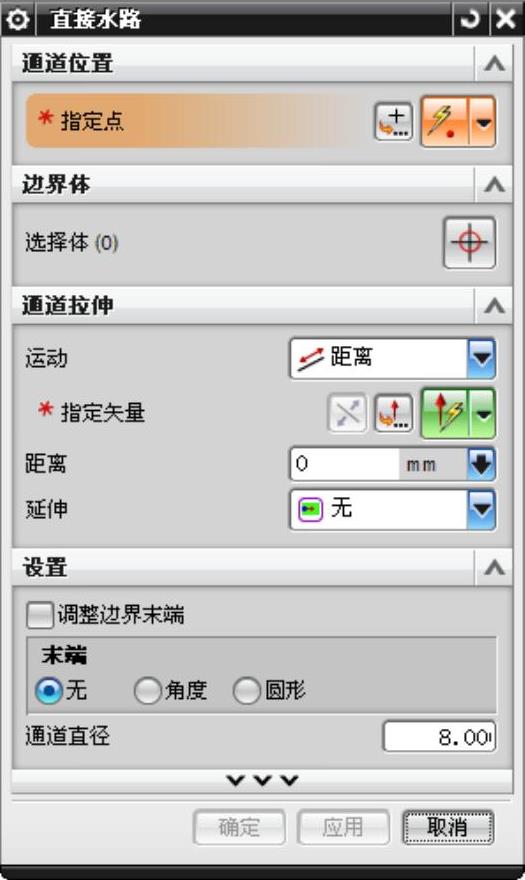
图9-15 【直接水路】对话框
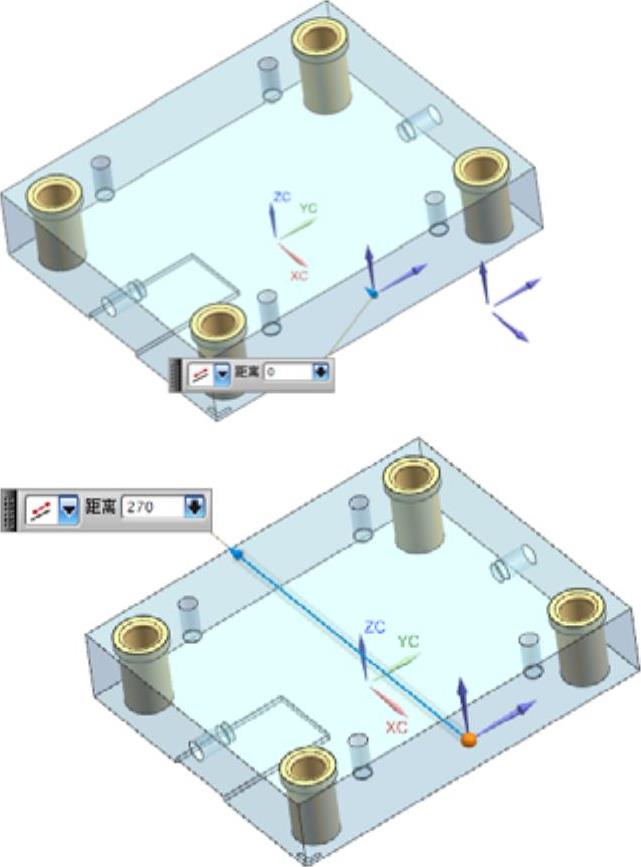
图9-16 运用“直接水路”工具创建通道
3.定义水路
“定义水路”工具可用来定义一般实体成为MW的冷却通道或隔水挡板,这样一来,冷却通道和挡板就可以使用建模环境中的特征造型工具,来设计各种截面形状及结构的水路冷却通道了。
在【模具冷却工具】工具条中单击【定义水路】按钮 ,程序弹出【定义水路】对话框,如图9-17所示。对话框中各选项含义如下:
➢属性类型:要定义的属性类型,包括“作为通道的体”和“作为挡板的体”两种。选择“作为通道的体”,可使所选实体转换成冷却通道组件。选择“作为挡板的体”类型,可使所选实体转换成冷却挡板组件。
➢目标:要转换的实体。
➢设置:可以更改默认的组件所在图层以及组件的颜色。
4.连接水路
“连接水路”工具可在两通道之间创建连接通道。此工具主要用来创建串联冷却通道或并联冷却通道。
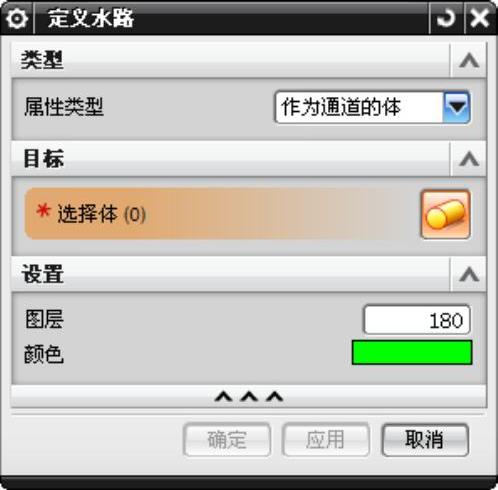
图9-17 【定义水路】对话框
在【模具冷却工具】工具条中单击【连接水路】按钮 ,程序弹出【连接水路】对话框,如图9-18所示。创建连接水路的范例如图9-19所示。对话框中各选项含义如下:
➢第一个通道:选择要连接的第一个通道。
➢第二个通道:选择要连接的第二个通道。
➢起点:勾选此复选框,可以通过在要连接的通道上指定一个起点,创建出连接水路。
➢投影距离:勾选此复选框,将连接通道投影到所指定的矢量方向上。
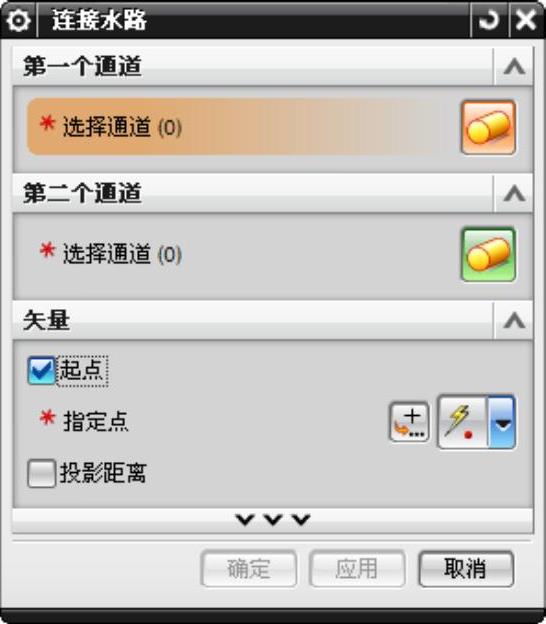
图9-18 【连接水路】对话框(https://www.xing528.com)
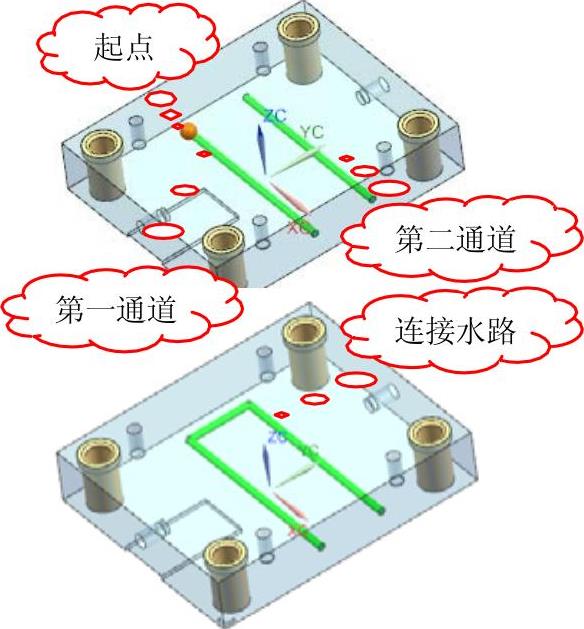
图9-19 运用“连接水路”工具创建水路
水路的编辑方法有两种:延伸水路和调整水路。下面分别对其做详细的说明。
5.延伸水路
“延伸水路”工具可以创建管道的延伸。此工具类似于【曲面】工具条中的“修剪和延伸”工具和【直接建模】工具条中的“拉出面”工具的用法。
“延伸水路”工具可用于创建连接通道节点位置的储存通道(如同分流道末端的冷料穴),也可用于创建在型腔或型芯冷却通道基础之上的动、定模板中的冷却通道。
在【模具冷却工具】工具条中单击【延伸水路】按钮 ,程序弹出【延伸水路】对话框,如图9-20所示。创建延伸水路的范例如图9-21所示。对话框中各选项含义如下:
➢选择通道:选择要创建延伸通道的通道。
➢选择边界实体:选择一个实体(型腔、型芯或是模板),将创建穿过边界实体的延伸通道。
技巧点拨
用户也可以不选择边界实体作为延伸通道的参照,而是直接输入延伸距离来确定延伸通道的长度。
➢距离:指定延伸通道的长度。
➢调整边界通道:当所选的边界实体为已创建的通道时,该选项被激活。勾选此复选框,可以调整边界通道。
➢边界通道延伸:当“调整边界通道”可用时,此选项才可用。用以指定边界通道的长度。
➢顶锥角:通道前端的锥角。由于冷却通道是用钻头钻削加工的,而钻头的锥角规定为118°。
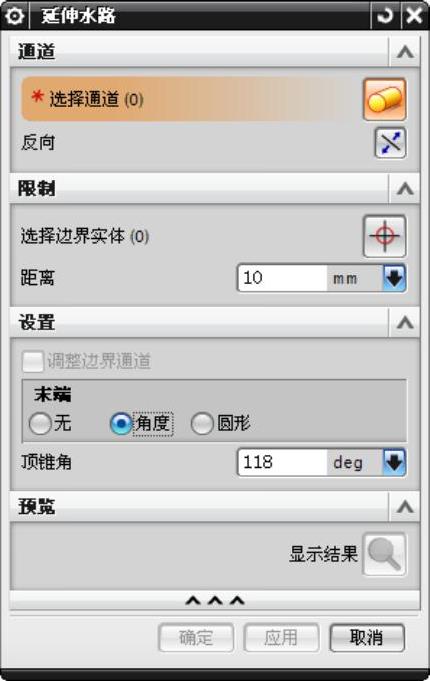
图9-20 【延伸水路】对话框
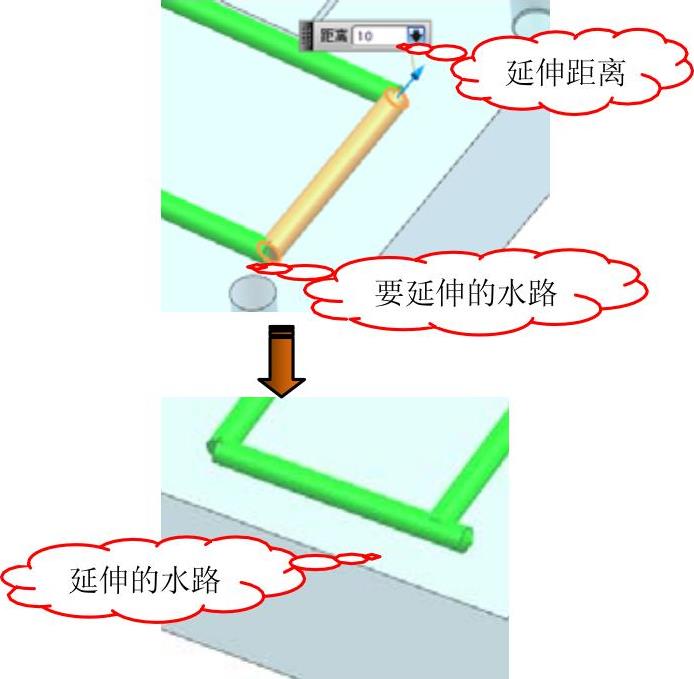
图9-21 创建延伸水路
6.调整水路
“调整水路”工具用于调整冷却通道的位置及回路通道(也是连接通道)的长度。在【模具冷却工具】工具条中单击【调整水路】按钮 ,程序弹出【调整水路】对话框,如图9-22所示。运用“调整水路”工具进行通道调整,如图9-23所示。对话框中包括两种通道调整类型:“通道重定位”和“挡板长度”。“通道重定位”类型的选项设置如图9-22所示。“通道重定位”类型选项中各选项含义如下:
➢选择通道:选择要重定位的通道。
➢选择面:选择通道要移动的参照面。
技巧点拨
只能选择平面或基准平面作为移动参照面。
➢方向:选择移动通道的方向。包括“沿矢量”和“垂直矢量”两种。
➢指定矢量:在图形区中选择矢量轴以确定移动方向。也可以通过矢量构造器或矢量列表来选择。
➢距离:移动的距离。
“挡板长度”类型选项中的各选项含义与“通道重定位”类型的选项含义相同,这里就不赘述了。 技巧点拨
调整通道位置时,可以不选择参照面来移动通道,直接在图形区中拖动动态的坐标轴是最简便的方法。
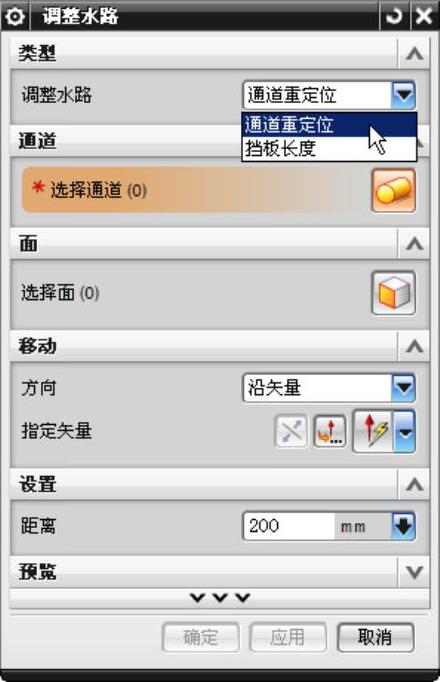
图9-22 【调整水路】对话框
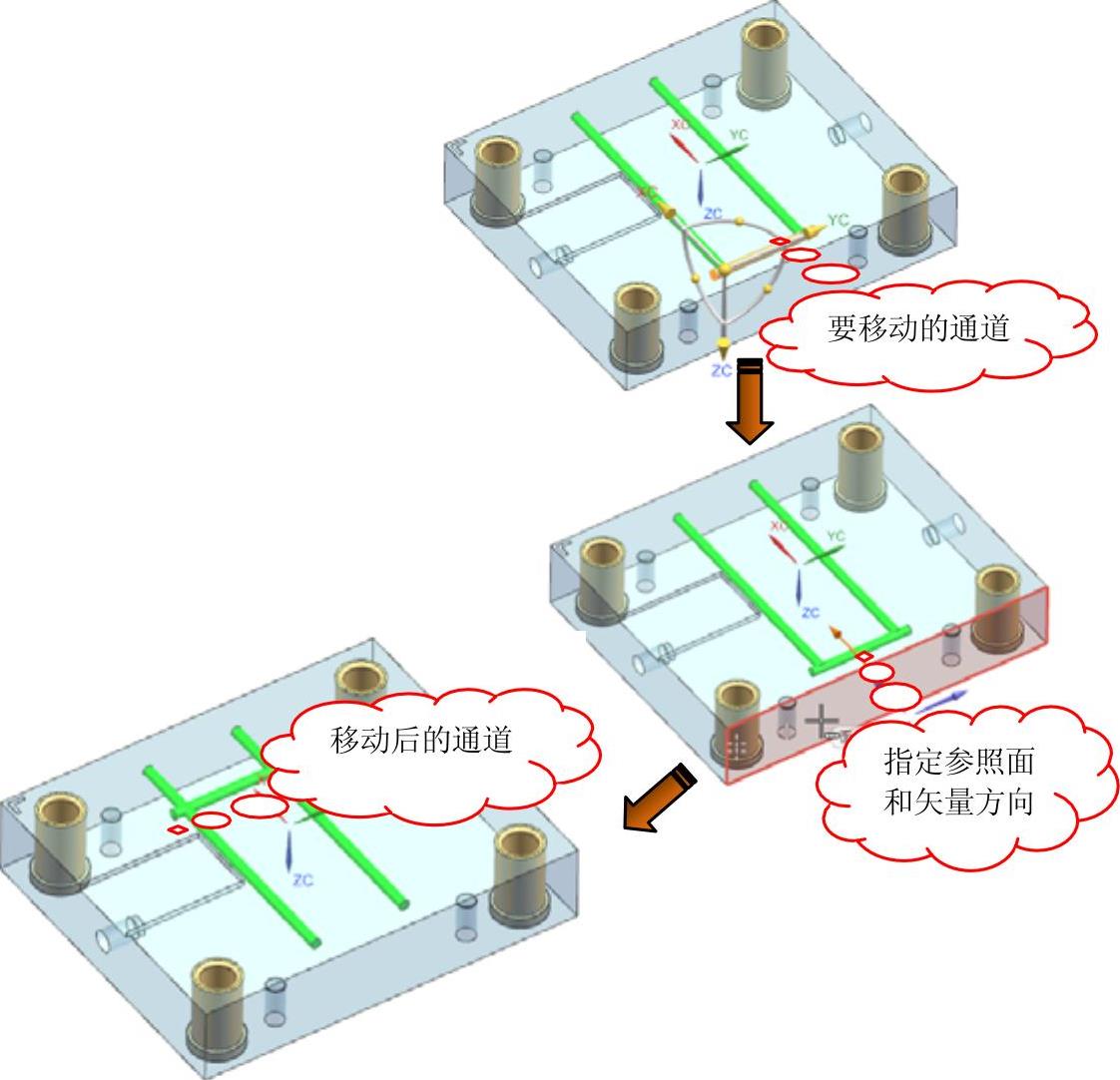
图9-23 运用“调整水路”工具进行通道调整
选择“挡板长度”调整类型,可以更改通道长度,调整通道长度如图9-24所示。
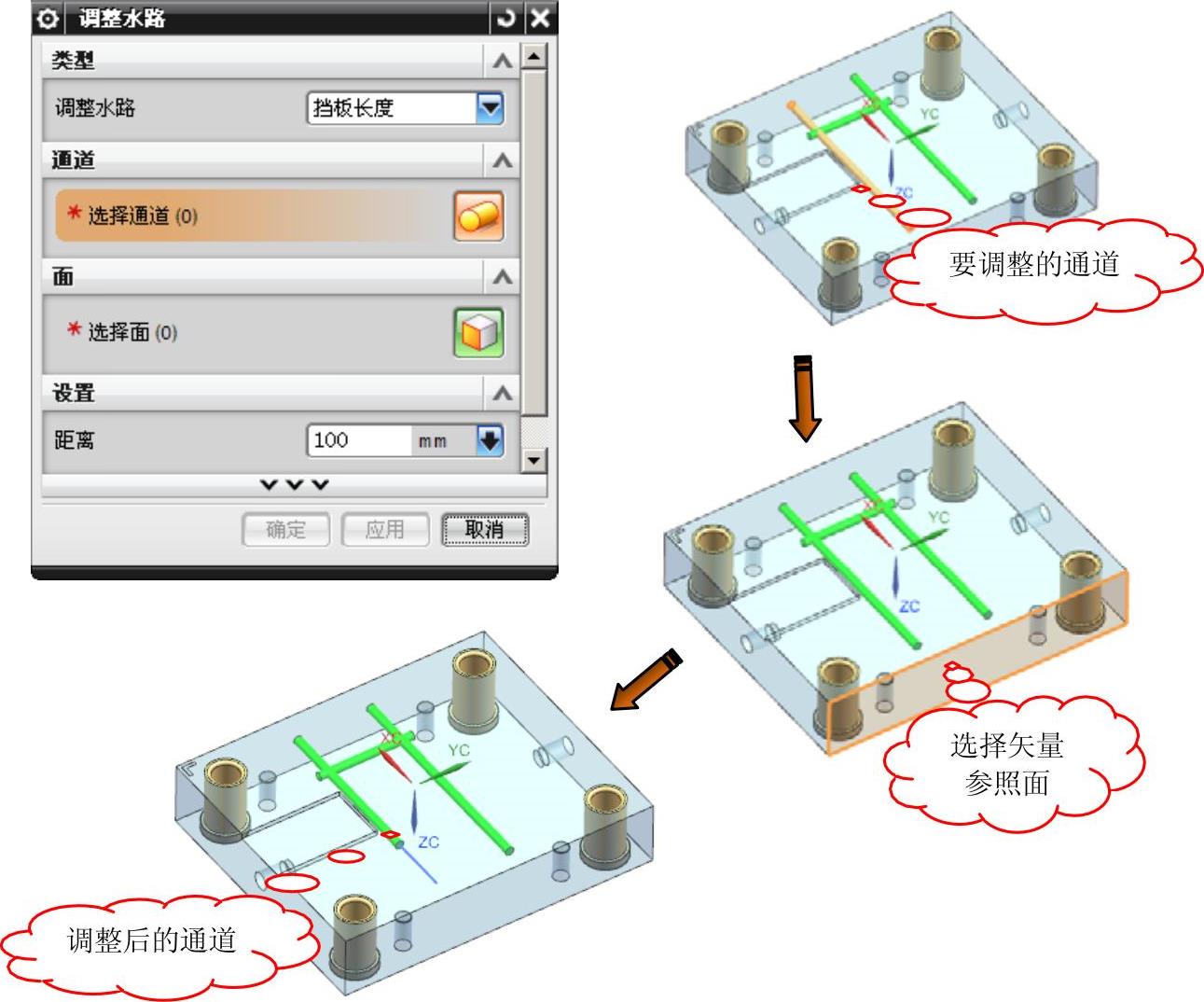
图9-24 调整通道长度
免责声明:以上内容源自网络,版权归原作者所有,如有侵犯您的原创版权请告知,我们将尽快删除相关内容。
