


S7-1200 Web服务器除了提供标准Web页面还支持用户自定义页面,可以使用Web浏览器访问自由设计的CPUWeb页面。可使用各种HTML编写器(例如Microsoft Frontpage、Notepad++、Dreamweaver CS5等)创建符合W3C(万维网联盟)标准的自定义页面,并借助AWP(Automation Web Programming)命令实现自定义页面和CPU数据之间的接口。
本文以Dreamweaver CS5软件创建一个用于读写CPU变量的Web页面为例,介绍创建自定义页面的实现过程,如图7-73所示。
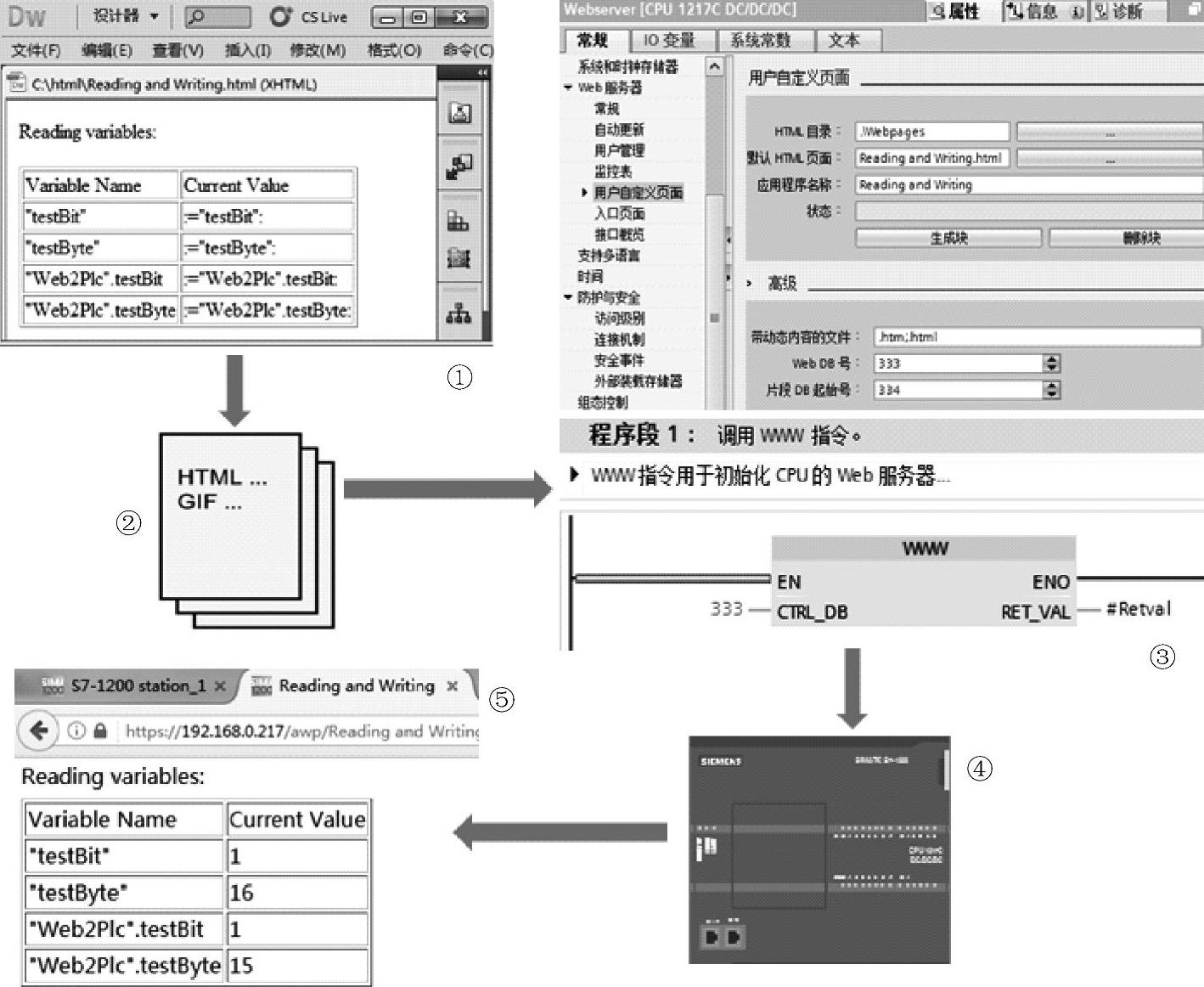
图7-73 创建自定义Web页面流程
①使用HTML编辑器创建Web页面,并在Web页面中使用AWP命令。
②自定义Web页面中可包含多个源文件,如∗.html、∗.gif、∗.css、∗.js等。
③使用TIA博途软件组态自定义Web页面,并调用“WWW”指令。
④将组态和程序下载到CPU。
⑤通过IE浏览器访问自定义Web页面。
1.使用Dreamweaver CS5创建HTML网页
使用DreamweaverCS5创建HTML空白网页,并在页面头文件中为页面标题命名为“Reading and Writing”。由于AWP命令文件需要使用UTF-8编码,因此还需要在头文件中,将网页的字符集属性设置为UTF-8编码。另外,用户自定义Web页面不会自动刷新,可根据需求,选择是否编写用来刷新页面的HTML程序。如果希望整个页面自动进行刷新,可将<metahttp-equiv=“Refresh”content=“10”/>命令行添加到HTML头文件,其中“10”表示两次刷新间隔的时间为10s。Web页面的头文件如图7-74所示。
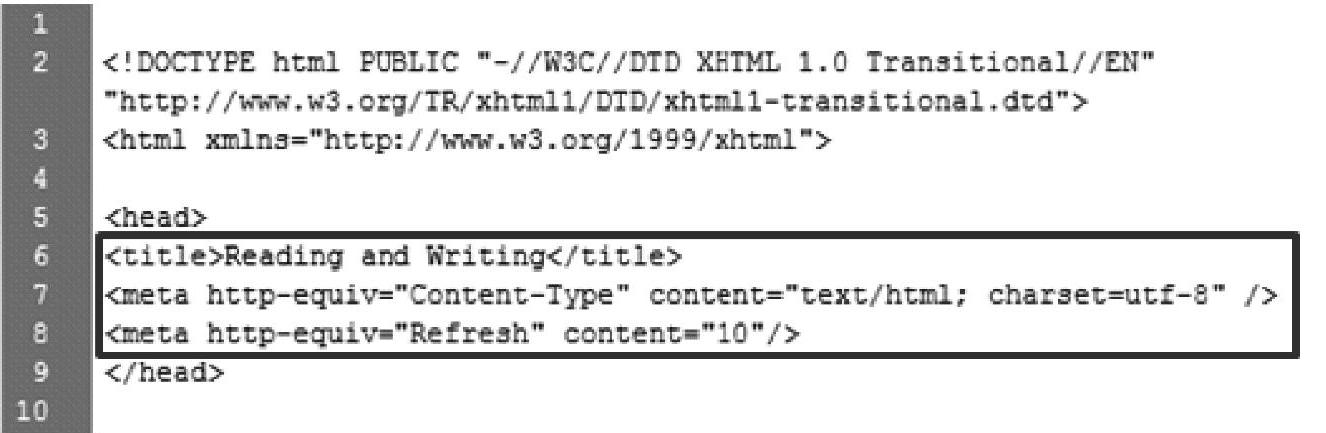
图7-74 自定义Web页面头文件
注意:
有三种方法可以用来刷新自定义Web网页:
1)通过“F5”手动刷新。该方法无需编辑,但是网页数据不能自动更新。
2)使用HTML自动刷新(参考图7-74所使用方法)。该方法简单有效,但需要将整个网页重新装载,会增加网络和CPU负载,干扰用户输入数据,数据有时还会出现闪动。
3)使用JavaScript控制数据和页面的更新。JavaScript更新可以做到比较小的数据传输,这样不会对整个网络和CPU负载产生不利影响,但需要编写更新程序。
2.Web页面中读取PLC变量
在自定义Web页面时,可通过语法“:=<Varname>:”方式读取PLC变量,<Varname>可以是PLC变量表中定义的变量,也可以是数据块变量。
本例,在Web页面中插入一个表格,用于读取PLC变量,表格第一列内填入了PLC变量名称,第二列填入了HTML代码中的PLC变量名,如图7-75所示。
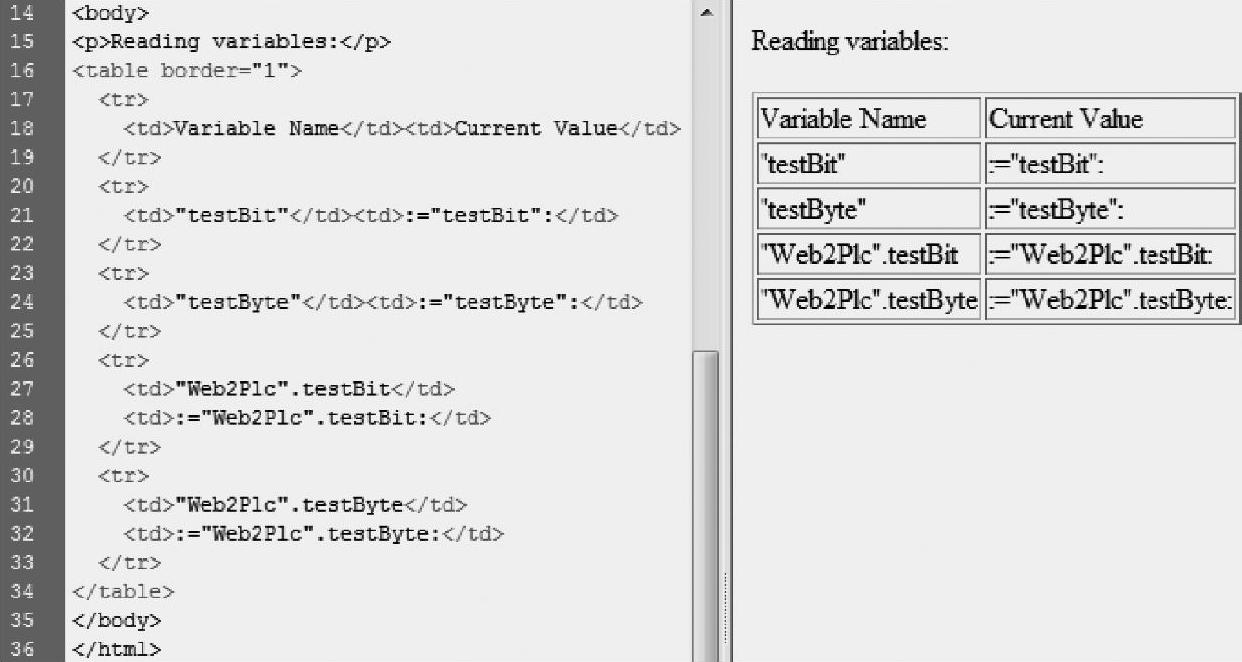
图7-75 Web页面读取PLC变量
3.在Web页面写入PLC变量
当自定义Web页面时,可以向CPU写入数据。首先需要使用AWP指令定义可被写入的PLC变量,然后使用HTTPPOST命令,将数据写入到相应的PLC变量中。
AWP命令“<!--AWP_In_Variable Name=‘<Varname1>’-->”用来定义Web页面中需要写入的PLC变量,<Var-name>可以是PLC变量表中定义的变量,也可以是数据块变量。本例在HTML文件开始位置中,定义了4个可被Web页面写入的PLC变量,如图7-76所示。
在Web页面,一般采用HTTP POST方法,将数据写入到PLC变量中。典型用法是在Web页面中,通过执行“插入﹥表单﹥文本域”和“插入﹥表单﹥按钮”来实现的。本例在Web页面中插入一个表格,用于写入PLC变量,表格第一列内填入了PLC变量名称,第二列内插入了“文本域”,第三列内插入了“按钮”,如图7-77所示。
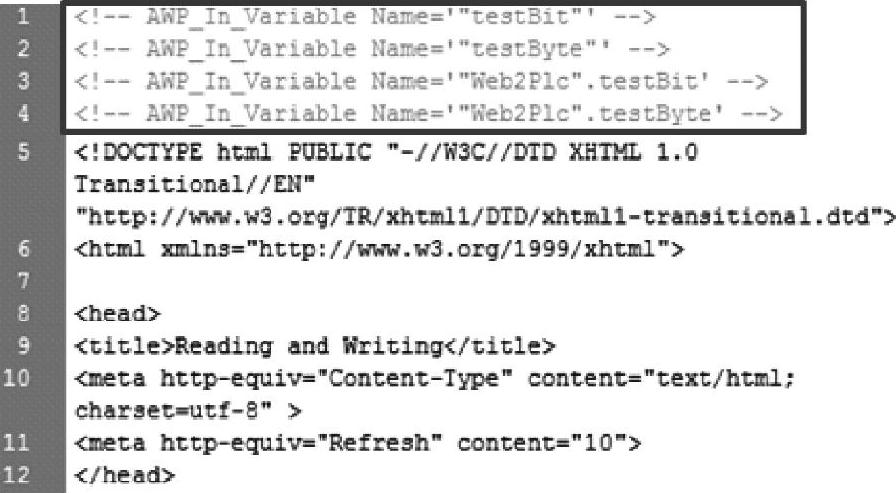
图7-76 定义可被Web页面写入的PLC变量
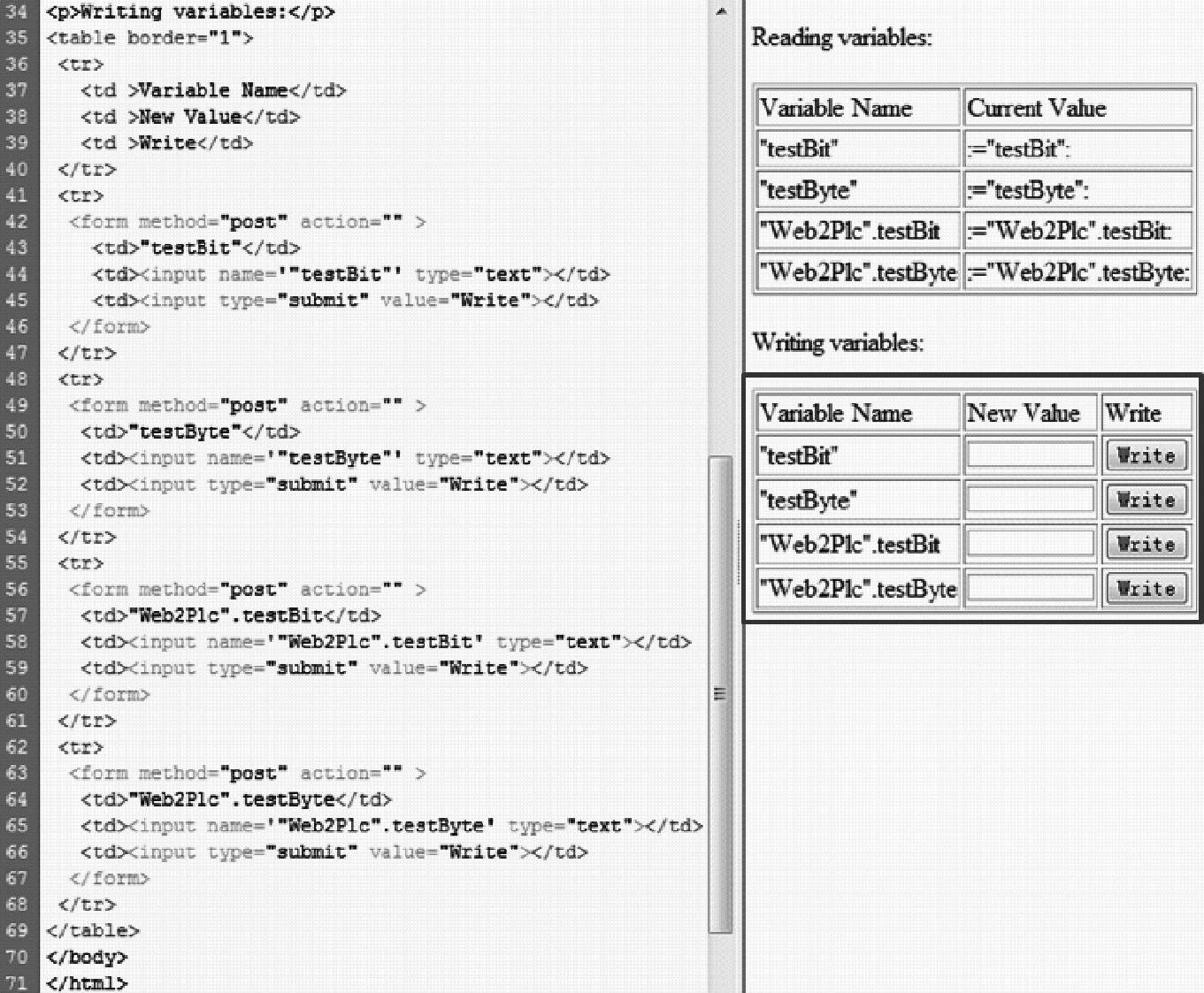
图7-77 Web页面写入PLC变量
注意:(https://www.xing528.com)
•使用“文本域”和“按钮”,通过POST方法将数据写入到PLC变量时,需要将“文本域”和“按钮”组合在同一个“表单”内。
•“文本域”的名称需要修改为PLC变量名称。
4.添加用于Web页面读写的变量
使用TIA博途软件创建Web服务器项目,将CPU 1217C作为新设备添加到项目中。在“PLC变量表”中,添加数据类型为Bool的变量“testBit”和数据类型为Byte的变量“test-Byte”;在数据块中添加全局数据块“Web2Plc”,并在数据块中添加数据类型为Bool的变量“testBit”和数据类型为Byte的“testByte”,如图7-78所示。

图7-78 在PLC变量表和数据块中添加变量
5.组态自定义Web页面
在设备视图巡视窗口中,为CPU属性作如下设置:
•为以太网接口添加子网,并设置IP地址(192.168.0.217)和子网掩码(255.255.255.0);
•在“Web服务器”设置界面上使能“在此设备的所有模块上激活Web服务器”,然后在“用户管理”中为用户分配访问权限,“调用用户自定义网页”和“写入用户自定义的网页”的权限需要被选择;
•“用户自定义页面”设置界面组态如图7-79所示。
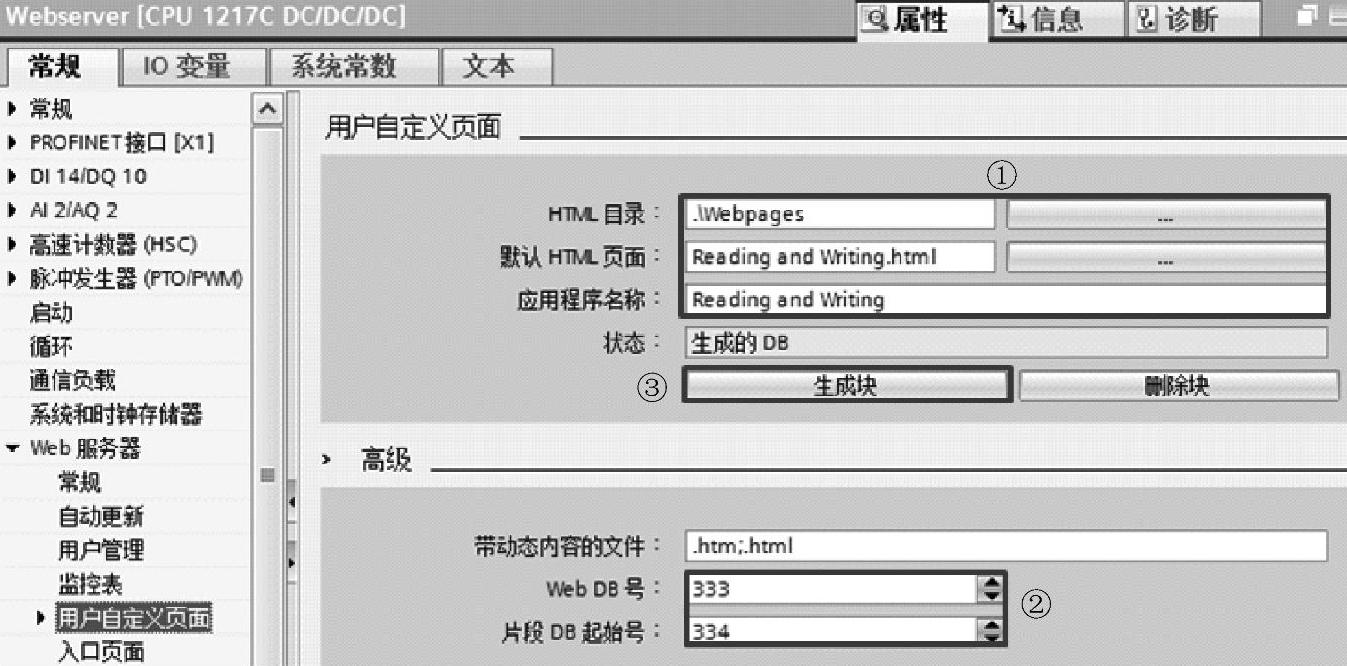
图7-79 组态“用户自定义页面”
①浏览到指定Web应用程序的HTML资源目录,选择默认页面并为应用程序命名。
②为Web Control DB和片段DB分配合适的DB编号。
③单击“生成块”,创建WebControl DB和Web片段DB。
注意:
本例是在STEP7项目目录中,新建一个“Webpages”目录用于存储Web应用程序的HTML源代码。采用该种存储方式的优势如下:
•用户自定义的Web页面可与STEP7项目一同归档。
•TIA博途软件采用“项目>另存为”,可将Web资源目录一同复制到新路径中。
6.调用“WWW”指令
要通过标准Web页面访问用户定义的Web页面,在程序中必须执行“WWW”指令。“WWW”指令用于初始化CPU的Web服务器并同步用户自定义Web页面,在“WWW”指令中,CTRL_DB参数需要与步骤5中“用户自定义页面”中的“WebDB号”一致,该指令的调用如图7-80所示。
7.保存、编译项目并将组态和程序下载到CPU。
8.访问自定义Web页面
通过IE浏览器访问Web服务器,在标准Web页面左侧导航菜单中,选择“客户页面”。在“客户页面”中,单击“应用程序主页”,Web服务器将跳转到自定义Web页面。在自定义Web页面中,可对PLC变量进行读写操作,如图7-81所示。
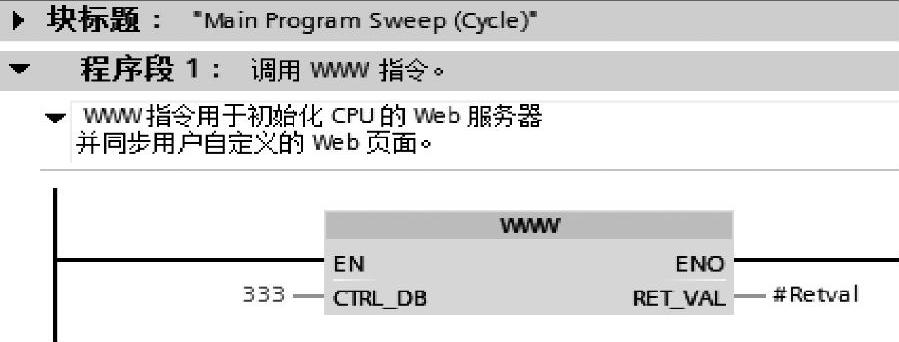
图7-80 调用“WWW”指令
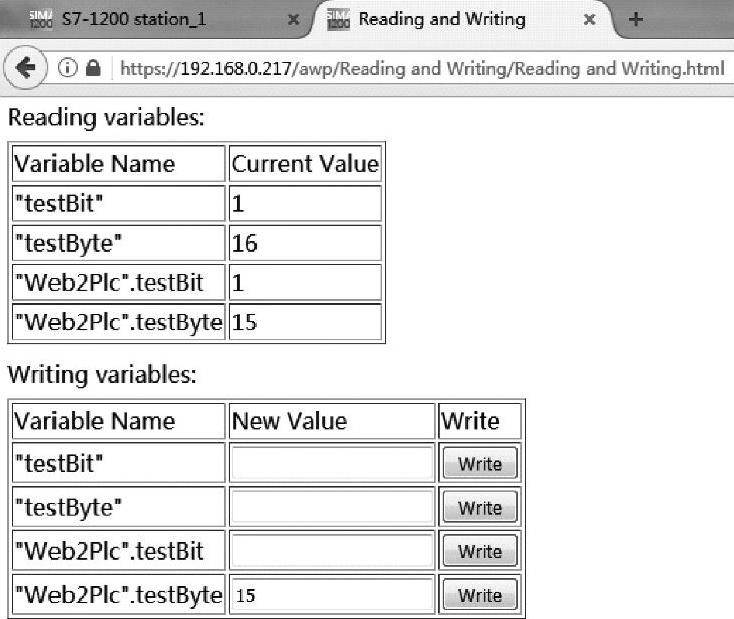
图7-81 访问自定义页面
示例程序请参见随书光盘中的例程目录《Webserver》。
免责声明:以上内容源自网络,版权归原作者所有,如有侵犯您的原创版权请告知,我们将尽快删除相关内容。
