


实体几何模型是三维零件,可以利用ADAMS/View的实体建模库创建实体零件或将封闭的曲线拉伸成实体几何模型。此外还可以将简单零件组合成形状复杂的零件或在零件上创建其他的特征,如圆角、导角等。下面介绍如何利用ADAMS/View的实体建模库创建实体零件。
1.创建矩形块
在屏幕或工作栅格上画出矩形块的长和宽,ADAMS/View会创建一个三维实体矩形块,其厚度为矩形的长和宽尺寸中最短尺寸的两倍,也可以预先设定好矩形的长、宽和厚。矩形块的尺寸在屏幕坐标上,向上为宽度,向左为长度,向外为厚度。矩形块有一个热点,通过拖拽热点,可以改变矩形块的长、宽和厚。
创建矩形块的步骤:
(1)在主工具箱中的几何建模工具集中,选择矩形块图标 。
。
(2)系统打开设置对话栏,如图3-27所示。指定下列参数:
1)选择创建一个新零件(New Part),或者将几何体放置在大地上(On Ground),还是放置到另一个零件上(Add to Part),默认为创建一个新零件。
2)可以设置矩形块的长、宽、厚。
(3)在矩形的一个顶点按住鼠标左键不放并拖动鼠标。
(4)当矩形的大小满足要求时释放左键。如果已经指定了矩形块的长、宽、厚,则ADAMS/View按照设定创建矩形块。
2.创建圆柱体
圆柱体是截面形状为圆形的实体,默认情况下,只要画出圆柱体的中心线,ADAMS/View会创建半径为中心线长的25%的圆柱体,也可以事先指定圆柱体的长和截面半径大小。
圆柱体有两个热点,一个控制圆柱体的长度,另一个控制圆柱体的截面半径。
创建圆柱体的步骤:
(1)在主工具箱中的几何建模工具集中,选择圆柱体图标 。
。
(2)系统打开设置对话栏,如图3-28所示。
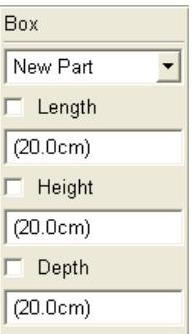
图3-27 设置对话栏
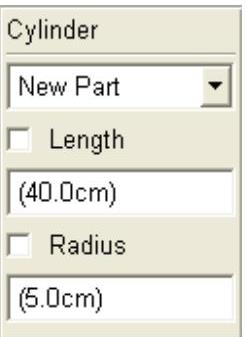
图3-28 设置对话栏
指定下列参数:
1)选择创建一个新零件(New Part),或者将几何体放置在大地上(On Ground),还是放置到另一个零件上(Add to Part)。
2)可以设置圆柱体的长和截面半径。
(3)在合适点单击鼠标左键,然后按住不放并拖动。
(4)当尺寸满足要求时释放左键。如果指定了圆柱体的长和截面半径,ADAMS/View按照设定值创建圆柱体。
3.创建球体
通过指定球体的中心和半径值创建球体。球体有3个热点,分别控制球体的3个半径大小。可以通过拖动不同热点改变球体形状的方法生成椭球体。
创建球体的步骤:
(1)在主工具箱中的几何建模工具集中,选择球体图标 。
。
(2)系统打开设置对话栏,如图3-29所示。
指定下列参数:
1)选择创建一个新零件(New Part),或者将几何体放置在大地上(On Ground),还是放置到另一个零件上(Add to Part)。
2)可以设置球的半径。
(3)在球心单击鼠标左键,然后按住不放并拖动鼠标。
(4)当尺寸满足要求时释放鼠标左键。如果指定了球体的半径,ADAMS/View按照设定值创建球体。
4.创建锥台
锥台为圆锥体去掉顶部剩下的部分,默认情况下,只要画出锥台长度,ADAMS/View会创建底部半径为长度的12.5%,顶部半径为长度的50%的锥台。锥台有3个热点,一个控制锥台的长度,一个控制锥台顶部半径,另一个控制锥台底部半径。创建锥台的步骤:
(1)在主工具箱中的几何建模工具集中,选择锥台图标 。
。
(2)系统打开设置对话栏,如图3-30所示。
指定下列参数:
1)选择创建一个新零件(New Part),或者将几何体放置在大地上(On Ground),还是放置到另一个零件上(Add to Part)。
2)可以设定锥台的长度和两端半径。
(3)在起点单击鼠标左键,然后按住不放并拖动鼠标。
(4)尺寸满足要求时释放鼠标左键。如果指定了锥台的长度和两端半径,ADAMS/View按照设定值创建锥台。
5.创建圆环
圆环是环形实体,由圆心和主半径决定,主半径为圆环圆形截面的圆心到圆环圆心的距离。默认情况下,ADAMS/View按照圆环的次半径(即圆环圆形截面的半径)为主半径的25%创建圆环,也可以指定圆环的主、次半径。圆环有两个热点,一个控制圆环的圆形截面的中心线,另一个控制圆环的圆形截面半径。创建圆环的步骤:
(1)在主工具箱中的几何建模工具集中,选择圆环图标 。
。
(2)系统设置对话栏,如图3-31所示。
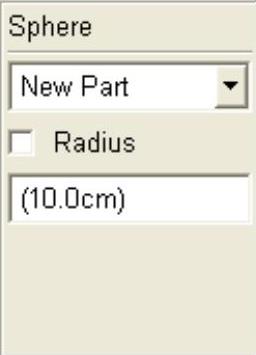
图3-29 设置对话栏
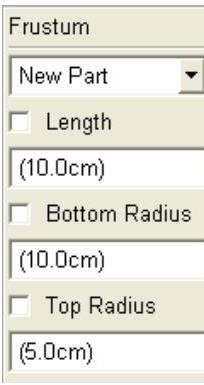
图3-30 设置对话栏
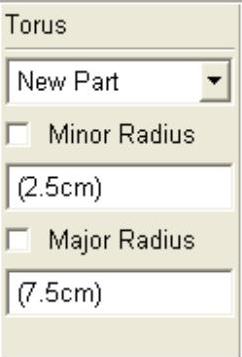
图3-31 设置对话栏
指定下列参数:
1)选择创建一个新零件(New Part),或者将几何体放置在大地上(On Ground),还是放置到另一个零件上(Add to Part)。
2)可以指定圆环的主、次半径。
(3)在圆环圆心单击鼠标左键,然后按住不放并拖动鼠标。
(4)当尺寸满足要求时释放鼠标左键。如果指定了圆环的主、次半径,ADAMS/View按照设定值创建圆环。
6.创建连杆
ADAMS/View允许通过指定一条描述连杆长度的直线来创建连杆。默认情况下,ADAMS/View指定连杆的宽度为长度的10%,厚度为长度的5%,端部半径为宽度的一半,也可以设定连杆的长度、宽度和厚度。创建连杆的步骤:
(1)在主工具箱中的几何建模工具集中,选择连杆图标
(2)系统打开设置对话栏,如图3-32所示。
指定下列参数:
1)选择创建一个新零件(New Part),或者将几何体放置在大地上(On Ground),还是放置到另一个零件上(Add to Part)。(https://www.xing528.com)
2)可以指定连杆的长度、宽度和厚度。
(3)在起点单击鼠标左键,然后按住不放并拖动鼠标。
(4)当尺寸满足要求时释放鼠标左键。如果指定了连杆的长度、宽度和厚度,ADAMS/View按照设定值创建连杆。
7.创建平板
平板是具有圆角的拉伸而成的多边形实体。通过定义各拐角的位置来创建平板,至少指定3个拐角。ADAMS/View会在每个拐角位置设置标记点。定义的第一个拐角位置作为一个固定点来定义平板在空间中的位置和方向。默认情况下,ADAMS/View设定平板的厚度和拐角半径值为当前长度单位的一个单位,也可以事先指定平板的厚度和拐角处的圆角半径。创建平板的步骤:
(1)在主工具箱中的几何建模工具集中,选择平板图标 。
。
(2)系统打开设置对话栏,如图3-33所示。
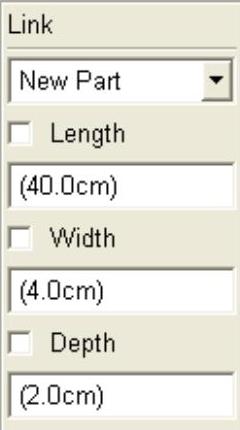
图3-32 设置对话栏
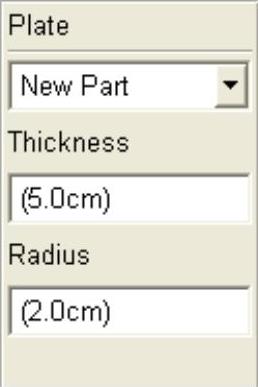
图3-33 设置对话栏
指定下列参数:
1)选择创建一个新零件(New Part),或者将几何体放置在大地上(On Ground),还是放置到另一个零件上(Add to Part)。
2)可以指定平板的厚度或拐角处的圆角半径。
(3)在第一个拐点处单击鼠标左键。
(4)在其他拐点处单击鼠标左键。
(5)拐点定义结束后,单击鼠标右键,结束平板的创建。
提示
如果两相邻拐点间的距离小于拐角半径的2倍,ADAMS/View不能创建此平板。
8.创建拉伸实体
拉伸是通过定义拉伸剖面和拉伸长度而生成几何体的一种方法。要创建拉伸实体,首先要定义拉伸剖面形状,然后沿屏幕或工作栅格的z轴方向拉伸剖面。
拉伸前可以作如下设定:
(1)通过选择点创建拉伸剖面时,可以指定其为封闭的或开口的。如果为封闭的剖面,ADAMS/View拉伸生成一个实体。如果为开口的剖面,ADAMS/View拉伸生成一个没有质量的壳体。
(2)拉伸的长度。
(3)剖面相对于全局坐标系或工作栅格拉伸的方向。可按下列方式一种进行设置:
1)Forward:沿z轴正向拉伸。
2)About Center:沿z轴正向和负向分别拉伸,且每个方向的拉伸长度为总拉伸长度的一半。
3)Backward:沿z轴负向拉伸。
提示
也可以选择“Along Path”方式拉伸。这种方式可以利用拉伸工具使剖面沿线性几何体拉伸。拉伸后,ADAMS/View会在截面的每个顶点设置热点(顶点热点),并在定义剖面的第一个点的相反方向处设置热点(反向热点)。顶点热点用来控制剖面的形状,反向热点用来控制拉伸的长度。
根据拉伸剖面的生成方式,拉伸可以分为两种:由已经存在的曲线创建拉伸和通过选择点创建拉伸。
由已经存在的曲线创建拉伸的步骤:
(1)在主工具箱中的几何建模工具集中,选择拉伸图标 。
。
(2)系统打开设置对话栏,如图3-34所示。
指定下列参数:
1)选择创建一个新零件(New Part),或者将几何体放置在大地上(On Ground),还是放置到另一个零件上(Add to Part)。
2)可以设置拉伸的长度。
3)指定拉伸方向。
(3)选择曲线。
通过选择点创建拉伸的步骤:
(1)在主工具箱中的几何建模工具集中,选择拉伸图标 。
。
(2)在设置对话栏,指定下列参数:
1)选择创建一个新零件(New Part),或者将几何体放置在大地上(On Ground),还是放置到另一个零件上(Add to Part)。
2)指定是否生成封闭的拉伸。
3)可以设定拉伸长度。
4)指定拉伸方向。
(3)在起点单击鼠标左键。
(4)选取剖面的其他点。
(5)剖面定义结束后单击鼠标右键,结束拉伸的创建。
9.创建旋转体
旋转体是指定旋转剖面和旋转轴,通过剖面的旋转而生成的几何体,旋转剖面不能是已经存在的基本几何体。ADAMS/View设定剖面按逆时针(右手定则)绕轴线旋转。旋转剖面可以是开口的,也可以是封闭的。如果选择了封闭的形式,ADAMS/View会将用一条线段将剖面的起点和终点连接,形成封闭的剖面,并且利用此封闭剖面生成实体旋转体。如果是开口的,ADAMS/View会创建一个没有质量的壳体。ADAMS/View会在剖面的每个顶点设置热点,通过这些热点可以改变剖面形状和尺寸。创建旋转体的步骤:
(1)在主工具箱中的几何建模工具集中,选择旋转图标 。
。
(2)系统打开设置对话栏,如图3-35所示。
指定下列参数:
1)选择创建一个新零件(New Part),或者将几何体放置在大地上(On Ground),还是放置到另一个零件上(Add to Part)。
2)指定是否创建封闭的旋转体。
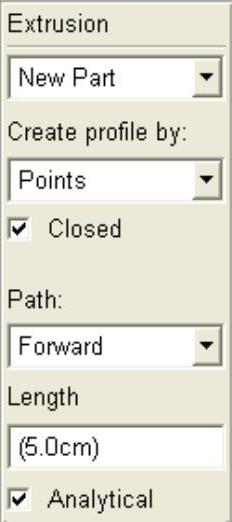
图3-34 设置对话栏
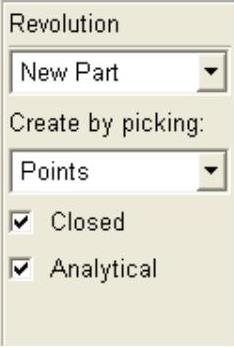
图3-35 设置对话栏
(3)在屏幕或工作栅格上选择两点,定义旋转轴线。
(4)选择剖面点,用鼠标右键结束剖面点的选取,完成旋转体的创建。
提示
不能使剖面和旋转轴线相交。
免责声明:以上内容源自网络,版权归原作者所有,如有侵犯您的原创版权请告知,我们将尽快删除相关内容。
