


【摘要】:在原理图设计过程中,放置完元件和其他电气对象后,还要为原理图放置电源与电源地。放置电源地和放置电源类似,单击工具栏中的按钮,移动光标在绘图区任意位置单击即可完成电源地的放置。
在原理图设计过程中,放置完元件和其他电气对象后,还要为原理图放置电源与电源地。
1.放置电源
单击【Wring】工具栏中的 按钮,启动放置电源的命令。光标在原理图上变成“十”字形,同时黏附有一个电源端子,单击绘图区任意位置即可放置一个电源。放置电源地和放置电源类似,单击【Wring】工具栏中的
 按钮,移动光标在绘图区任意位置单击即可完成电源地的放置。
2.电源与电源地的属性
在电源和电源地处于悬浮时,按下<Tab>键即可弹出【Power Port】对话框,在此对话框中可以设置电源或电源地的属性,如图2-65所示。
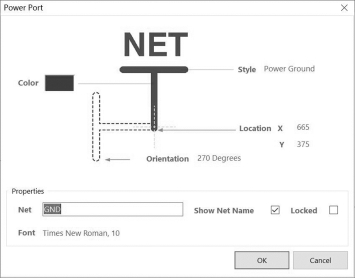
图2-65 【Power Port】对话框(https://www.xing528.com)
【Power Port】对话框中主要包括两个区域,对话框上方为图形设置区域,主要功能是设置电源与电源地的颜色、方向、类型等参数,具体设置如下。
(1)【Color】:设置电源或电源地的颜色。
(2)【Orientation】:选择电源或电源地的方向。
(3)【Location】:定位电源或电源地的坐标。
(4)【Style】:从下拉栏中选择电源类型,共有7种不同的电源类型。
对话框下方为【Properties】选项组,其中的【Net】文本框用于设置电源或电源地的名称。
免责声明:以上内容源自网络,版权归原作者所有,如有侵犯您的原创版权请告知,我们将尽快删除相关内容。
