


原理图工作环境中元件的编辑操作,包括元件的选择和删除、移动和拖动、旋转和翻转、排列和对齐,以及复制、剪切和粘贴等。
1.选择元件
对于单个元件,只需要将光标移动到需要选取的元件上,然后单击即可。如果元件处于选中的状态,则元件周围有绿色或蓝色的方框,从而可以判断该元件是否被选中,如图2-52所示。
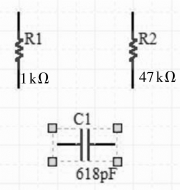
图2-52 选取一个元件
如果要选择多个元件,首先应按下<Shift>键,然后用鼠标逐一选中将要选择的元件,如图2-53所示。另一种最常用的选取方法是在原理图编辑器的绘图区中,单击某一点,并按住鼠标左键不放,通过移动选取一个区域,区域中包含要选中的所有元件。
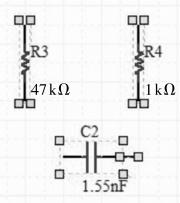
图2-53 选取多个元件
2.删除元件
选中要删除的元件,按下<Delete>键就可以删除。
3.移动和拖动
在原理图上选中元件,按住鼠标左键不放,移动光标到合适的位置再松开即可实现元件的移动。元件移动时无法保持该元件与其他电气对象的电气连接状态。拖动元件是指在改变元件位置的时候,始终保持该元件与其他电气对象的电气连接状态,在移动的同时按下<Ctrl>键即可实现拖动。下面以两个连接的元件为例,说明移动和拖动这两种操作的不同,如图2-54所示。
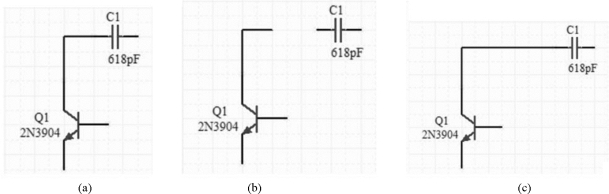
图2-54 元件的移动和拖动
(a)两个连接的元件;(b)移动元件;(c)拖动元件
4.旋转和翻转
按<Space>键或<Shift+Space>组合键可实现旋转。在元件处于选中状态下时,利用<Space>键可使元件逆时针旋转90°,利用<Shift+Space>组合键可使元件顺时针旋转90°,即以“十”字形光标为中心进行旋转,如图2-55所示。
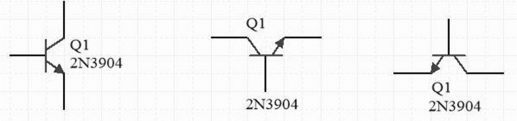
图2-55 元件逆时针、顺时针旋转90°
按<X>键或<Y>键可实现镜像翻转。在元件处于选中状态下时,按下<X>键或<Y>键可以使元件水平或垂直翻转,即以“十”字形光标为轴做水平或垂直翻转,如图2-56和图2-57所示。(https://www.xing528.com)
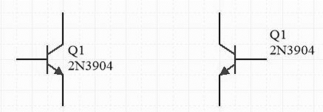
图2-56 元件水平翻转
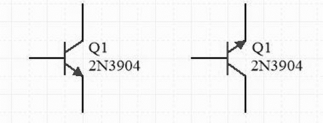
图2-57 元件垂直翻转
5.排列和对齐
为了便于调整原理图的布局,使原理图视觉效果整齐美观,Altium Designer 16提供了一组排列对齐功能。用户首先选中需要排列对齐的多个对象,然后执行【Edit】/【Align】命令,子菜单中的命令如图2-58所示。下面以图2-59所示的3个元件为例,说明元件的排列和对齐。
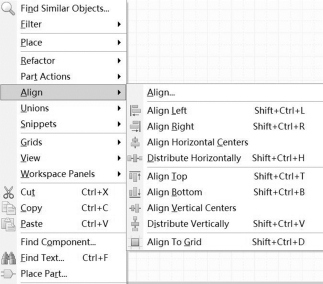
图2-58 执行排列菜单命令
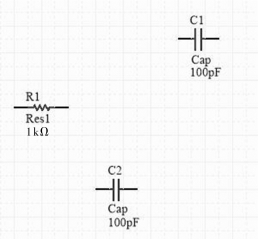
图2-59 未排列之前的元件分布图
1)纵向对齐命令
纵向对齐分为左对齐和右对齐,以左对齐为例,先利用区域选择法选中3个元件,然后执行菜单命令【Edit】/【Align】/【Align Left】,3个元件将以最左边的元件为基准进行左对齐。纵向左对齐排列如图2-60所示。
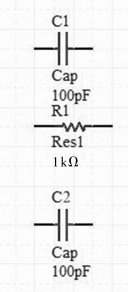
图2-60 纵向左对齐排列
2)水平对齐命令
水平对齐分为上对齐和下对齐,以上对齐为例,先利用区域选择法选中3个元件,然后执行菜单命令【Edit】/【Align】/【Align Top】,3个元件将以最上边元件为基准对齐。水平上对齐排列如图2-61所示。
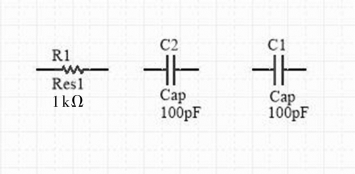
图2-61 水平上对齐排列
6.复制、剪切和粘贴
对于选中的元件,可以通过<Ctrl+C>组合键进行复制或通过<Ctrl+X>组合键则将其移入剪切板中。对原来已经复制或者剪切的元件,执行<Ctrl+V>组合键,光标会变成“十”字形,单击或者按<Enter>键放置元件,即可完成元件的粘贴。
免责声明:以上内容源自网络,版权归原作者所有,如有侵犯您的原创版权请告知,我们将尽快删除相关内容。
