


Altium Designer 16可以根据用户的需求定制标题栏,具体步骤如下:
(1)单击绘图工具栏中 按钮,如图2-29所示,或者执行菜单命令【Place】/【Drawing Tools】/【Line】,在原理图绘图区将出现一个“十”字形光标。

图2-29 绘图工具
(2)在画线前,按<Tab>键,弹出【PolyLine】对话框,如图2-30所示,可进行线的属性设置。单击【Line Width】复选按钮可设置线的粗细,Medium为粗线,Small为细线;单击【Line Style】复选按钮可设置线的样式,Solid为实线,单击【Color】复选按钮可以对颜色进行选择。单击【OK】按钮保存设置。
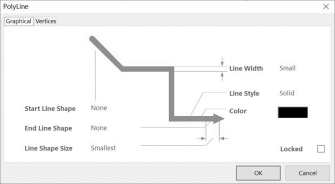
图2-30 【PolyLine】对话框(https://www.xing528.com)
(3)确定放置折线位置起始点,将“十”字形光标移至该点并单击,开始放置第一条线段,至终点时再次单击。反复执行放线操作,直至标题框绘制完毕,右击绘图区任意位置即可退出放置直线状态。
(4)单击绘图工具栏中 按钮或者执行【Place】/【Text String】命令,出现“十”字形光标,单击绘图区任意位置即可放置文本框。
(5)在放置文本之前,按<Tab>键可修改文本属性。因为标题栏中的很多信息都是可变的,如设计者、文档的设计日期等,所以在输入文本时可以输入一个变量,如图2-31所示。然后进入【Document Options】对话框中的【Parameters】选项卡,在【Name】选项组里填写具体的参数,如图2-32所示。
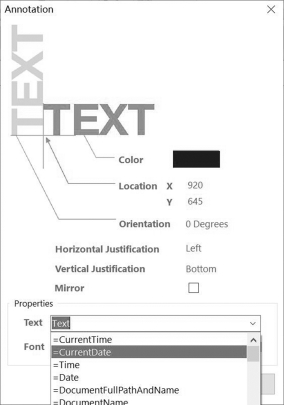
图2-31 文本属性对话框
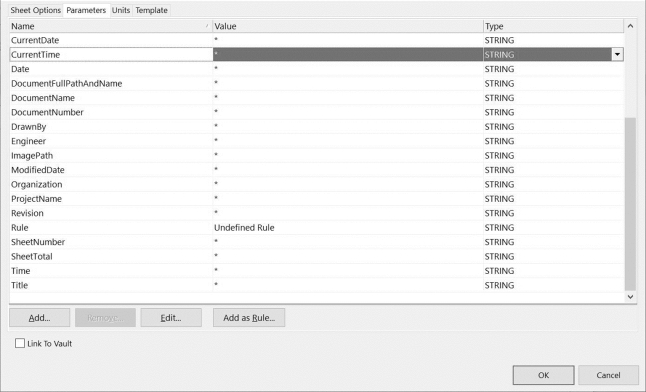
图2-32 【Document Options】对话框中的【Parameters】选项卡
免责声明:以上内容源自网络,版权归原作者所有,如有侵犯您的原创版权请告知,我们将尽快删除相关内容。
