


【摘要】:下面以如图3.18所示元件创建轴承连接为例,讲解工具的使用方法。单击“工程特征”工具栏上的工具按钮,在系统弹出的“打开”对话框中,选择15_1.PRT将其加载到当前工作台中。在文本框显示“完成连接定义”,单击按钮,轴承连接创建完成,效果如图3.20所示。图3.18 轴承连接图3.19 轴承连接约束放置对话框图3.20 轴承连接
【轴承连接】工具 ,由一个点对齐约束组成。它与机械上的“轴承”不同,它是元件(或组件)上的一个点对齐到组件(或元件)上的一条直边或轴线上,因此元件可沿轴线平移并任意方向旋转,具有1个平移自由度和3个旋转自由度,总自由度为4。
下面以如图3.18所示元件创建轴承连接为例,讲解【轴承连接】工具的使用方法。
(1)单击“工程特征”工具栏上的【装配】工具按钮 ,在系统弹出的“打开”对话框中,选择15_1.PRT将其加载到当前工作台中。
(2)在连接下拉列表框中选择“用户自定义”选项,然后在其后的约束下拉列表框中选择“固定”选项,或者单击【放置】工具按钮,在弹出的“放置”对话框中【约束类型】下拉列表框中选择“固定”选项。
(3)单击【完成】按钮 ,完成主体的固定。
(4)单击“工程特征”工具栏上的【装配】工具按钮 ,在系统弹出的“打开”对话框中,选择15_2.PRT将其加载到当前工作台中。
(5)在连接下拉列表框中选择“轴承”选项,单击【放置】工具按钮,在弹出的“放置”对话框中已经添加了点对齐约束,如图3.19所示。
(6)在3D图中选择元件的点和附着件的轴线。(https://www.xing528.com)
(7)在【状态】文本框显示“完成连接定义”,单击【完成】按钮 ,轴承连接创建完成,效果如图3.20所示。
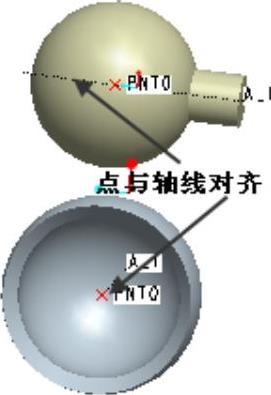
图3.18 轴承连接
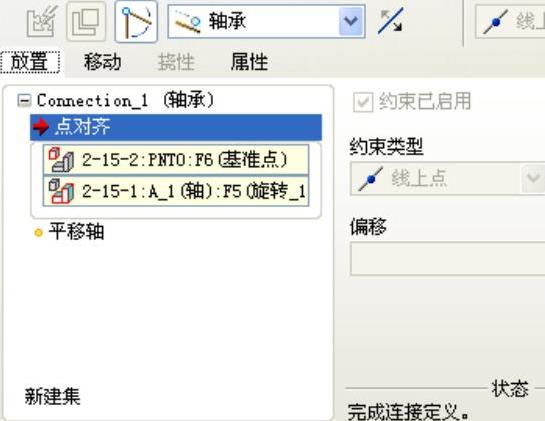
图3.19 轴承连接约束放置对话框
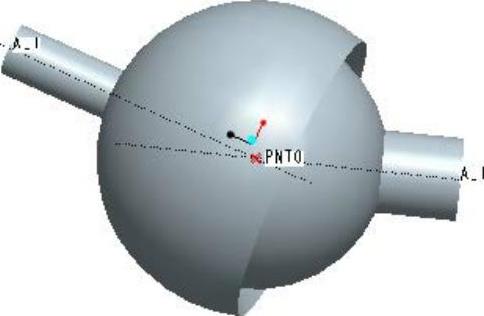
图3.20 轴承连接
免责声明:以上内容源自网络,版权归原作者所有,如有侵犯您的原创版权请告知,我们将尽快删除相关内容。
