


下面介绍轴承内环的设计过程,如图6.12.2所示。
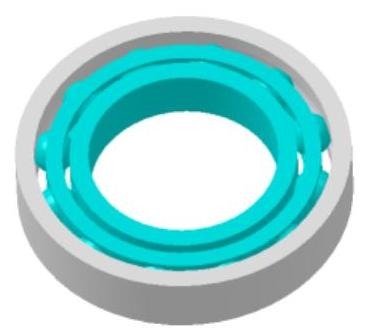
图6.12.1 轴承模型
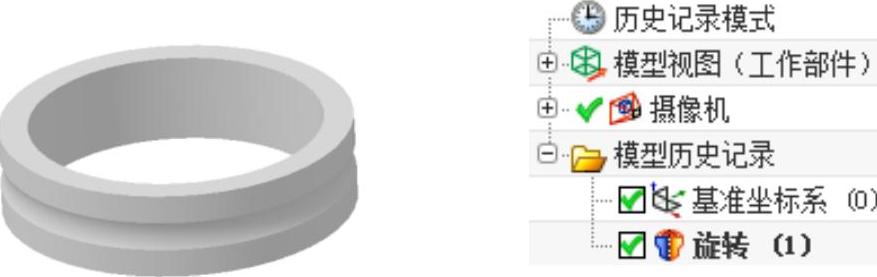
图6.12.2 轴承内环模型及模型树
Step1.新建文件。选择下拉菜单

 命令,系统弹出“新建”对话框。在
 选项卡的
选项卡的 区域中选取模板类型为
 ,在
,在 文本框中输入文件名称bearing_in,单击
 按钮,进入建模环境。
Step2.创建图6.12.3所示的旋转特征1。选择下拉菜单



 命令,系统弹出“旋转”对话框;单击
 区域中的
区域中的 按钮,系统弹出“创建草图”对话框,选取XY基准平面为草图平面,绘制图6.12.4所示的截面草图,选取YC基准轴为旋转轴,采用坐标原点为指定点;在“旋转”对话框
 区域中的
区域中的 下拉列表中选择
 选项,在其下的
 文本框中输入值0,在
 下拉列表中选择
 选项,在其下的
 文本框中输入值360,其他采用系统默认设置;单击
 按钮,完成旋转特征1的创建。
 (https://www.xing528.com)
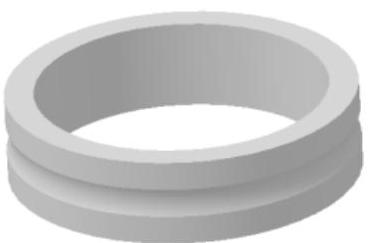
图6.12.3 旋转特征1
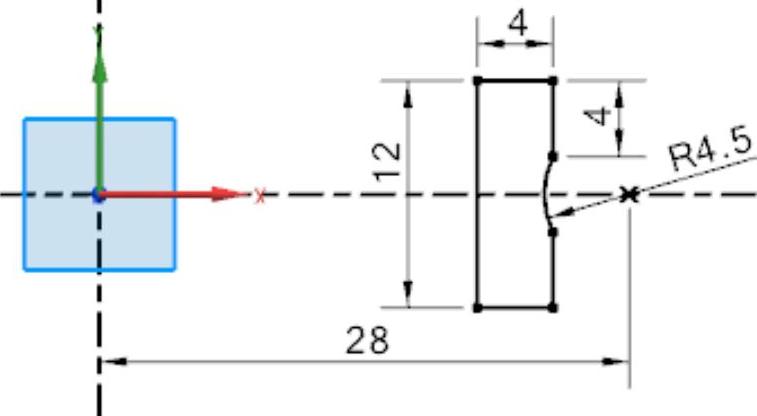
图6.12.4 截面草图
Step3.将对象移动至图层并隐藏。选择下拉菜单
 命令,系统弹出“类选择”对话框;在
 区域中单击
区域中单击 按钮,系统弹出“根据类型选择”对话框,在此对话框中选择
 选项,单击对话框中的
 按钮,系统再次弹出“类选择”对话框;单击
 选项后的
选项后的 按钮(确认基准坐标系显示出来),单击
 按钮,此时系统弹出“图层移动”对话框,在
 文本框中输入值2,单击
 按钮;选择下拉菜单

 命令,系统弹出“图层设置”对话框,在
 区域的
区域的 列表中取消选中
 复选框。单击
 按钮,完成对象的隐藏。
Step4.编辑对象的显示。选择下拉菜单

 命令,系统弹出“类选择”对话框;单击Step2所创建的旋转特征,单击
 按钮,系统弹出“编辑对象显示”对话框;单击
 后的
后的 选项,系统弹出“颜色”对话框,在
 区域的
区域的 文本框中输入值168并按Enter键,定义颜色为褐色。单击
 按钮,返回至“编辑对象显示”对话框;单击
 按钮,完成编辑对象显示的操作。
Step5.保存零件模型。选择下拉菜单

 命令,即可保存零件模型。
免责声明:以上内容源自网络,版权归原作者所有,如有侵犯您的原创版权请告知,我们将尽快删除相关内容。
