


【摘要】:环形阵列用于将选中的对象从指定的原点开始,绕阵列的中心生成一个等角度间距的环形阵列,下面以一个范例来说明用使用变换命令中的环形阵列的操作步骤,如图4.24.14所示。图4.24.14 环形阵列Step1.打开文件D:\ug12.1\work\ch04.24\round_array.prt。Step2.选择下拉菜单命令,选取图4.24.14a所示的圆,在“变换”对话框(二)中单击按钮,系统弹出“点”对话框。图4.24.15所示的“变换”对话框(十一)中各文本框的功能说明如下:●文本框:用于设置环行阵列的半径。
环形阵列用于将选中的对象从指定的原点开始,绕阵列的中心生成一个等角度间距的环形阵列,下面以一个范例来说明用使用变换命令中的环形阵列的操作步骤,如图4.24.14所示。
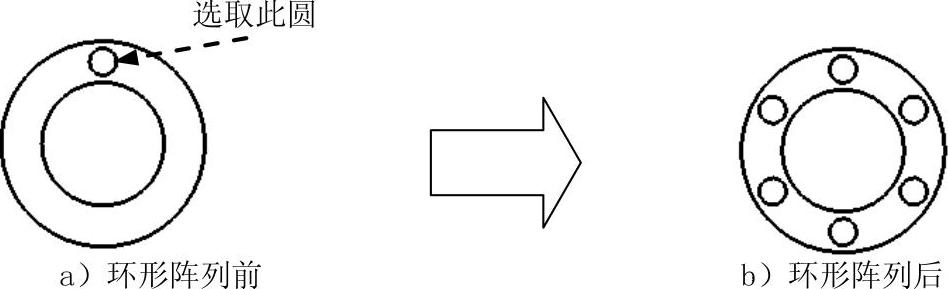
图4.24.14 环形阵列
Step1.打开文件D:\ug12.1\work\ch04.24\round_array.prt。
Step2.选择下拉菜单
 命令,选取图4.24.14a所示的圆,在“变换”对话框(二)中单击
 按钮,系统弹出“点”对话框。
Step3.在“点”对话框中设置环形阵列参考点的坐标值为(0,-30,0),阵列原点的坐标值为(0,0,0),单击 按钮,系统弹出图4.24.15所示的“变换”对话框(十一)。
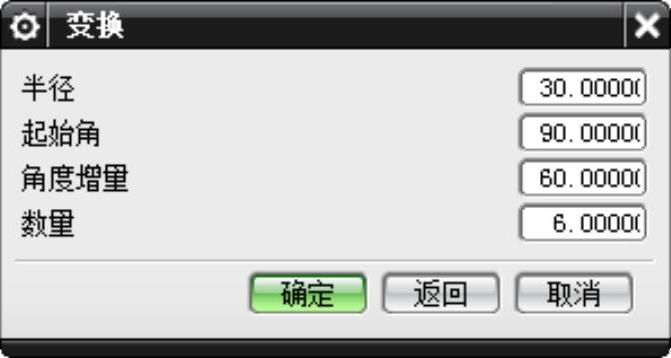
图4.24.15 “变换”对话框(十一)
Step4.定义阵列参数。在“变换”对话框(十一)中输入图4.24.15所示的参数,单击 按钮,系统弹出“变换”对话框。(https://www.xing528.com)
Step5.根据系统 的提示,单击
 按钮,完成环形的阵列操作。
Step6.单击 按钮,关闭“变换”对话框。
图4.24.15所示的“变换”对话框(十一)中各文本框的功能说明如下:
● 文本框:用于设置环行阵列的半径。
●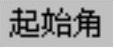 文本框:用于设置环行阵列的起始角度。
●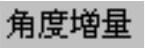 文本框:用于设置环行阵列中角度的增量。
● 文本框:用于设置环行阵列中特征的个数。
免责声明:以上内容源自网络,版权归原作者所有,如有侵犯您的原创版权请告知,我们将尽快删除相关内容。
