


【摘要】:使用此方式关闭部件文件时不存储部件,它仅从工作站的内存中清除部件文件。A2:以当前名称和位置保存并关闭当前显示的部件。A5:保存所有修改过的已打开部件,然后退出UG NX 12.0。图4.2.7 “关闭部件”对话框图4.2.8 “关闭”子菜单2.退出UG NX 12.0选择下拉菜单命令,如果部件文件已被修改,系统会弹出图4.2.9所示的“退出”对话框。
1.关闭选择的部件
选择下拉菜单



 命令,系统弹出图4.2.7所示的“关闭部件”对话框。通过此对话框可以关闭选择的一个或多个打开的部件文件,也可以通过单击
 按钮,关闭系统当前打开的所有部件。使用此方式关闭部件文件时不存储部件,它仅从工作站的内存中清除部件文件。
注意:选择下拉菜单

 命令后,系统弹出图4.2.8所示的“关闭”子菜单。
图4.2.8所示的“关闭”子菜单中相关命令的说明如下:
A1:关闭当前所有的部件。
A2:以当前名称和位置保存并关闭当前显示的部件。
A3:以不同的名称和(或)不同的位置保存当前显示的部件。
A4:以当前名称和位置保存并关闭所有打开的部件。
A5:保存所有修改过的已打开部件(不包括部分加载的部件),然后退出UG NX 12.0。
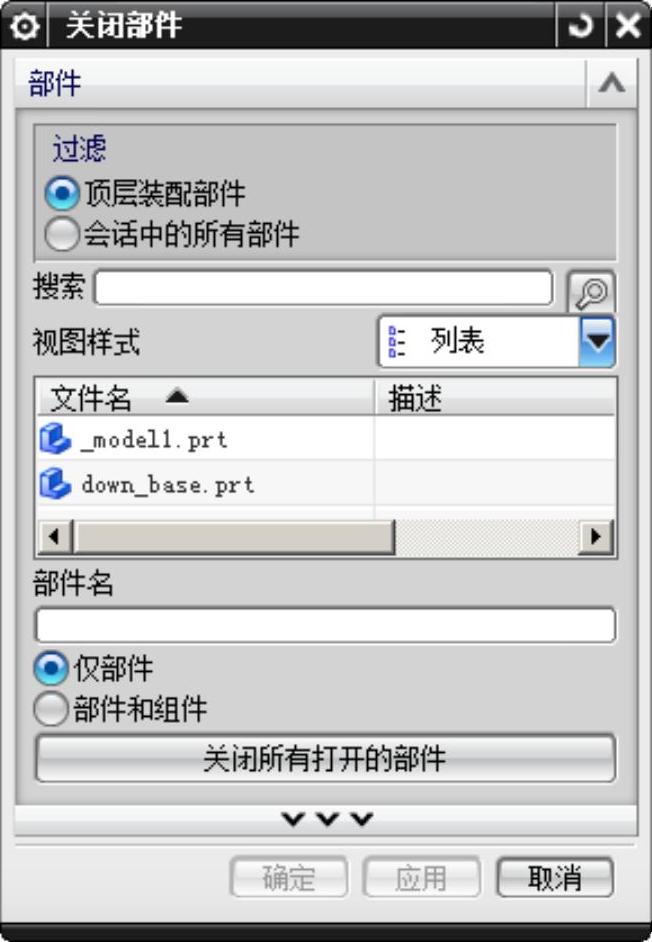
图4.2.7 “关闭部件”对话框(https://www.xing528.com)
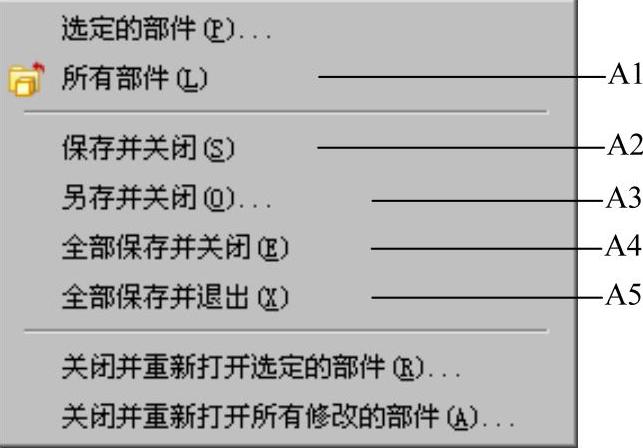
图4.2.8 “关闭”子菜单
2.退出UG NX 12.0
选择下拉菜单

 命令(或在工作界面右上角单击
 按钮),如果部件文件已被修改,系统会弹出图4.2.9所示的“退出”对话框。单击
 按钮,退出UG NX 12.0。
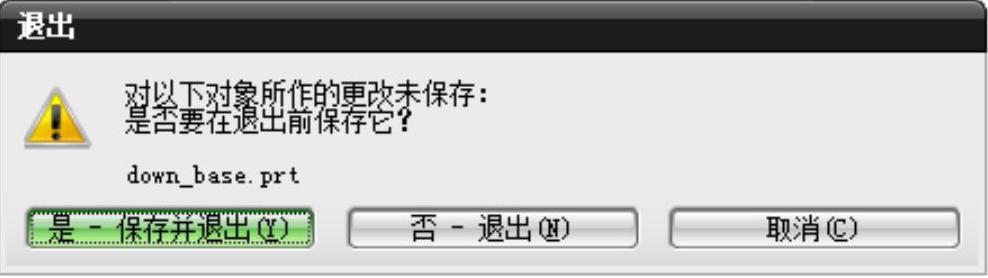
图4.2.9 “退出”对话框
图4.2.9所示的“退出”对话框中各选项的说明如下:
● 按钮:保存部件并关闭当前文件。
● 按钮:不保存部件并关闭当前文件。
● 按钮:取消此次操作,继续停留在当前文件。
免责声明:以上内容源自网络,版权归原作者所有,如有侵犯您的原创版权请告知,我们将尽快删除相关内容。
