


DRC的设置和执行是通过“设计规则检查(Design Rule Check)”完成的。在PCB编辑环境中,执行“工具(Tools)”|“设计规则检查(Design Rule Check)”命令后,即打开如图7-17所示“设计规则检查”对话框。
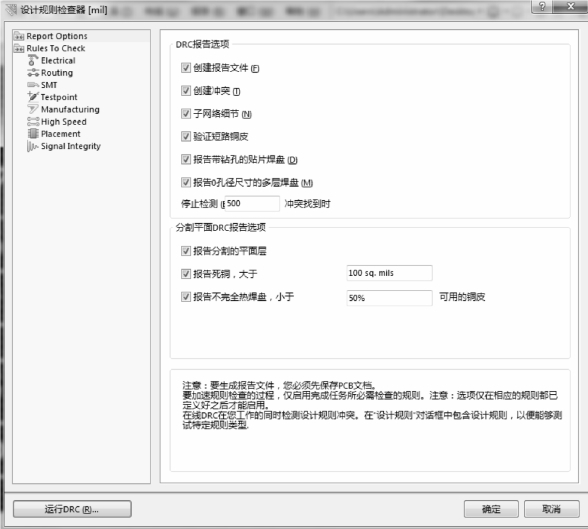
图7-17 “设计规则检查”对话框
该对话框的设置内容包括两部分,即报告选项设置“Reports Options”和校验规则设置“Rules To Check”。
●“Reports Options”报告选项设置主要用于设置生成的DRC报告中所包含的内容。右边窗口中列出了6个选项,供设计者选择设置。
 “创建报告文件(Creat Report File)”:选中该复选框,则运行批处理DRC后会自动生成报告文件,报告包含了本次DRC运行中使用的规则、违规数量及其他细节等。
 “创建冲突(Creat Violations)”:选中该复选框,则运行批处理DRC后,系统会将电路板中违反设计规则的地方用绿色标示出来,同时在违规设计和违规消息之间建立起连接,设计者可直接通过“Message”面板中的显示,定位找到违规设计。
 “子网络细节(Sub-Net Details)”:选中该复选框,则对网络连接关系进行DRC校验并生成报告。(https://www.xing528.com)
 “验证短路铜皮(Verify Shorting Copper)”:选中该复选框,系统将会对多层板设计中违反内电层设计规则的设计进行警告。
 “报告带钻孔的贴片焊盘(Report Drilled SMT Pads)”:选中该复选框,将对敷铜或非网络连接造成的短路进行检查。
 “报告0孔径尺寸的多层焊盘(Report Multilayer Pads with 0 size Hole)”:检验多层板零孔焊点,选中该复选框,将对多层板的焊点进行是否存在着孔径为零的焊盘进行检查。
●“Rules To Check”校验规则设置主要用于设置需要进行校验的设计规则及进行校验的方式(是在线还是批处理),如图7-18所示。
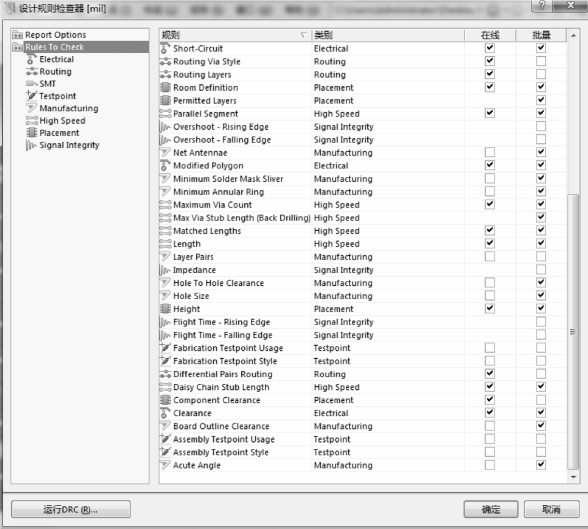
图7-18 “Rules To Check”对话框
右边的窗口中显示了所有的可进行DRC校验的设计规则,共有八大类,没有包括“Mask”和“Plane”这两类规则。可以看到,系统在默认状态下,不同规则有着不同的DRC运行方式,有的规则只用于在线DRC,有的只用于批处理DRC。当然,大部分的规则都是可以在两种运行方式下运行校验的。要启用某项设计规则进行校验时,只需选中后面的复选框。运行过程中,校验的依据是在前面的“PCB规则及约束编辑器”对话框中所进行的各项具体设置。
免责声明:以上内容源自网络,版权归原作者所有,如有侵犯您的原创版权请告知,我们将尽快删除相关内容。
