


首先利用突出块命令创建基本钣金件,然后利用弯边命令在钣金件上创建弯边,最后利用凹坑命令在钣金件上创建凹坑。内胆侧板效果图如图11-219所示。
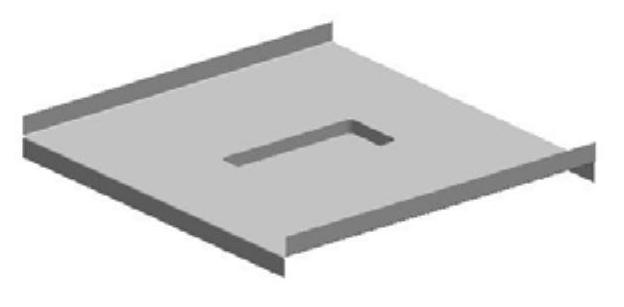
图11-219 内胆侧板效果图
1.新建文件
选择“菜单(M)”→“文件(F)”→“新建(N)…”,或者单击“主页”选项卡“标准”面组上“新建”按钮 ,打开“新建”对话框。在“模板”中选择“NX钣金”,在“名称”文本框中输入“neidanceban”,在“文件夹”文本框中输入非中文保存路径,单击
 按钮,进入UG NX 10.0钣金设计环境。
2.钣金设置首选项
(1)选择“菜单(M)”→“首选项(P)”→“钣金(H)”,打开如图11-220所示的“钣金首选项”对话框。
(2)设置“全局参数”列表框中的“材料厚度”为0.3,“折弯半径”为1,“让位槽深度”和“让位槽宽度”都为0,选中“折弯定义方法”列表框中的“折弯许用半径公式”单选按钮。
(3)单击 按钮,完成NX钣金预设置。
3.创建突出块特征
(1)选择“菜单(M)”→“插入(S)”→“突出块(B)”,或者单击“主页”选项卡“基本”面组上“突出块”按钮 ,打开如图11-221所示的“突出块”对话框。
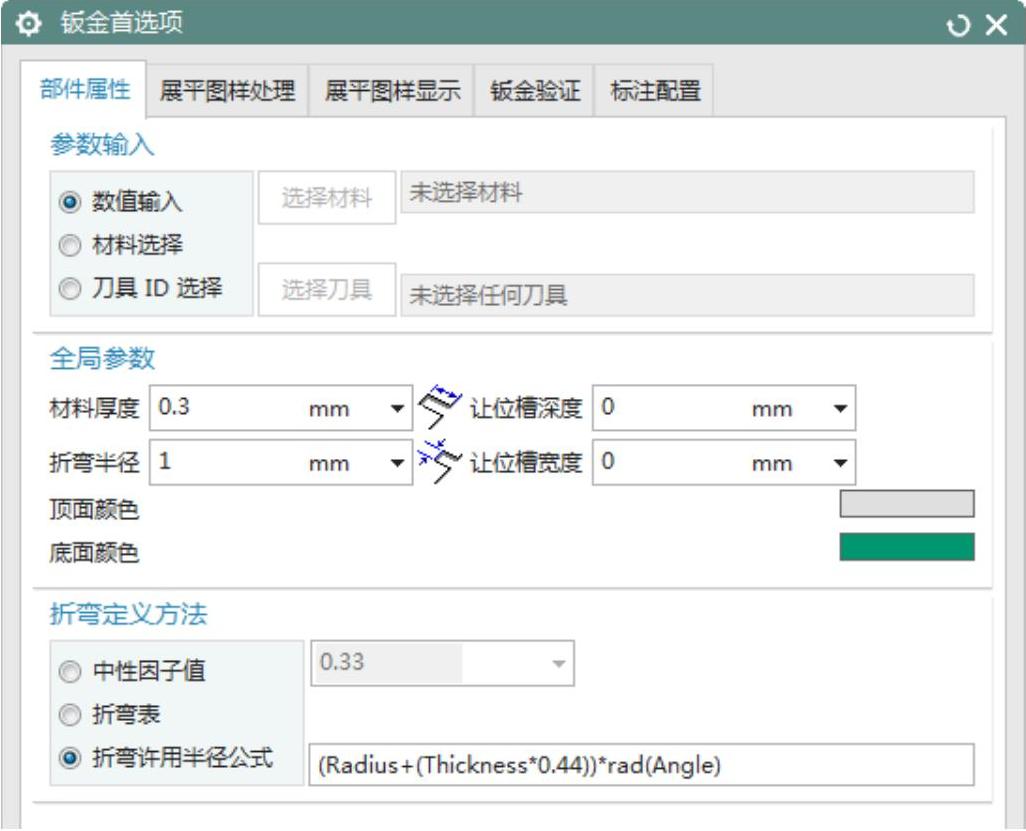
图11-220 “钣金首选项”对话框
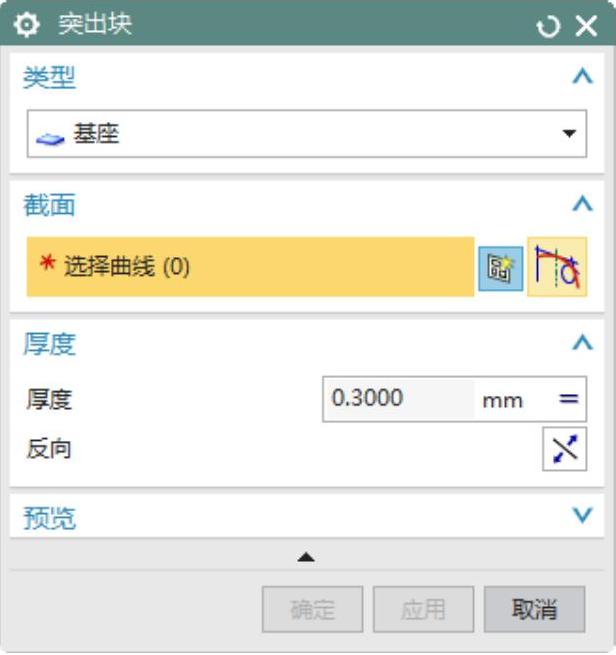
图11-221 “突出块”对话框
(2)在“突出块”对话框中的“类型”下拉列表框中选择“基本”,单击“绘制截面”按钮 ,打开如图11-222所示的“创建草图”对话框。
(3)在“创建草图”对话框中,选择“XC-YC平面”为草图绘制面,设置“水平”面为参考平面,单击 按钮,进入草图绘制环境,绘制如图11-223所示的草图。单击“完成”按钮
 ,退出草图绘制环境。
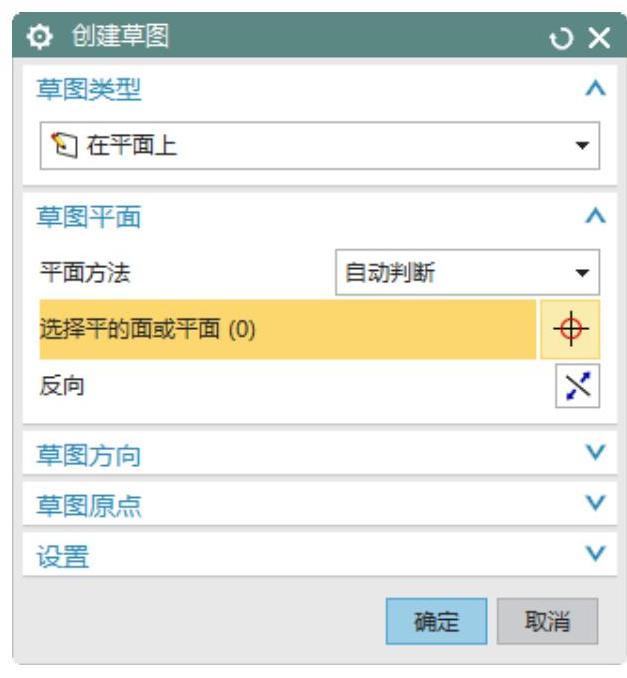
图11-222 “创建草图”对话框
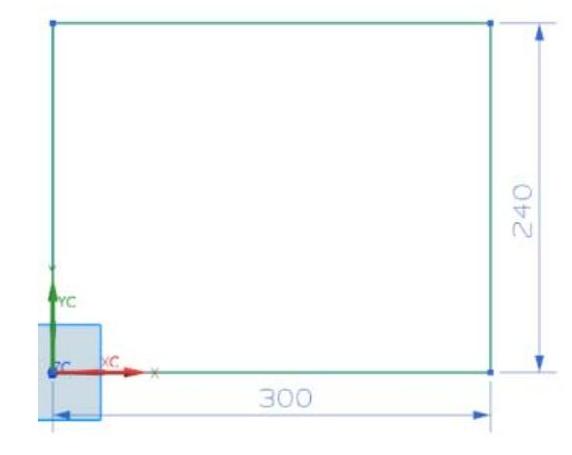
图11-223 绘制草图
(4)视图区预览显示如图11-224所示的钣金件。
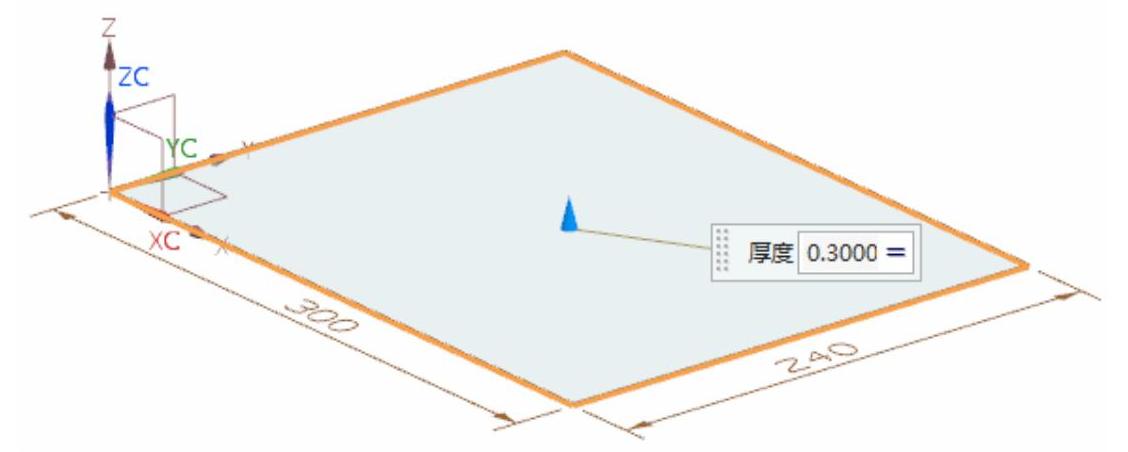
图11-224 预览所创建的突出块特征
(5)在“突出块”对话框中,单击 按钮,创建突出块特征,如图11-225所示。
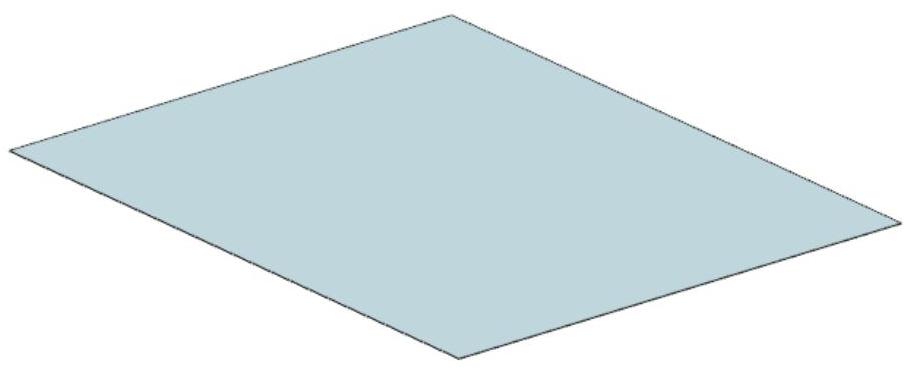
图11-225 创建突出块特征
4.创建弯边特征
(1)选择“菜单(M)”→“插入(S)”→“折弯(N)”→“弯边(F)…”,或单击“主页”选项卡“折弯”面组上“弯边”按钮 ,打开如图11-226所示“弯边”对话框。
(2)在对话框中设置“宽度选项”为“完整”,“长度”为15,“角度”为90,“参考长度”为“外部”,“内嵌”为“材料外侧”,在“折弯止裂口”和“拐角止裂口”下拉列表框中选择“无”。
(3)选择弯边,同时在视图区预览显示所创建的弯边,如图11-227所示。
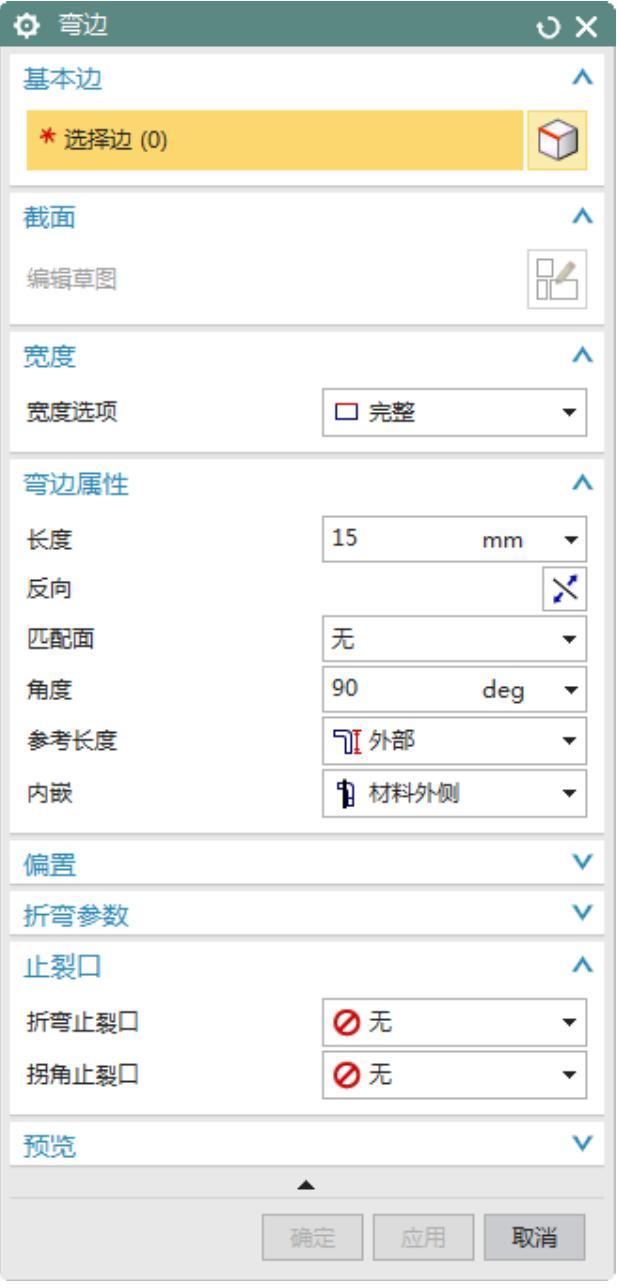
图11-226 “弯边”对话框
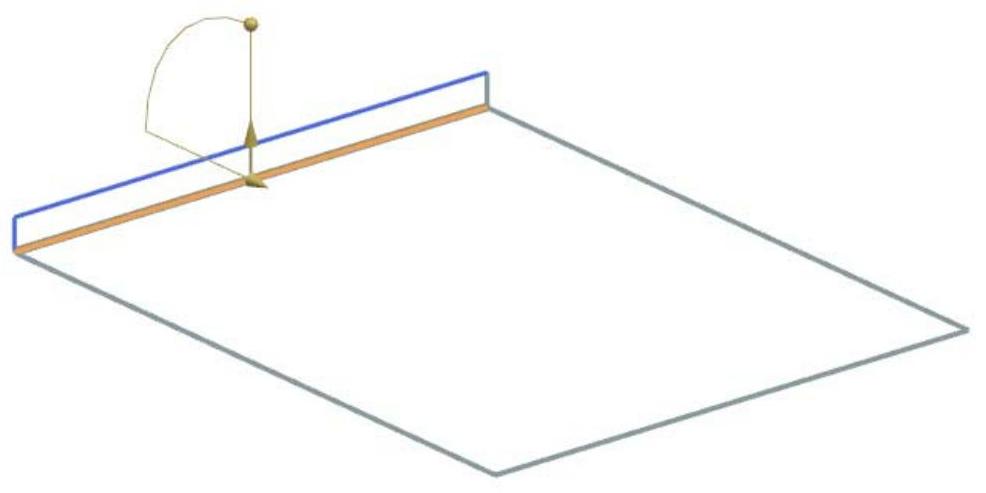
图11-227 选择弯边
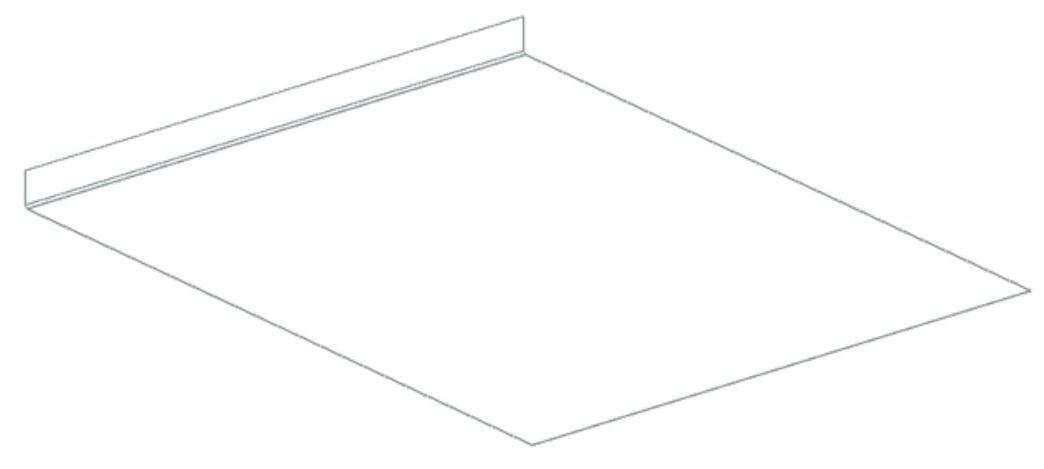
(4)在“弯边”对话框中,单击 按钮,创建弯边特征1,如图11-228所示。
 (https://www.xing528.com)
图11-228 创建弯边特征1
(5)在“弯边”对话框中,设置“宽度选项”为“完整”,“长度”为15,“角度”为90,“参考长度”为“外部”,“内嵌”为“材料外侧”,在“折弯止裂口”和“拐角止裂口”下拉列表框中选择“无”。选择弯边,同时在视图区预览显示所创建的弯边,如图11-229所示。
(6)在“弯边”对话框中,单击 按钮,创建弯边特征2,如图11-230所示。
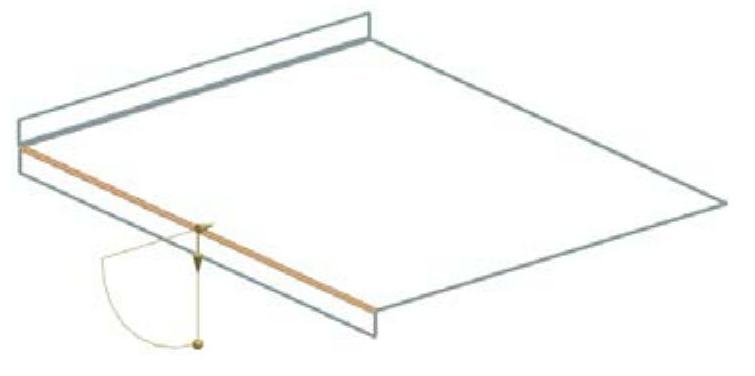
图11-229 选择弯边
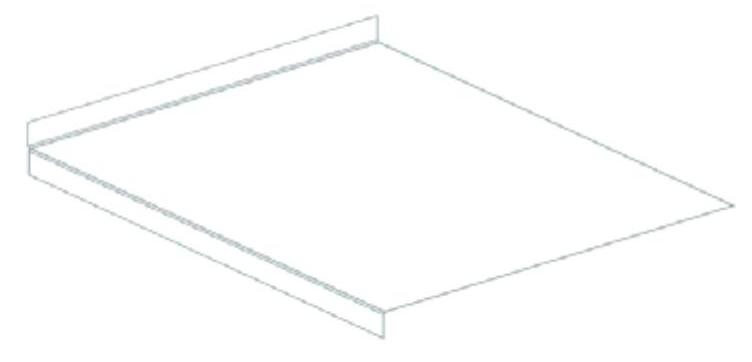
图11-230 创建弯边特征2
(7)选择弯边,同时在视图区预览显示所创建的弯边,如图11-231所示。设置“宽度选项”为“完整”,“长度”为15,“角度”为90,“参考长度”为“外部”,“内嵌”为“材料外侧”,在“折弯止裂口”和“拐角止裂口”下拉列表框中选择“无”。
(8)在“弯边”对话框中,单击 按钮,创建弯边特征3,如图11-232所示。
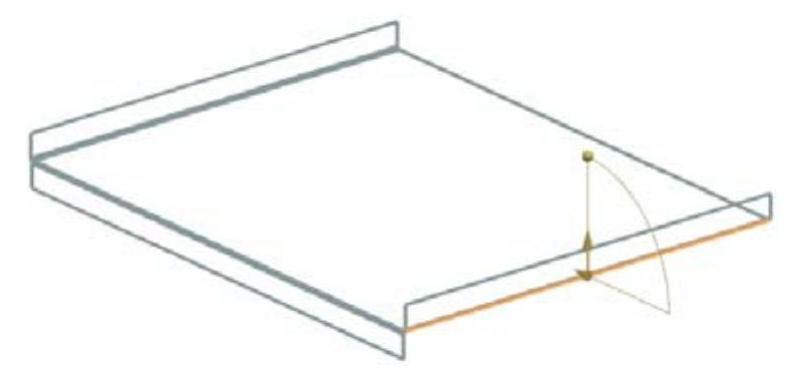
图11-231 选择弯边
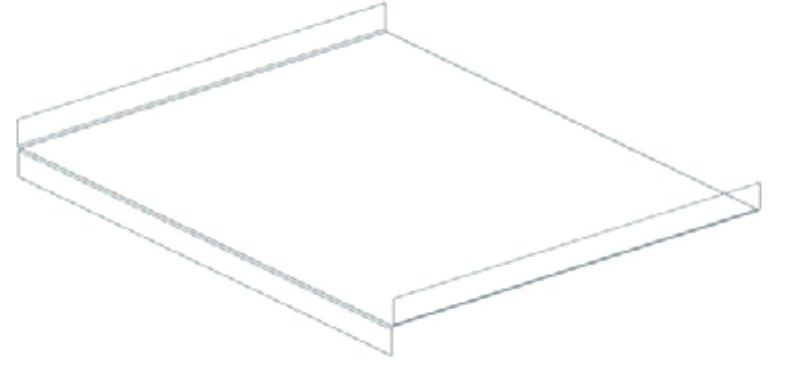
图11-232 创建弯边特征3
(9)选择弯边,同时在视图区预览显示所创建的弯边,如图11-233所示。设置“宽度选项”为“完整”,“长度”为15,“角度”为90,“参考长度”为“外部”,“内嵌”为“材料内侧”,在“让位槽”列表框中的“折弯止裂口”下拉列表框中选择“无”。
(10)在“弯边”对话框中,单击 按钮,创建弯边特征4,如图11-234所示。
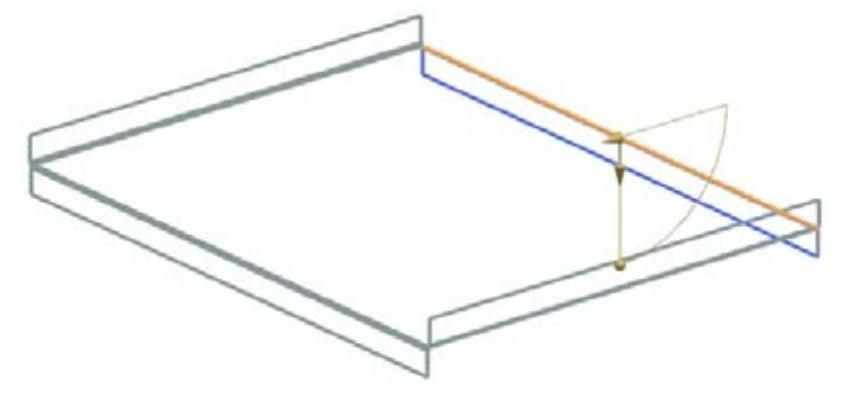
图11-233 选择弯边
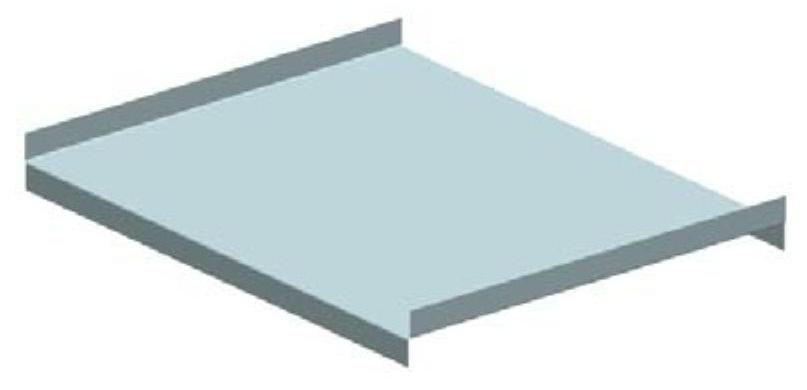
图11-234 创建弯边特征4
5.创建凹坑特征
(1)选择“菜单(M)”→“插入(S)”→“冲孔(H)”→“凹坑(D)”,或者单击“主页”选项卡“凸模”面组上的“凹坑”按钮 ,打开如图11-235所示的“凹坑”对话框。
(2)在“凹坑”对话框中,单击“绘制截面”按钮 ,打开“创建草图”对话框。在视图区选择如图11-236所示的平面为草图工作平面
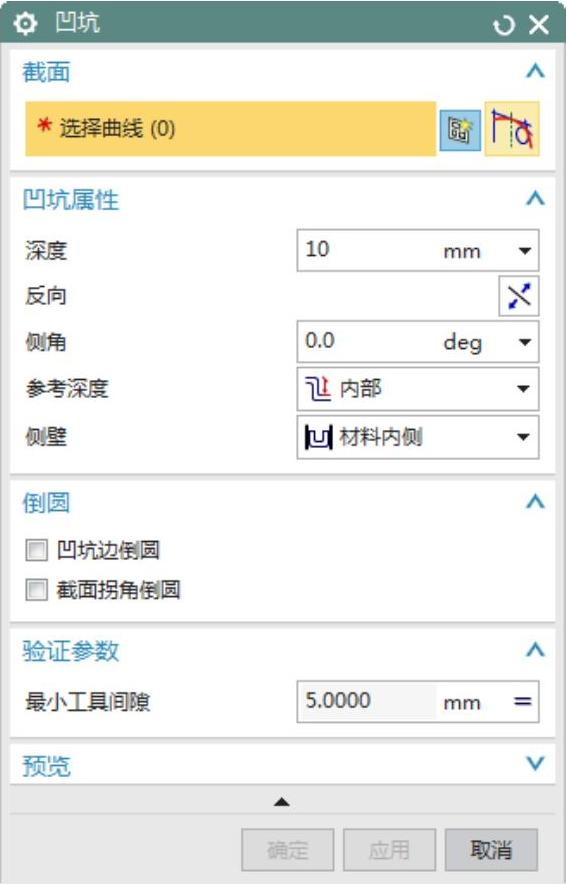
图11-235 “凹坑”对话框
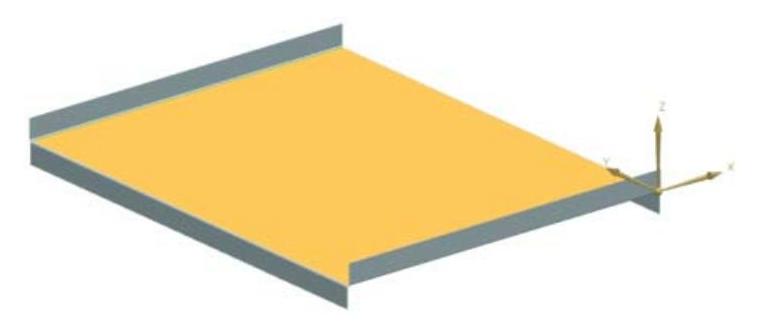
图11-236 选择草图工作平面
(3)单击 按钮,进入草图绘制环境,绘制如图11-237所示的草图。单击“完成”按钮
 ,退出草图绘制环境。
(4)在视图区预览显示如图11-238所示的钣金件。
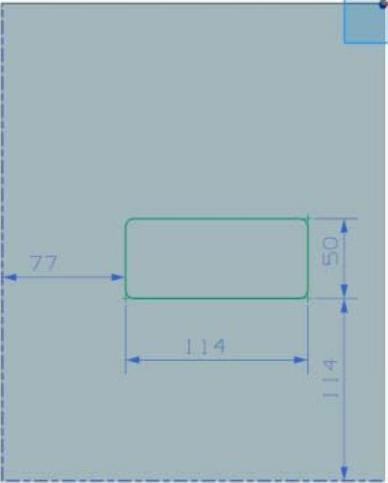
图11-237 绘制草图
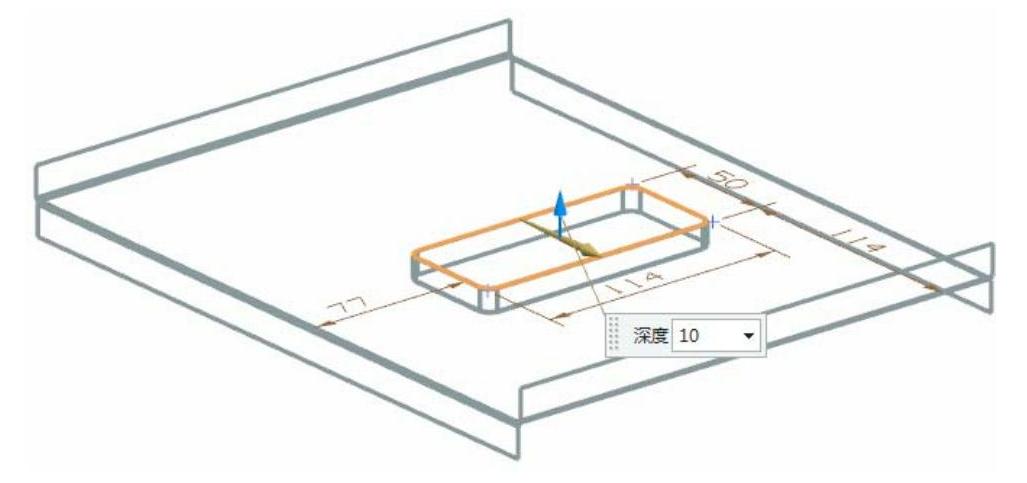
图11-238 预览所创建的凹坑特征
(5)在“凹坑”对话框中,设置“深度”为10,“侧角”为0,“参考深度”为“内部”,“侧壁”为“材料内侧”。取消勾选“凹坑边倒圆”复选框。单击 按钮,创建凹坑特征,如图11-239所示。
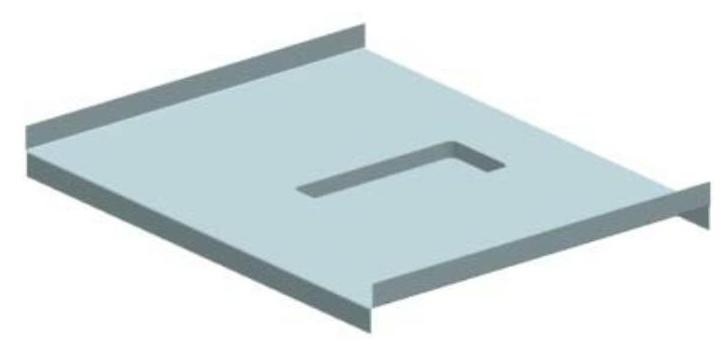
图11-239 创建凹坑特征
免责声明:以上内容源自网络,版权归原作者所有,如有侵犯您的原创版权请告知,我们将尽快删除相关内容。
