


1.打开钣金文件
选择“菜单(M)”→“文件(F)”→“打开(O)…”,打开“打开”对话框,选择“tishou. prt”,点击 进入UG NX 10.0主界面,如图9-8所示。
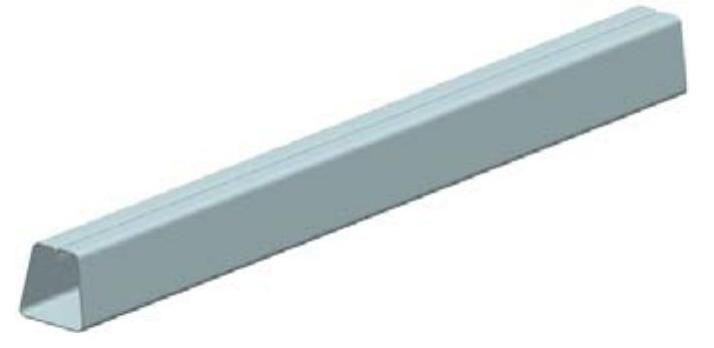
图9-8 打开钣金文件
2.创建钣金零件的平面展开
(1)选择“菜单(M)”→“插入(S)”→“展平图样(L)”→“展平图样(P)”,或者单击“主页”选项卡“展平图样”库下“展平图样”按钮 ,打开如图9-7所示“展平图样”对话框。
(2)选择如图9-9所示的钣金件表面为向上面。
(3)其他采用默认设置,单击 按钮,弹出提示对话框,如图9-10所示。
(4)单击 按钮,系统创建独立的图样视图FLAT-PATTERN#1。
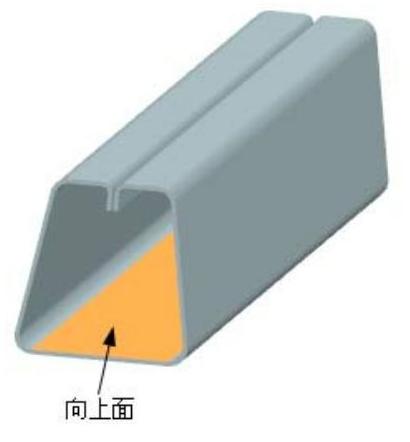
图9-9 选取向上面
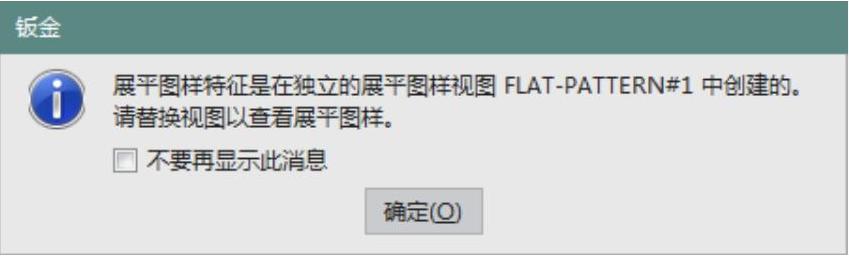
图9-10 提示对话框
3.设置视图显示
(1)单击“应用模块”选项卡“设计”面组上的“制图”按钮 ,进入制图环境。
(2)选择“菜单(M)”→“首选项(P)”→“制图(V)…”,打开如图9-11所示的“制图首选项”对话框。
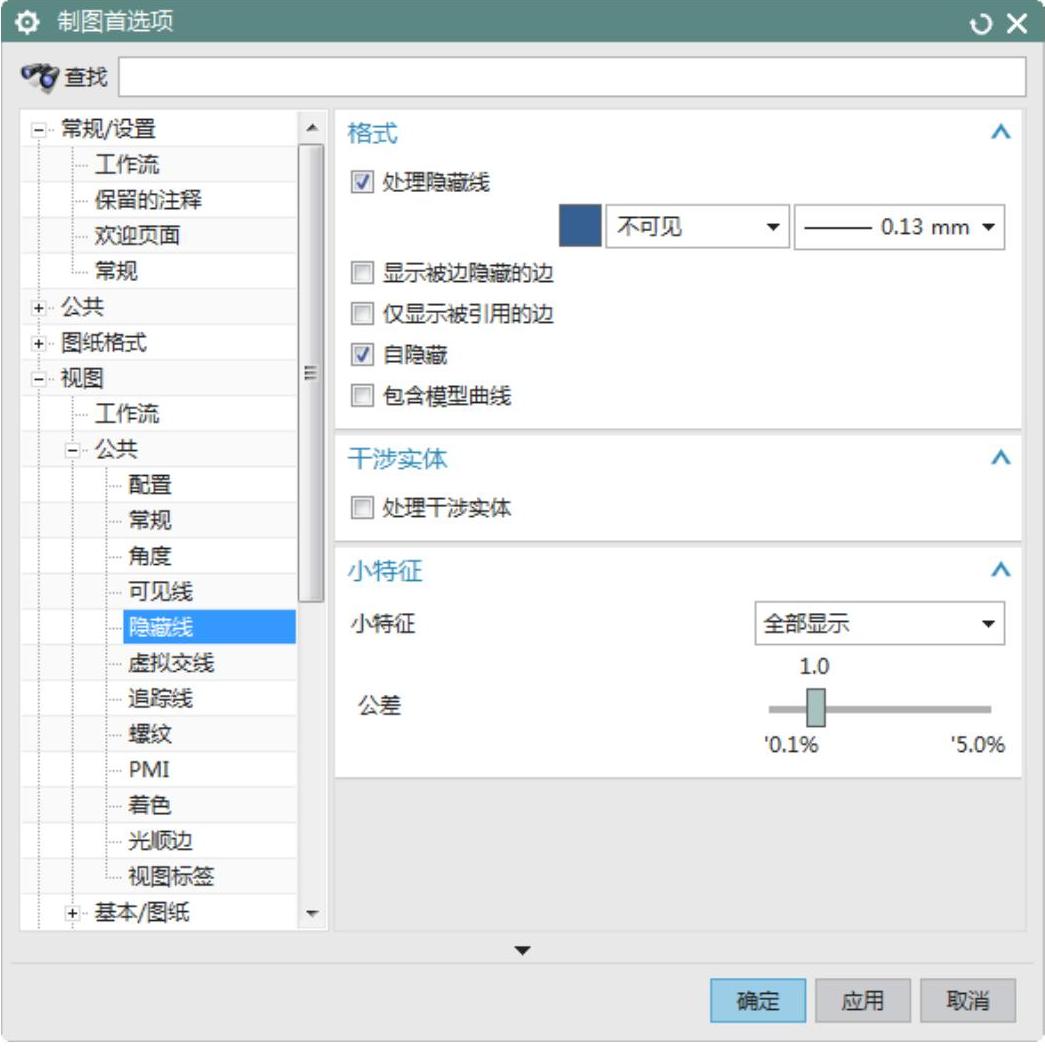
图9-11 “制图首选项”对话框
(3)在对话框中的“视图”→“隐藏线”选项卡中设置隐藏线为不可见;在“视图”→“光顺边”选项卡中取消“显示光顺边”复选框的勾选;在“视图”→“虚拟交线”选项卡中取消“显示虚拟交线”复选框的勾选;在“展平图样”→“标注”选项卡中取消标注区域中所有复选框的勾选,如图9-12所示。
4.新建图纸
(1)选择“菜单(M)”→“插入(S)”→“图纸页(H)…”,或者单击“主页”选项卡中的“新建图纸页”按钮 ,打开如图9-13所示的“图纸页”对话框。
(2)在对话框中选择“标准尺寸”选项,设置图纸单位为“毫米”,尺寸为“A3-297×420”,比例为1:1,视图方向为 ,单击
,单击 按钮。
按钮。
5.创建基本视图
(1)选择“菜单(M)”→“插入(S)”→“视图(W)”→“基本视图(B)…”,或者单击“主页”选项卡“视图”面组上的“基本视图”按钮 ,打开如图9-14所示的“基本视图”对话框。(https://www.xing528.com)
(2)在要使用的模型视图下拉列表中选择“FLAT-PATTERN#1”,单击“定向视图工具”按钮 ,打开如图9-15所示“定向视图工具”对话框和“定向视图”预览框。
(3)在法向矢量下拉列表中选择“YC”轴,在X向矢量下拉列表中选择“ZC”轴,“定向视图”预览框如图9-16所示,单击 按钮。
按钮。
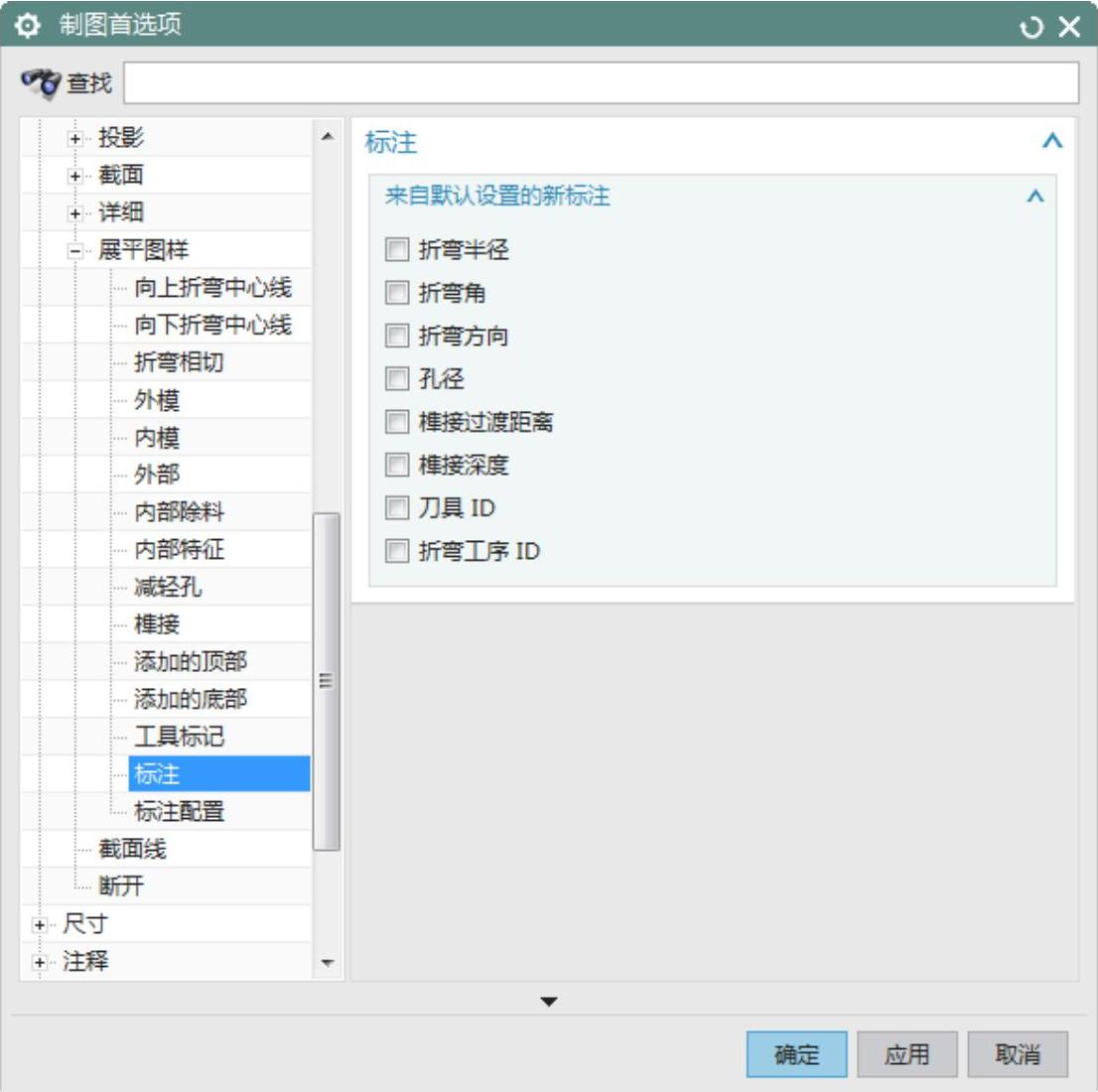
图9-12 “标注”选项卡
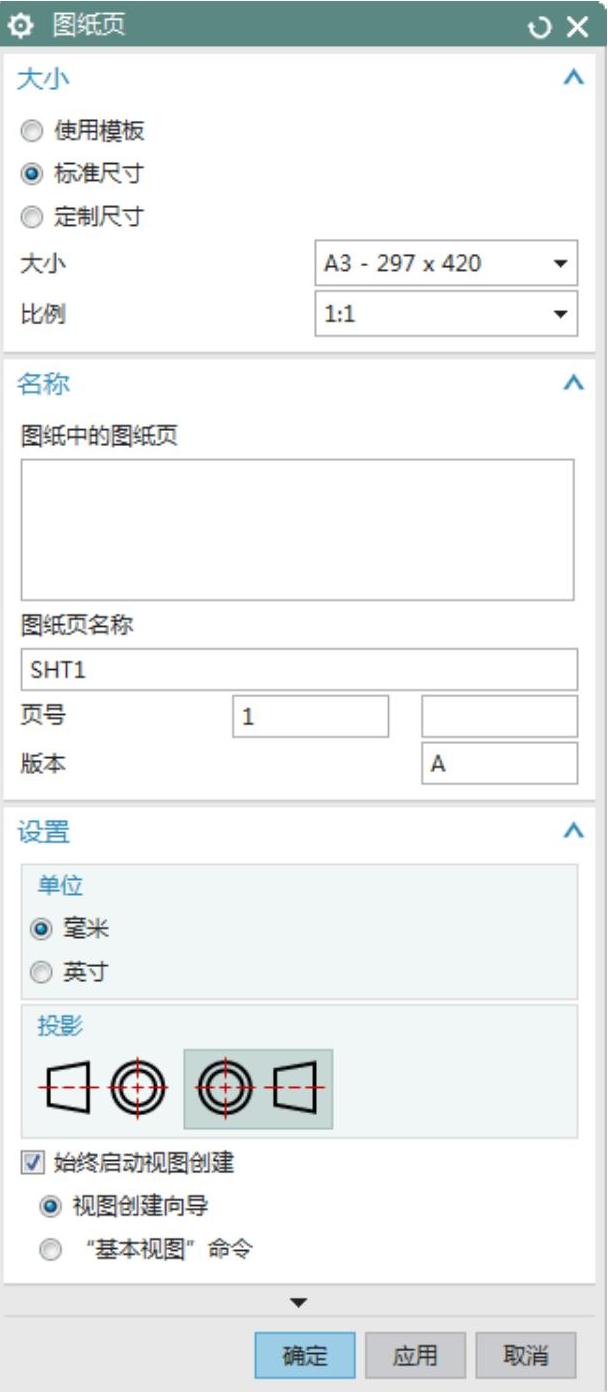
图9-13 “图纸页”对话框
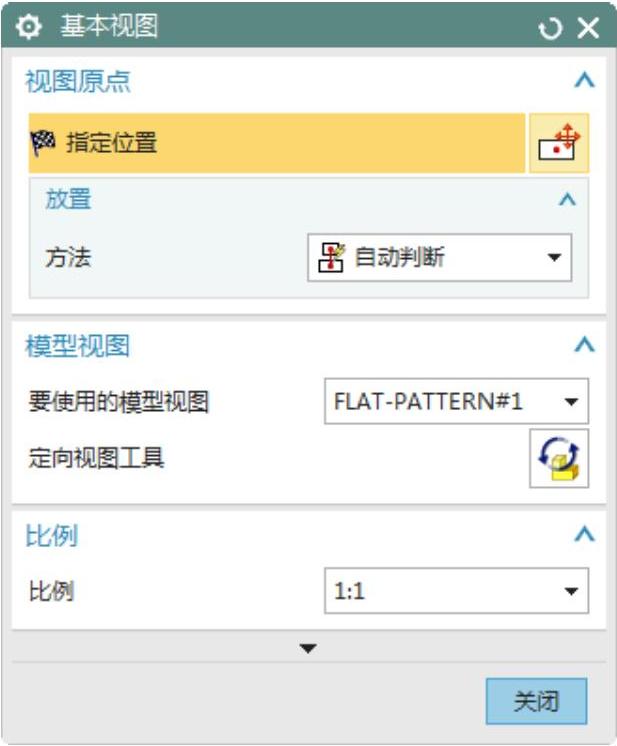
图9-14 “基本视图”对话框
(4)在视图区合适位置放置平面展开视图,创建的视图如图9-17所示。
(5)选择“菜单(M)”→“插入(S)”→“尺寸(D)”→“快速(P)”,标注如图9-18所示的视图尺寸。
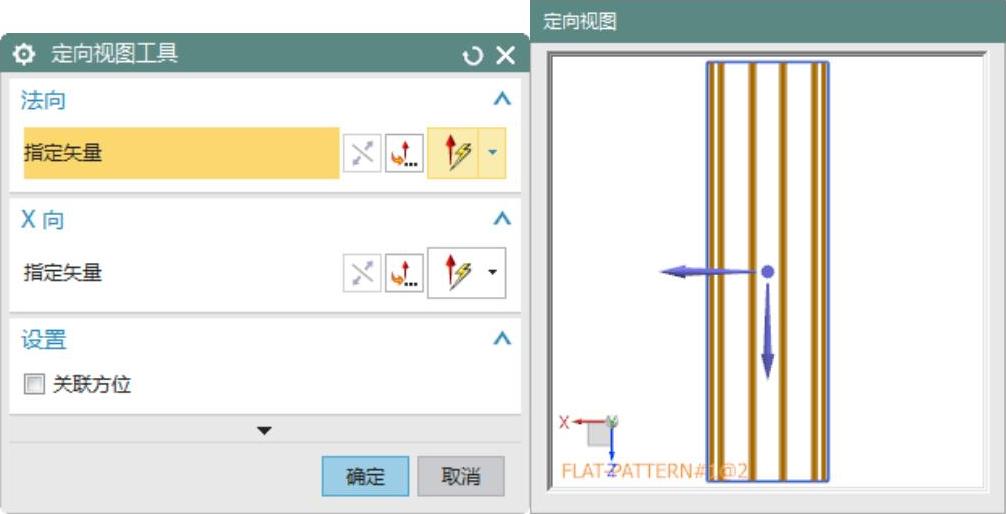
图9-15 “定向视图工具”对话框和“定向视图”预览框
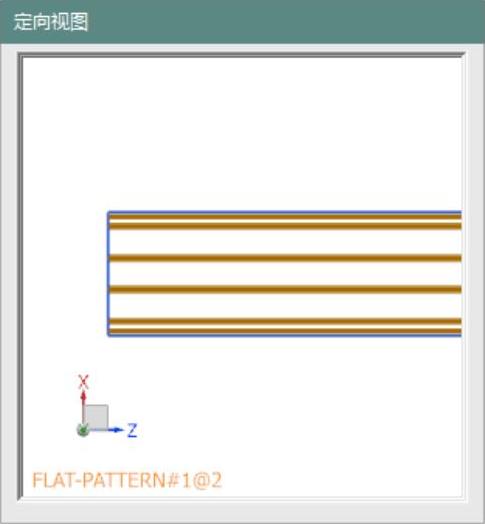
图9-16 “定向视图”预览框
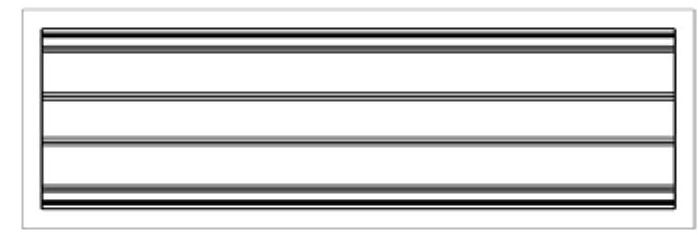
图9-17 创建平面展开视图样图
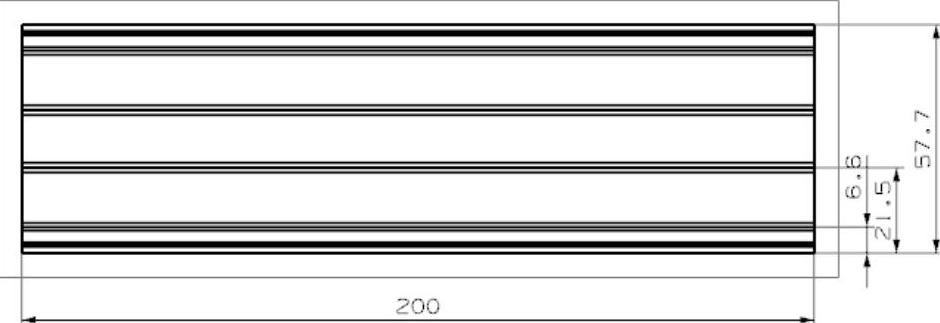
图9-18 标注尺寸
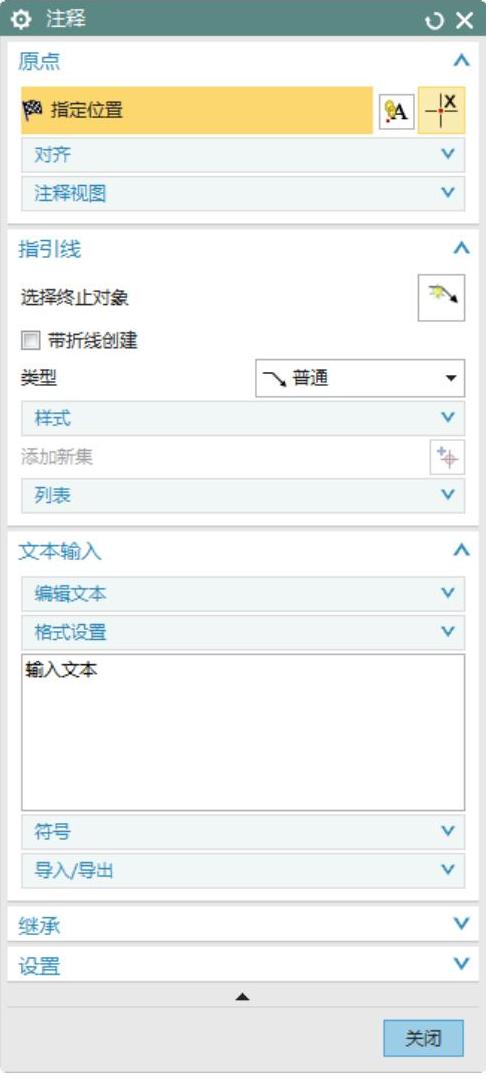
图9-19 “注释”对话框
(6)选择“菜单(M)”→“插入(S)”→“注释(A)”→“注释(N)…”,或者单击“主页”选项卡“注释”面组上的“注释”按钮 ,打开如图9-19所示的“注释”对话框,添加如图9-20所示的文本标签。
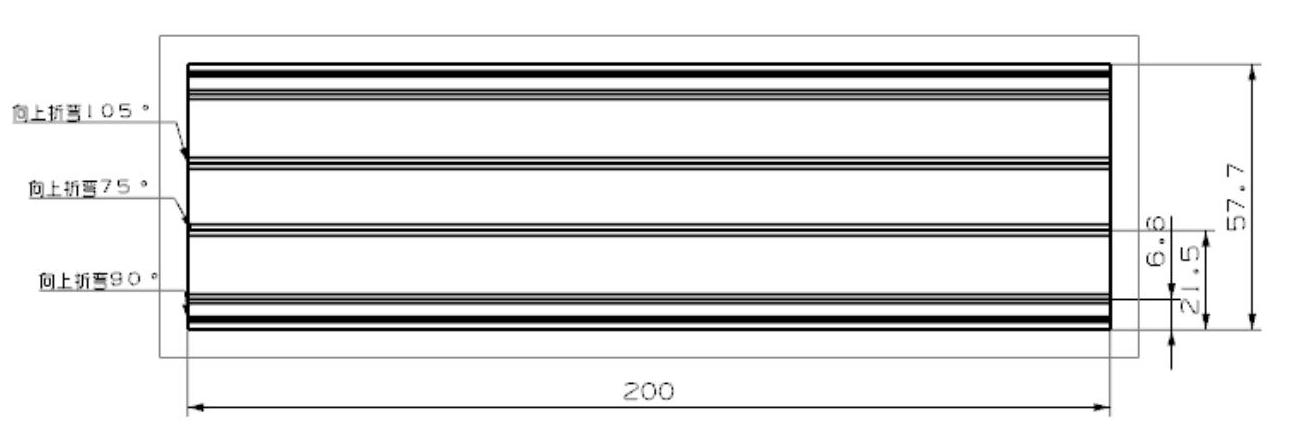
图9-20 添加文本标签
免责声明:以上内容源自网络,版权归原作者所有,如有侵犯您的原创版权请告知,我们将尽快删除相关内容。
