


主线是电力送出变压器和电力输入变压器之间的线路。主线可能要跨越高山大河、公路桥梁,这些都需要绘制清楚。绘制步骤如下。
(1)绘制输电变压器符号。单击“绘图”面板中的“圆”命令按钮 ,绘制φ15圆,效果如图5-1所示。
(2)单击“绘图”面板中的“图案填充”命令按钮 ,屏幕出现“图案填充和渐变色”面板,按如图5-2所示设置参数,给φ15圆填充斜剖面线,效果如图5-3所示。
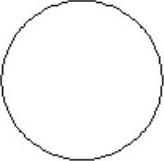
图5-1 绘制圆

图5-2 “图案填充和渐变色”面板
(3)绘制电线杆符号。单击“绘图”面板中的“圆”命令按钮 ,绘制与φ15圆同心的φ5圆,效果如图5-4所示。
(4)单击“修改”面板中的“移动”命令按钮 ,把φ5圆向右边移动距离15,效果如图5-5所示。
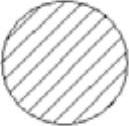
图5-3 图案填充
(5)单击“修改”面板中的“复制”命令按钮 ,把φ5圆向右复制一份,复制距离为20,效果如图5-6所示。
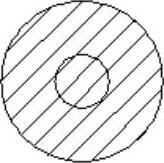
图5-4 绘制圆
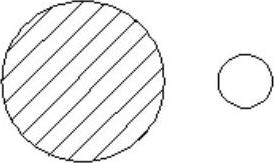
图5-5 移动圆
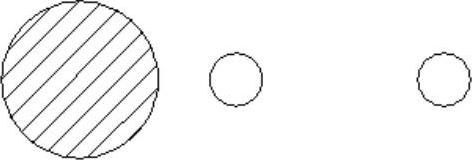
图5-6 复制圆
(6)绘制电线。单击“绘图”面板中的“直线”命令按钮 ,绘制起点在如图5-7所示象限点,端点在如图5-8和图5-9所示象限点的直线,效果如图5-10所示。
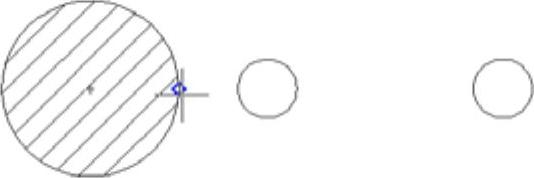
图5-7 捕捉起点
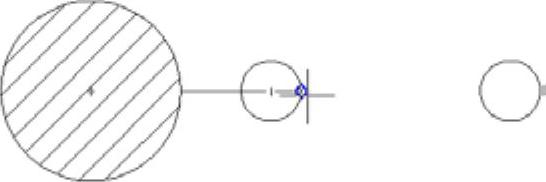
图5-8 捕捉一个端点
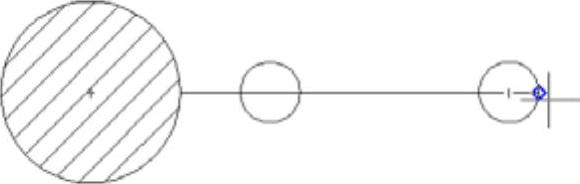
图5-9 捕捉另一个端点
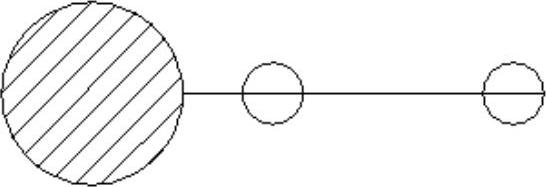
图5-10 绘制直线
(7)单击“修改”面板中的“阵列”命令按钮 ,屏幕出现如图5-11所示的“阵列”对话框,设置各项数值,把图5-10所示右边的φ5圆和其左边的直线阵列4列,列距为20,效果如图5-12所示。
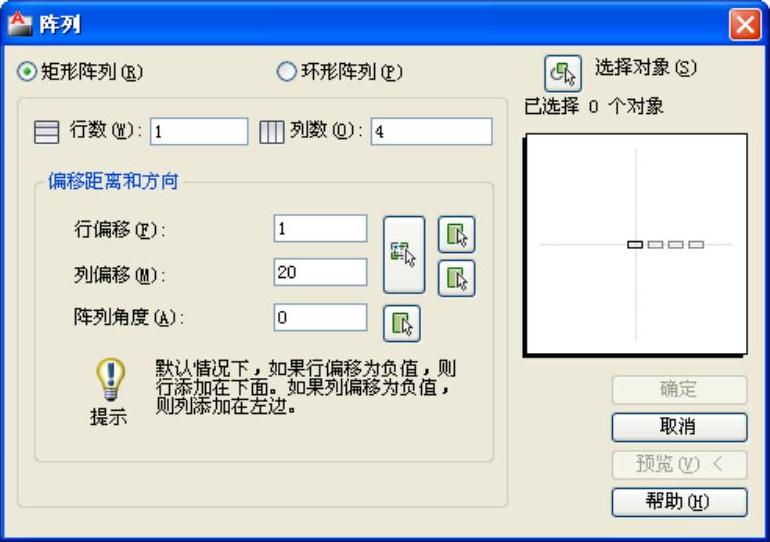
图5-11 “阵列”对话框

图5-12 阵列图形
(8)单击“修改”面板中的“修剪”命令按钮 ,以图5-13所示两个虚线φ5圆为修剪边,修剪掉它里边的线头,结果如图5-14所示。

图5-13 捕捉线头

图5-14 修剪线头
(9)单击“修改”面板中的“旋转”命令按钮 ,以图5-15光标所示的圆心为旋转基点,把虚线所示的图形旋转-3°,结果如图5-16所示。

图5-15 捕捉圆心

图5-16 旋转图形
(10)绘制平衡拉线,它用于平衡电杆受到的拉力。单击“修改”面板中的“偏移”命令按钮 ,把右边第2个圆向外边偏移复制一份,复制距离为3,效果如图5-17所示。
(11)单击“绘图”面板中的“直线”命令按钮 ,绘制两端分别在右边两段直线与偏移复制的圆的交点的连线,效果如图5-18所示。

图5-17 偏移复制圆

图5-18 绘制直线
(12)单击“绘图”面板中的“直线”命令按钮 ,绘制起点在如图5-19所示位置,终点在如图5-20所示垂足的直线,效果如图5-21所示。
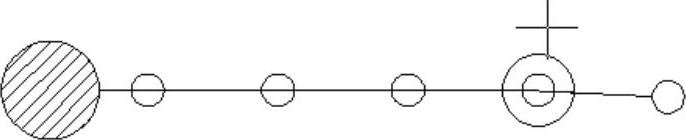
图5-19 捕捉起点

图5-20 捕捉垂足
(13)单击“修改”面板中的“删除”命令按钮 ,删除如图5-22所示虚线图形,效果如图5-23所示。

图5-21 绘制垂线

图5-22 指示图形
(14)单击“修改”面板中的“移动”命令按钮 ,把所绘制的垂线以图5-24所示下边端点为移动基准点,以圆心为移动目标点进行移动,效果如图5-25所示。

图5-23 删除图形

图5-24 捕捉端点
(15)单击“绘图”面板中的“直线”命令按钮 ,绘制一条垂直于所绘垂线的短直线,效果如图5-26所示。

图5-25 移动垂线
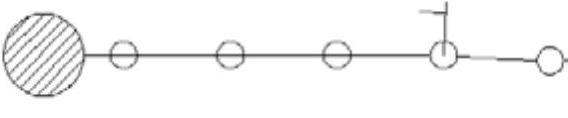
图5-26 绘制直线
(16)单击“修改”面板中的“移动”命令按钮 ,以刚才绘制短直线的中点为移动基准点,以图5-27所示端点为移动目标点进行移动,效果如图5-28所示。
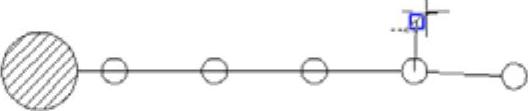
图5-27 捕捉端点

图5-28 移动直线
(17)单击“修改”面板中的“修剪”命令按钮 ,以图5-29虚线所示圆为修剪边,修剪掉它里边的线头作为平衡拉线,结果如图5-30所示。(https://www.xing528.com)

图5-29 捕捉线头

图5-30 修剪线头
(18)绘制电线杆和导线。单击“修改”面板中的“复制”命令按钮 ,以图5-31所示端点为复制基准点,以图5-32所示的象限点为复制目标点,把虚线所示的图形向右复制一份,效果如图5-33所示。

图5-31 捕捉端点

图5-32 捕捉象限点
(19)单击“修改”面板中的“旋转”命令按钮 ,以图5-34光标所示的圆心为旋转基点,把虚线所示的图形顺时针旋转21°,结果如图5-35所示。

图5-33 复制图形

图5-34 捕捉圆心
(20)单击“修改”面板中的“复制”命令按钮 ,以图5-36所示端点为复制基准点,以图5-37所示的端点为复制目标点,把虚线所示的图形向右复制一份,效果如图5-38所示。

图5-35 旋转图形

图5-36 捕捉复制基准点

图5-37 捕捉复制目标点

图5-38 复制图形
(21)单击“修改”面板中的“复制”命令按钮 ,以图5-39所示端点为复制基准点,以图5-40所示的端点和图5-41所示的交点为复制目标点,把虚线所示的图形向右复制一份,效果如图5-42所示。

图5-39 捕捉端点

图5-40 捕捉延伸外观交点
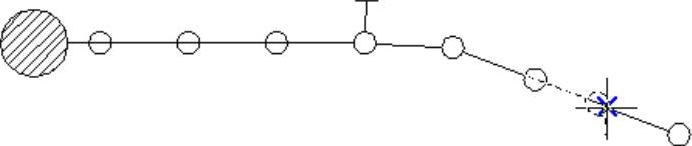
图5-41 捕捉交点
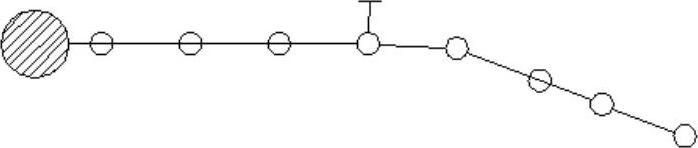
图5-42 复制图形
(22)单击“修改”面板中的“旋转”命令按钮 ,以图5-43光标所示的圆心为旋转基点,把虚线所示的图形顺时针旋转47°,结果如图5-44所示。
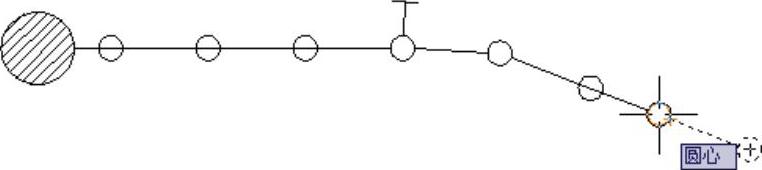
图5-43 捕捉圆心
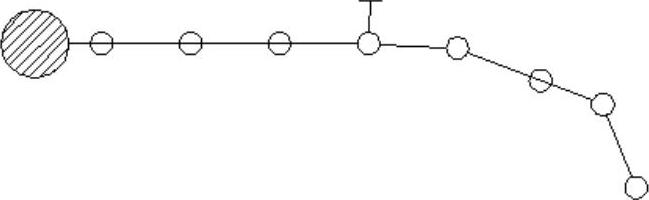
图5-44 旋转图形
(23)单击“修改”面板中的“复制”命令按钮 ,以图5-45所示端点为复制基准点,以图5-46所示的端点为复制目标点,把虚线所示的图形向右复制一份,效果如图5-47所示。
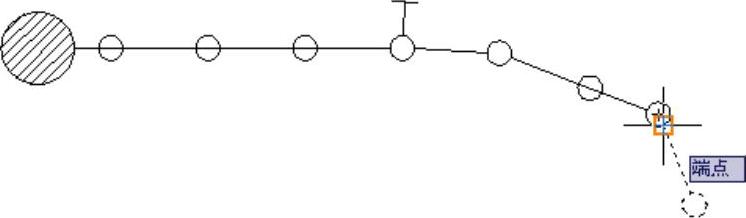
图5-45 捕捉端点
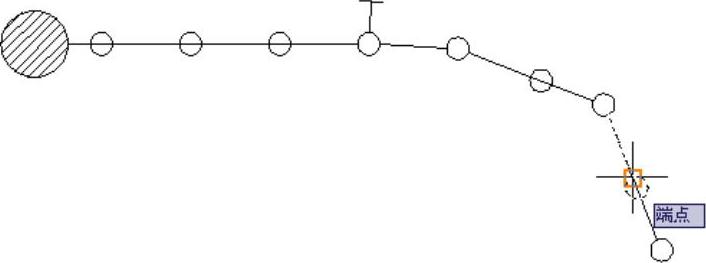
图5-46 捕捉复制目标点
(24)单击“修改”面板中的“复制”命令按钮 ,以图5-48所示端点为复制基准点,以图5-49和图5-50所示的延伸外观交点、交点为复制目标点,把虚线所示的图形向右复制一份,效果如图5-51所示。
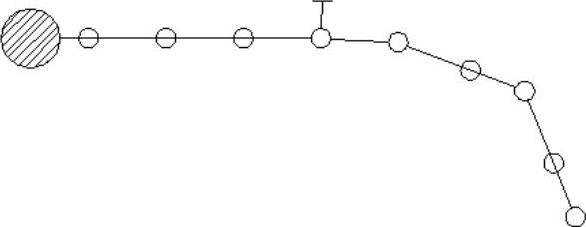
图5-47 复制图形
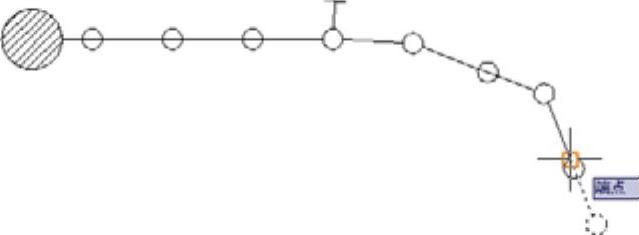
图5-48 捕捉端点
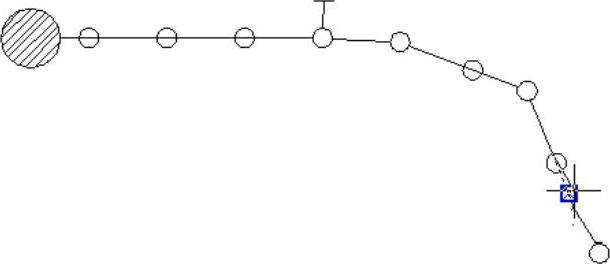
图5-49 捕捉延伸外观交点
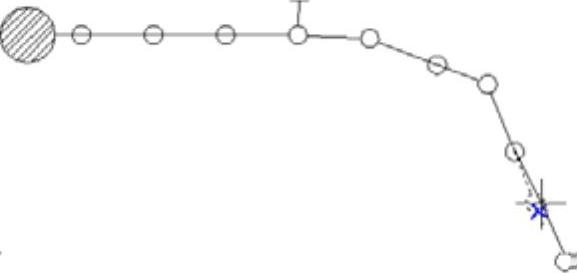
图5-50 捕捉交点
(25)单击“修改”面板中的“旋转”命令按钮 ,以图5-52光标所示的圆心为旋转中心,把虚线所示的图形逆时针旋转45°,结果如图5-53所示。
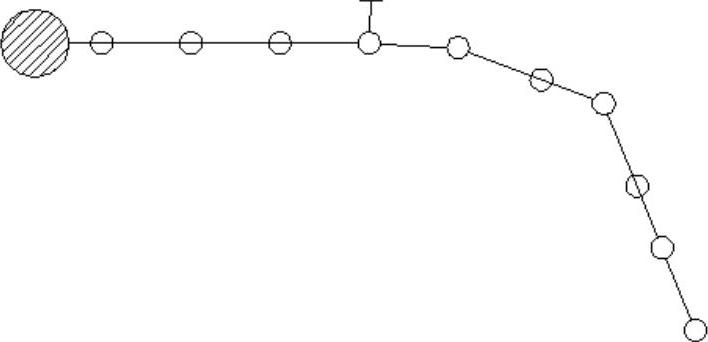
图5-51 复制图形
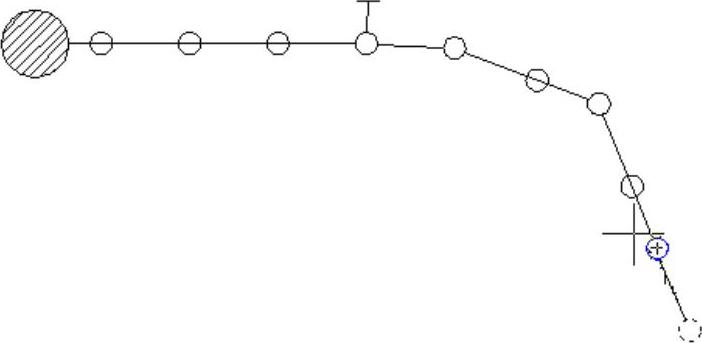
图5-52 捕捉圆心
(26)在命令行窗口输入命令“lengthen”,把如图5-54光标所示的线头拉长20,结果如图5-55所示。
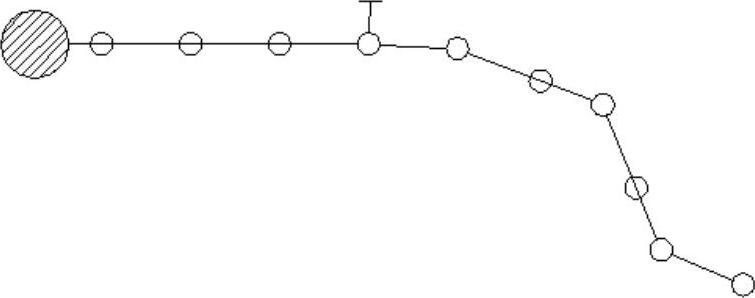
图5-53 旋转图形
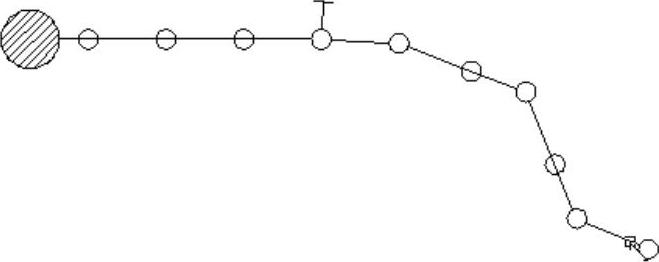
图5-54 捕捉线头
(27)绘制用电变压器。单击“绘图”面板中的“圆”命令按钮 ,绘制圆心在右边直线端点的φ15圆,效果如图5-56所示。
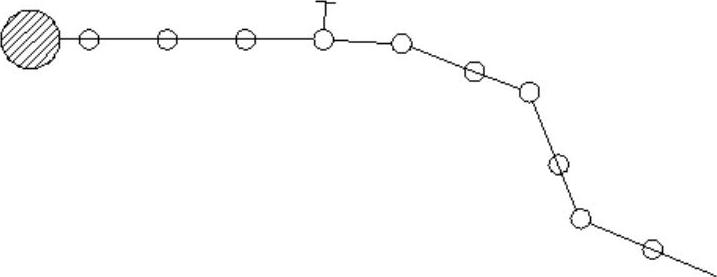
图5-55 延长线头
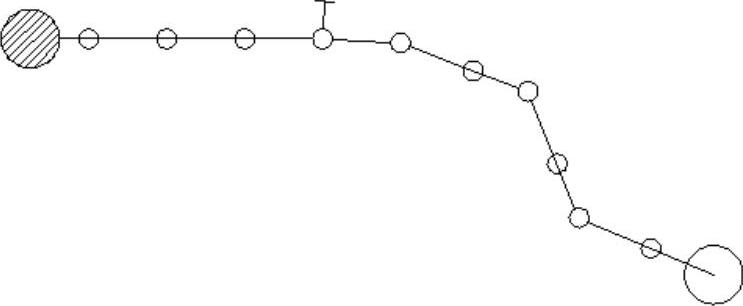
图5-56 绘制圆
(28)单击“修改”面板中的“修剪”命令按钮 ,以φ15圆为修剪边,修剪掉它里边的线头,结果如图5-57所示。
(29)参考第4根电杆的平衡拉线绘制方法,绘制第5根电杆的平衡拉线,结果如图5-58所示。
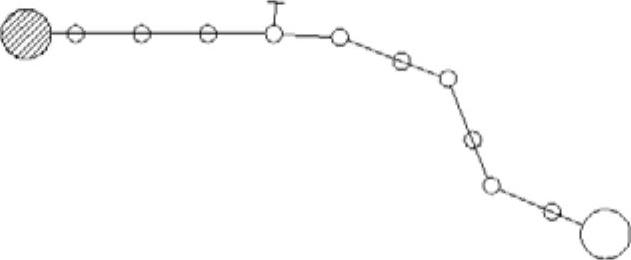
图5-57 修剪线头
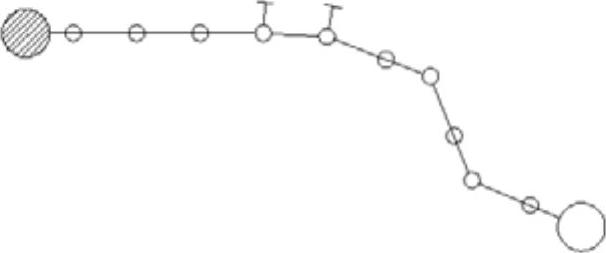
图5-58 绘制平衡拉线
免责声明:以上内容源自网络,版权归原作者所有,如有侵犯您的原创版权请告知,我们将尽快删除相关内容。
