


1.创建花盆外形单元曲面
(1)导入花盆测绘点
打开模型文件“第4章\范例源文件\花盆\huapen-1.prt”,如图4-3所示。
(2)绘制花盆外形曲线
1)选取命令,定义草绘平面和方向
在模型工具栏中单击【草绘】按钮 ,打开“草绘”对话框,在【平面】框中选取“DTM3”平面作为草绘平面,在【参考】框中选取“DTM1”平面作为参考平面,在【方向】框中选取“下”,如图4-4所示,单击
 按钮进入草绘模式。
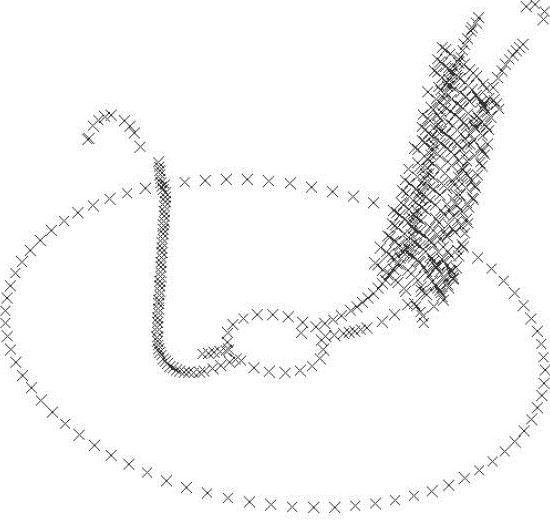
图4-3 花盆测绘点文件
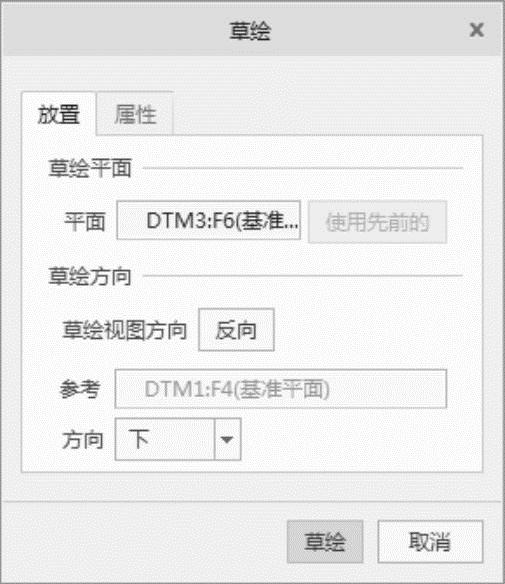
图4-4 “草绘”对话框
2)绘制花盆最大外圆与底部圆
绘制“最大外圆与底部圆”,如图4-5所示。方法如下。
①单击【中心线】按钮 ,绘制两条中心线。
②单击【圆】按钮 ,绘制出2个圆。
③使用重合约束添加两圆的约束,通过观察的方法,约束一个点到大圆的轮廓上,使得大部分最大外形点分布在大圆周轮廓线上或接近其轮廓线,用同样的方法约束底部圆的大小。
经验交流
使用测绘点绘制轮廓曲线时,为便于准确绘制图形曲线,可以将多余的点放到图层里进行隐藏,提高绘图效率。
3)完成花盆外形曲线的创建工作
单击草绘工具栏的 按钮,退出草绘模式,完成花盆外形曲线的创建工作。其效果如图4-6所示。
(3)绘制花盆外形单元脊线
1)选取命令,定义草绘平面和方向
在模型工具栏中单击【草绘】按钮 ,打开“草绘”对话框,在【平面】框中选取“DTM1”平面作为草绘平面,在【参考】框中选取“DTM2”平面作为参考平面,在【方向】框中选取【左】,单击
 按钮进入草绘模式。
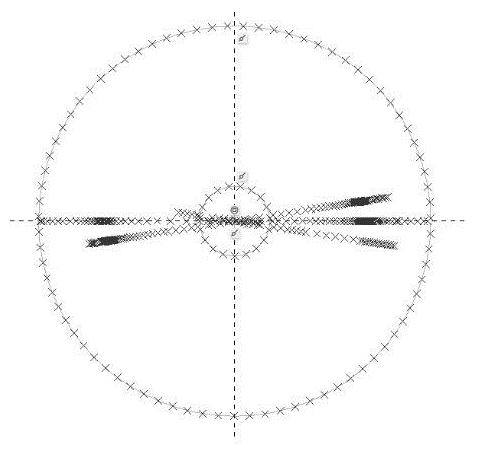
图4-5 绘制花盆最大外圆与底部圆
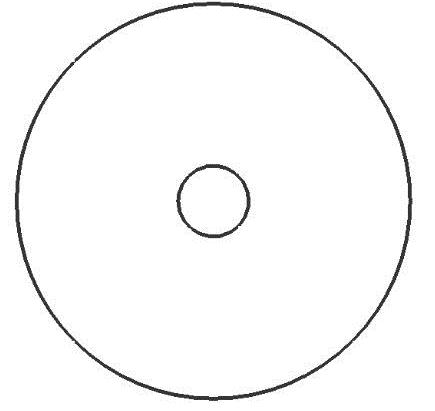
图4-6 花盆外形曲线
2)绘制花盆外形脊线
绘制脊线轮廓线,使用重合约束,选取合适的测绘点,将其约束到脊线轮廓上;再结合尺寸标注的方法添加脊线轮廓线尺寸,使大部分测绘点分布在脊线轮廓线上或接近其轮廓线,如图4-7所示。
3)完成花盆外形单元脊线的创建工作
单击草绘工具栏的 按钮,退出草绘模式,完成花盆外形单元脊线的创建工作。其效果如图4-8所示。
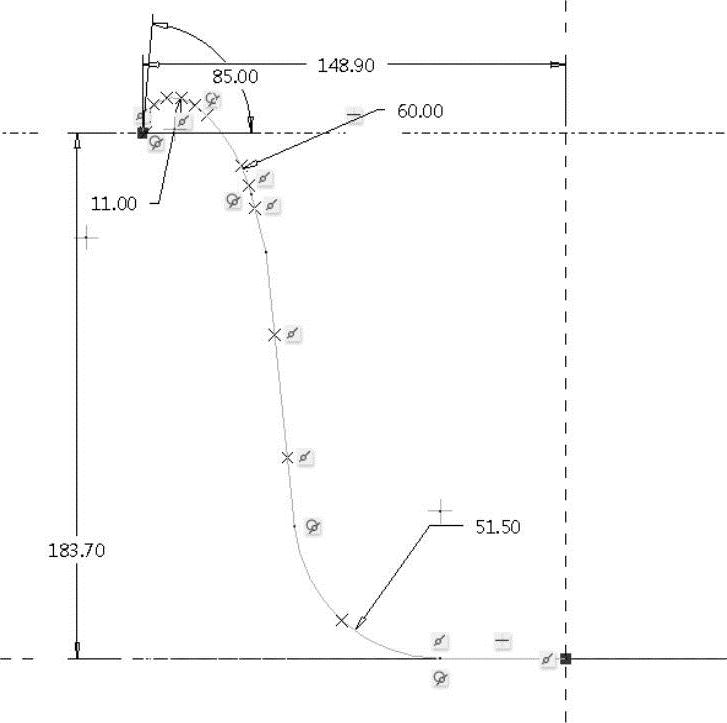
图4-7 绘制花盆单元脊线
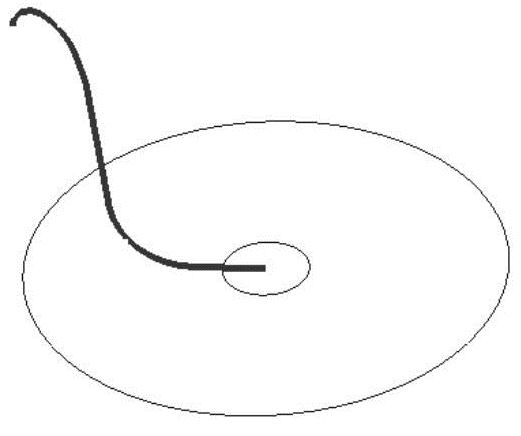
图4-8 花盆外形单元脊线
(4)绘制花盆外形单元截面定位线
1)选取命令
在模型工具栏中单击【草绘】按钮 ,打开“草绘”对话框,在【平面】框中选取“DTM1”平面作为草绘平面,在【参考】框中选取“DTM2”平面作为参考平面,在【方向】框中选取“左”,单击
 按钮进入草绘模式。
2)绘制花盆外形截面定位线
单击【线】按钮 ,绘制花盆外形定位线,如图4-9所示。
3)完成花盆外形定位线的创建工作
单击草绘工具栏的 按钮,退出草绘模式,完成花盆外形截面定位线的创建工作。
(5)绘制花盆外形单元截面线
1)选取命令,定义草绘平面和方向
在模型工具栏中单击【草绘】按钮 ,打开“草绘”对话框,单击【平面】框,创建草绘平面DTM4。
①选取命令
在模型工具栏中单击【平面】按钮 ,打开“基准平面”对话框。
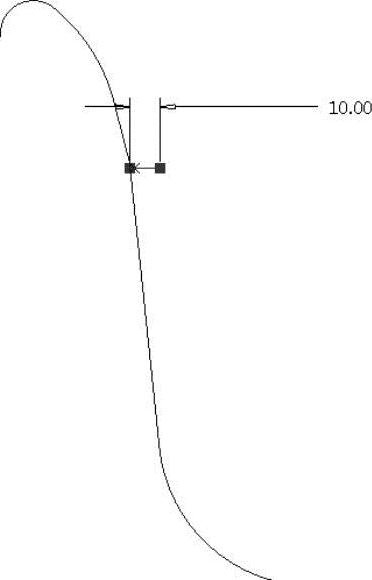
图4-9 绘制花盆外形定位线
②为新建基准平面选取位置参考
在【基准平面】对话框的【参考】栏中,选取花盆外形截面定位线作为第一参考,选取约束为“穿过”;选取基准平面DTM3作为第二参考(结合<Ctrl>键),选取约束为“平行”,如图4-10所示。
③完成基准平面的创建工作
单击“基准平面”对话框的【确定】按钮,完成基准平面DTM4的创建工作。
在【参考】框中选取“DTM1”平面作为参考平面,在【方向】框中选取“右”,如 图4-11所示,单击 按钮进入草绘模式。
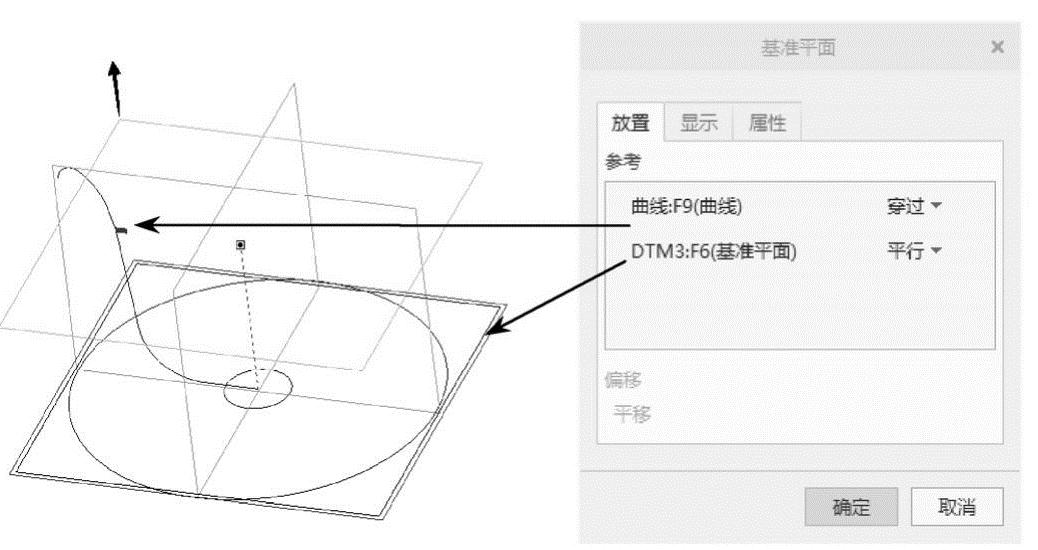
图4-10 为“基准平面”选取参考
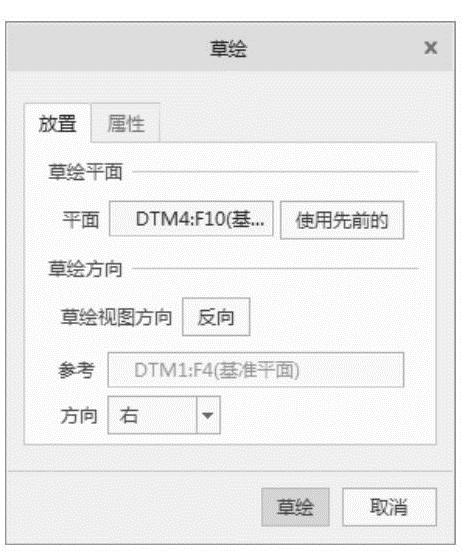
图4-11 “草绘”对话框
2)绘制花盆外形截面线
绘制花盆外形截面轮廓线,使用重合约束,选取合适的测绘点,将其约束到截面线轮廓上;再结合尺寸标注的方法添加截面线轮廓线尺寸,如图4-12所示。
3)完成花盆外形截面的创建工作
单击草绘工具栏的 按钮,退出草绘模式,完成花盆外形截面的创建工作,如图4-13 所示。
(6)创建花盆外形单元扫描曲面
1)选取命令
在模型工具栏中单击【扫描】按钮 ,打开“扫描”操控板,再单击【扫描为曲面】按钮
 ,如图4-14所示。
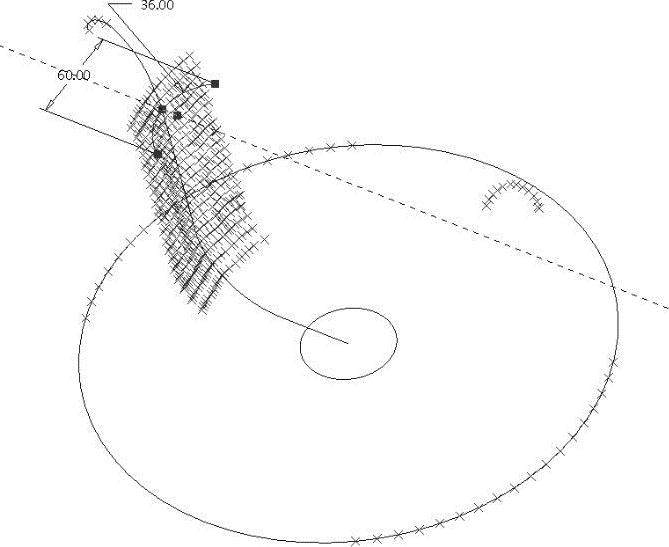
图4-12 绘制花盆外形截面线
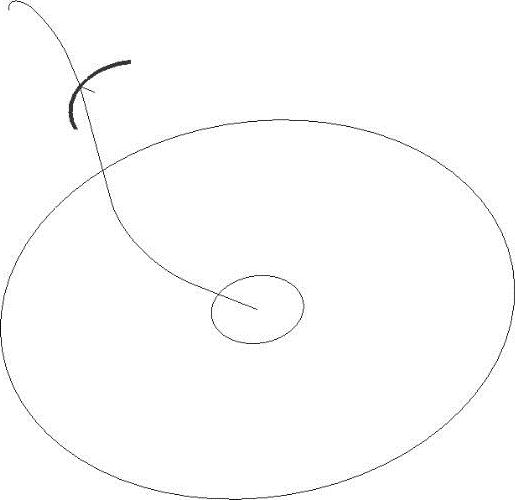
图4-13 花盆外形截面线
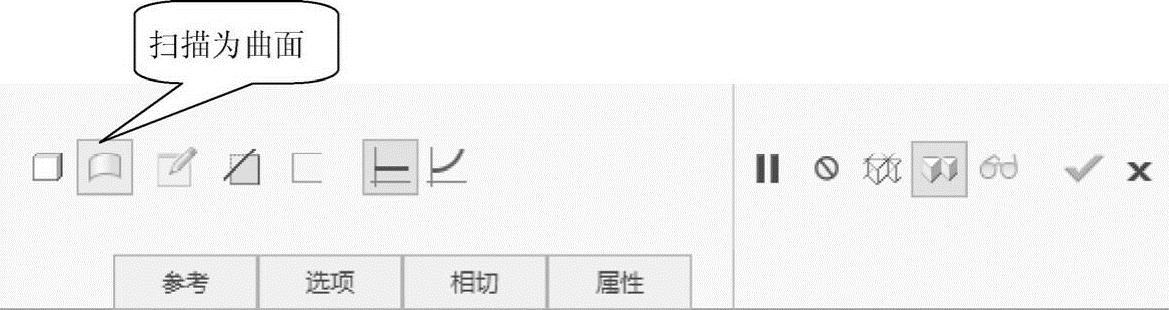
图4-14 “扫描”操控板
2)创建扫描轨迹线
①选取命令,定义草绘平面和方向
在“扫描”操控板右边单击基准中的【草绘】按钮 ,打开“草绘”对话框,在【平面】框中选取“DTM1”平面作为草绘平面,在【参考】框中选取“DTM2”平面作为参考平面,在【方向】框中选取“左”,单击
 按钮进入草绘模式。
②绘制扫描轨迹线
单击【线】按钮 ,绘制扫描轨迹线,如图4-15所示。
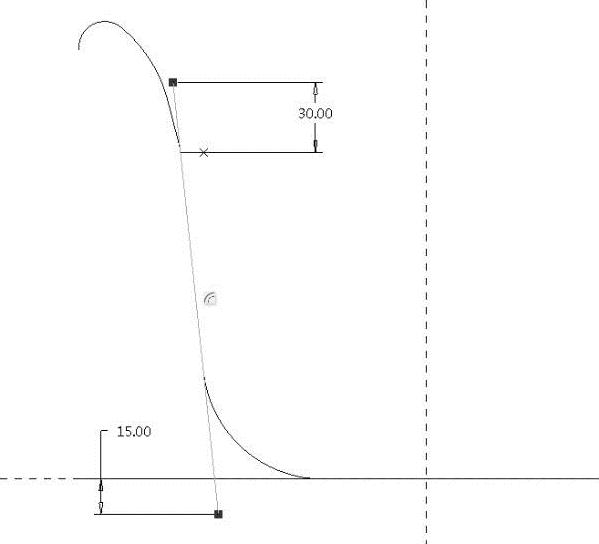
图4-15 绘制扫描轨迹线
③完成扫描轨迹线的创建工作
单击草绘工具栏的 按钮,退出草绘模式,完成扫描轨迹线的创建工作。
3)选取扫描轨迹线和截面控制参数
完成扫描轨迹线的创建工作后,系统自动选取其为原点轨迹线,在截面控制参数中选取“垂直于轨迹”,如图4-16所示。
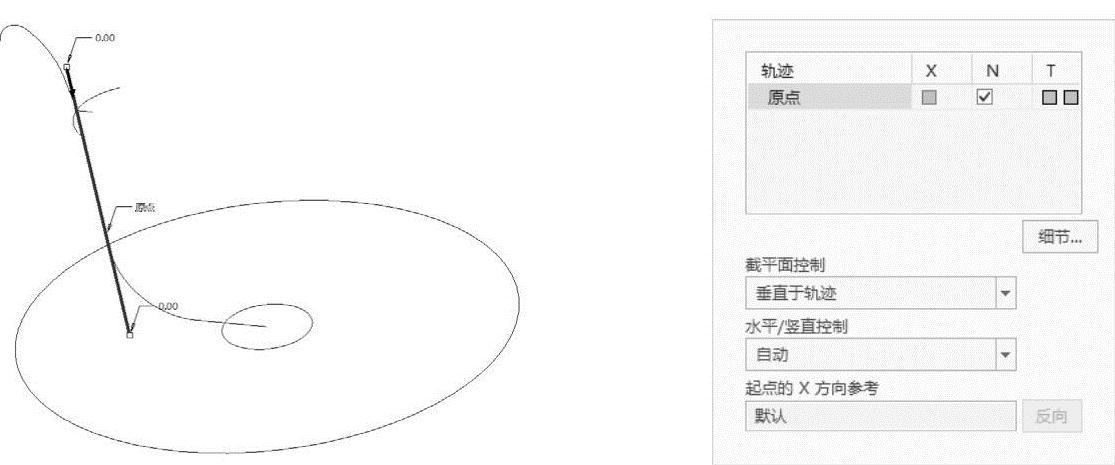
图4-16 选取扫描轨迹,设定截面控制参数
4)绘制花盆外形单元扫描截面
在对话框中单击【创建或编辑扫描剖面】按钮 ,进入草绘模式,使用扫描轨迹线的起点绘制扫描截面,如图4-17所示。
5)完成花盆外形单元扫描曲面的创建工作
单击草绘工具栏的 按钮退出草绘模式,再单击操控板的
 按钮,完成花盆外形单元扫描曲面的创建工作,效果如图4-18所示。
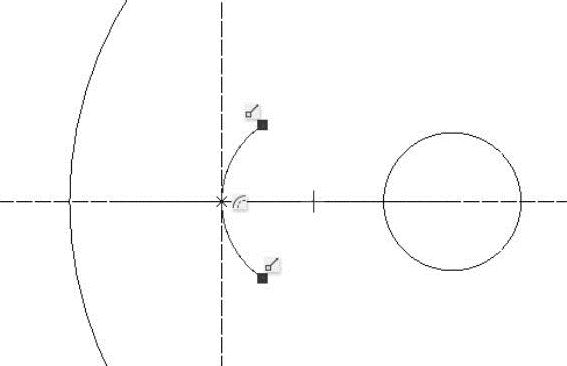
图4-17 扫描截面
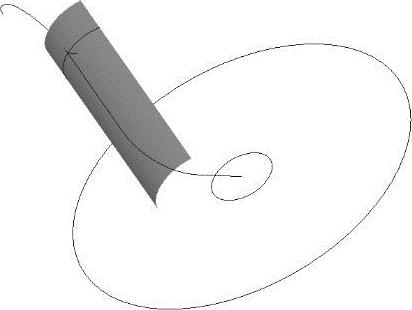
图4-18 花盆外形单元扫描曲面
(7)创建花盆外形单元拉伸曲面
1)选取命令
在模型工具栏中单击【拉伸】按钮 ,打开“拉伸”操控板,再单击【拉伸为实体】按钮
 ,如图4-19所示。
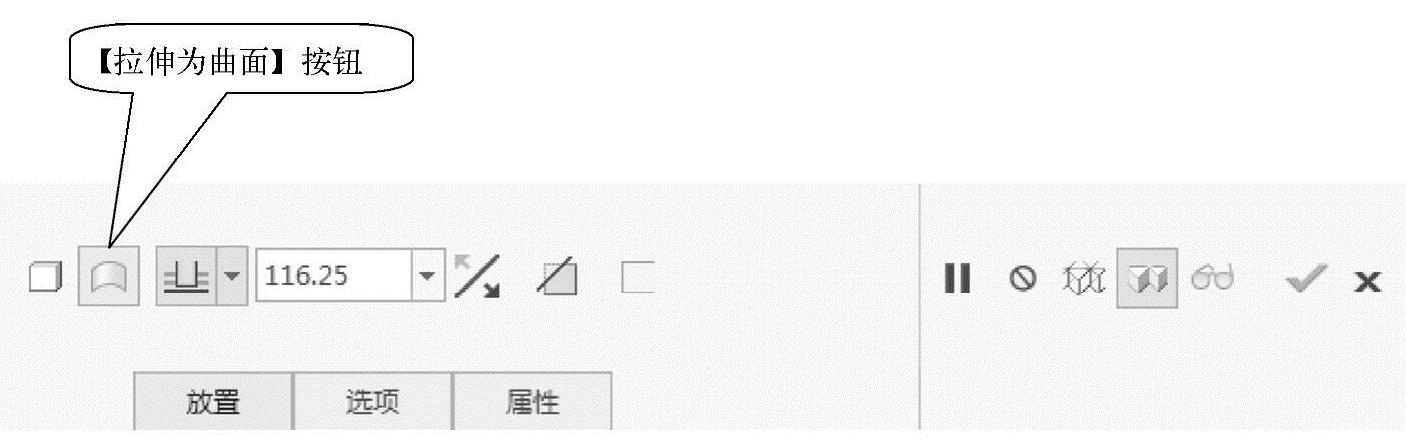
图4-19 “拉伸”操控板
2)定义草绘平面和方向
选取【放置】→【定义】,打开“草绘”对话框。在【平面】框中选取“DTM1”平面作为草绘平面,在【参考】框中选取“DTM2”平面作为参考平面,在【方向】框中选取“左”,如图4-20所示。单击 按钮进入草绘模式。
3)绘制花盆外形拉伸截面
绘制“直线”截面,方法如下。
①单击【中心线】按钮 ,绘制两条中心线。
②单击【线】按钮 ,绘制“线段”轮廓。
③使用线段端点标注尺寸,如图4-21所示。
④单击草绘工具栏的 按钮,退出草绘模式。
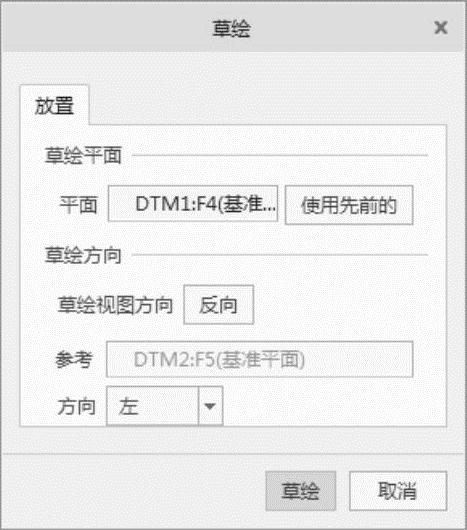
图4-20 草绘对话框
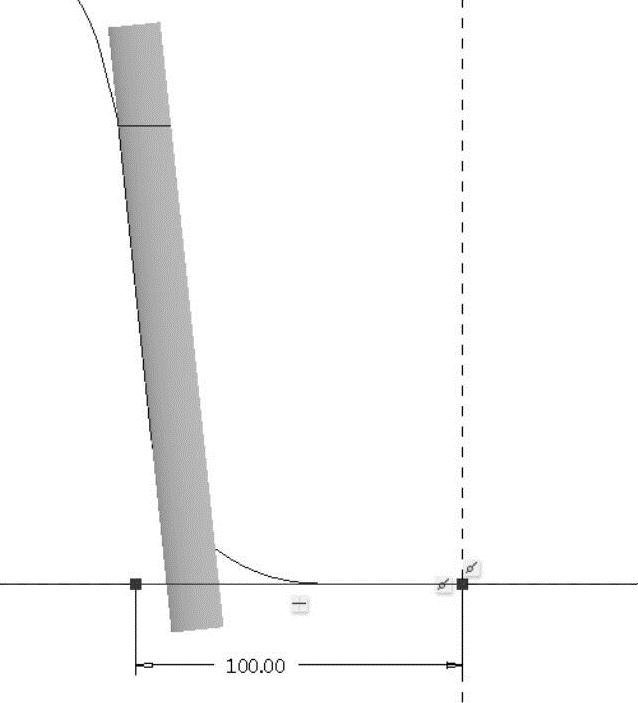
图4-21 标注尺寸
4)指定拉伸方式和深度
在“拉伸”操控板中选取【选项】→【对称】 ,然后输入拉伸深度“60”,在图形窗口中可以预览拉伸出的曲面特征,如图4-22所示。
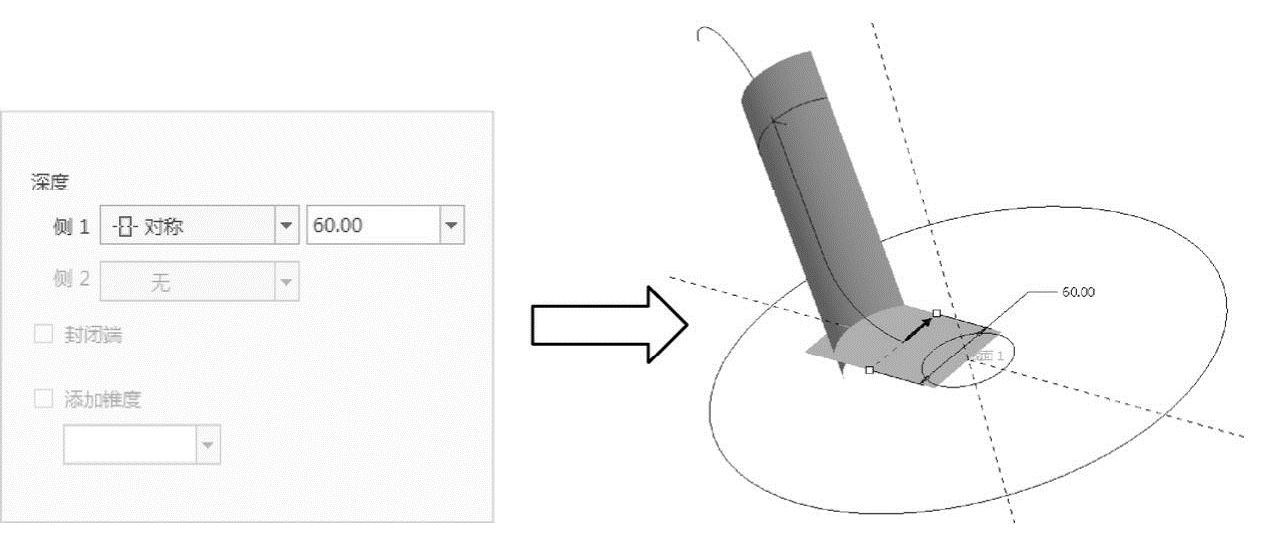
图4-22 花盆外形单元拉伸曲面
5)完成花盆外形单元拉伸曲面的创建工作
单击操控板的 按钮,完成花盆外形单元拉伸曲面的创建工作。
(8)合并花盆外形单元扫描曲面与拉伸曲面
1)选取要合并的面组
选取花盆外形单元扫描曲面与拉伸曲面作为要合并的面组。
2)选取命令
在模型工具栏中单击【合并】按钮 ,打开合并曲面操控板,如图4-23所示。
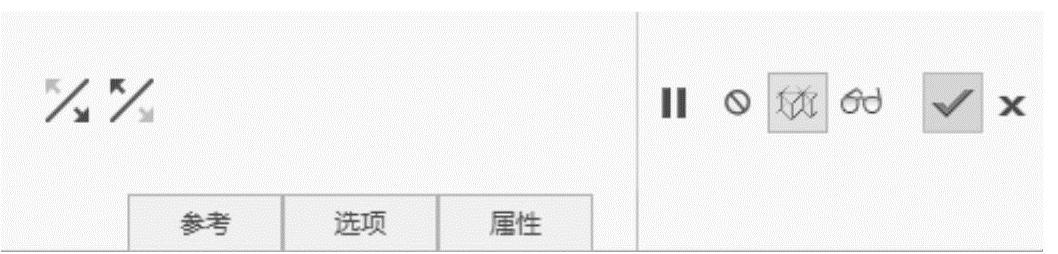
图4-23 合并曲面操控板
3)合并操作
在选项下滑面板中选取合并方式为“相交”,切换箭头方向,选取要保留的合并侧,合并操作如图4-24所示。
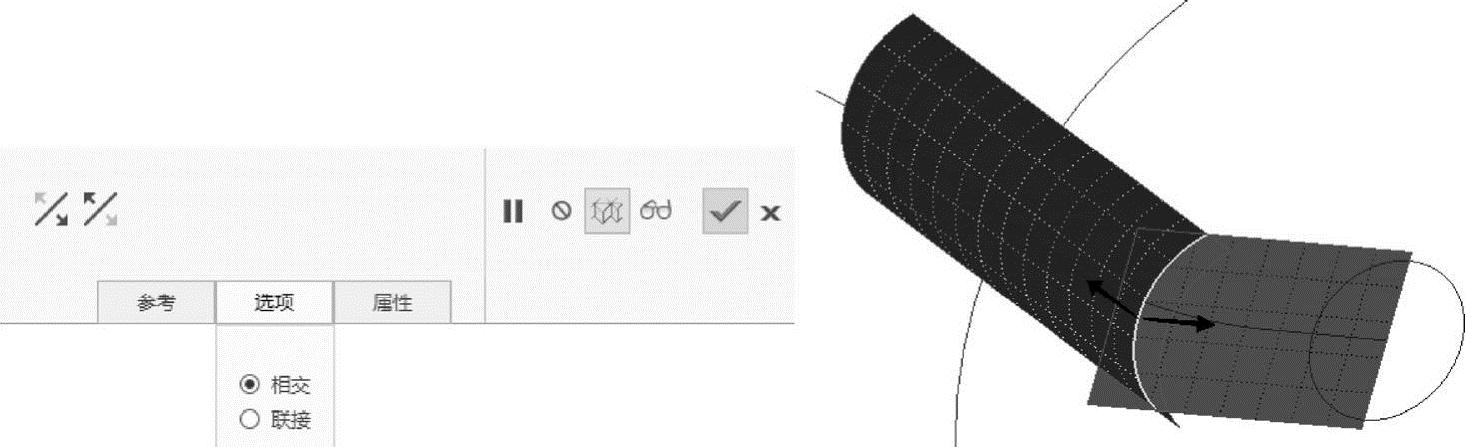
图4-24 合并曲面操作
4)完成合并曲面的创建工作
单击操控板的 按钮,完成花盆外形单元扫描曲面与拉伸曲面的合并创建工作,其效果如图4-25所示。
(9)修剪刚合并好的花盆外形单元扫描曲面与拉伸曲面
使用拉伸的方法修剪刚合并好的花盆外形单元扫描曲面与拉伸曲面
1)选取命令
单击【拉伸】按钮 ,打开“拉伸”操控板,选取【拉伸为曲面】按钮
 ,再单击【移除材料】按钮
 。
。
2)定义草绘平面和方向
选取【放置】→【定义】,打开“草绘”对话框。在【平面】框中选取“DTM3”平面作为草绘平面,在【参考】框中选取“DTM1”平面作为参考平面,在【方向】框中选取“上”,单击 按钮进入草绘模式。
3)绘制三角形修剪截面
①在曲面的区域任意绘制一个三角形。
②选取【尺寸】按钮 ,设置三角形左侧与参考中心线的距离为120,标注角度尺寸,如图4-26所示。
③单击草绘工具栏的 按钮退出草绘模式。
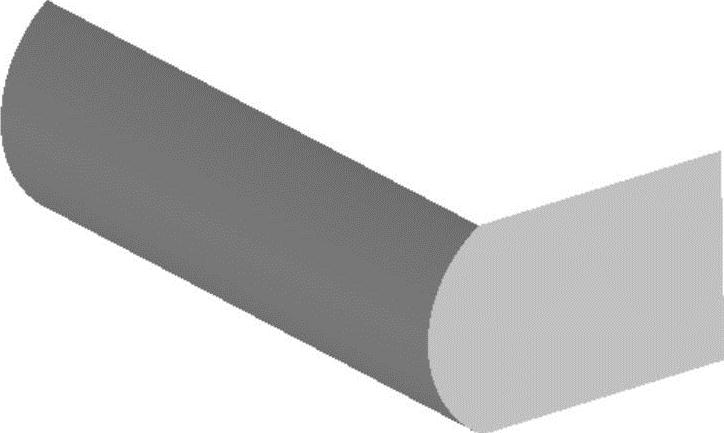
图4-25 合并曲面效果
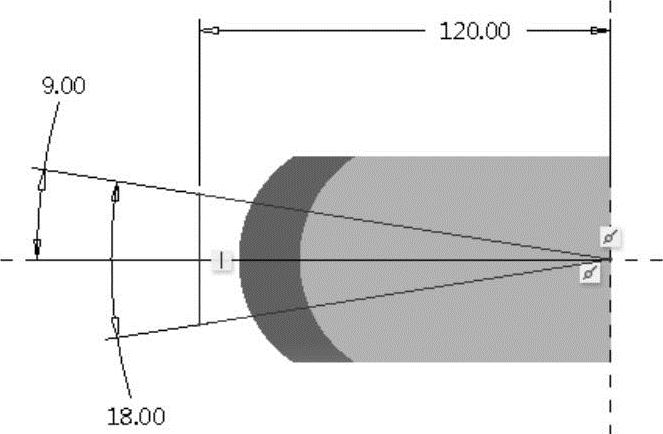
图4-26 绘制三角形修剪截面
4)指定被修剪的曲面、拉伸方式和深度
单击操控板中【面组】右框(修剪面组收集器),再单击合并好的面组,指定要修剪的曲面。在“拉伸”操控板中的【选项】面板中将【侧1】和【侧2】都设置为【穿透】。
5)完成创建工作
单击操控板的 按钮,完成刚合并好的花盆外形单元扫描曲面与拉伸曲面的修剪工作,其效果如图4-27所示。
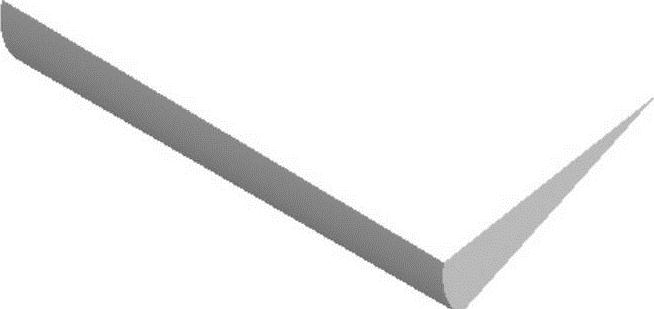
图4-27 修剪曲面效果
(10)绘制花盆外形单元曲面辅助曲线1
1)选取命令,定义草绘平面和方向
在模型工具栏中单击【草绘】按钮 ,打开“草绘”对话框,单击【平面】框,创建草绘平面DTM5。
①选取命令
在模型工具栏中单击【平面】按钮 ,打开“基准平面”对话框。
②为新建基准平面选取位置参考
在【基准平面】对话框的【参考】栏中,选取底部曲面的一条边作为第一参考,选取约束为“穿过”;选取基准平面DTM3作为第二参考(结合<Ctrl>键),选取约束为“垂直”,如图4-28所示。
③完成基准平面的创建工作
单击“基准平面”对话框的【确定】按钮,完成基准平面DTM5的创建工作。
在【参考】框中选取“底部曲面”作为参考平面,在【方向】框中选取“上”,如图4-29所示,单击 按钮进入草绘模式。
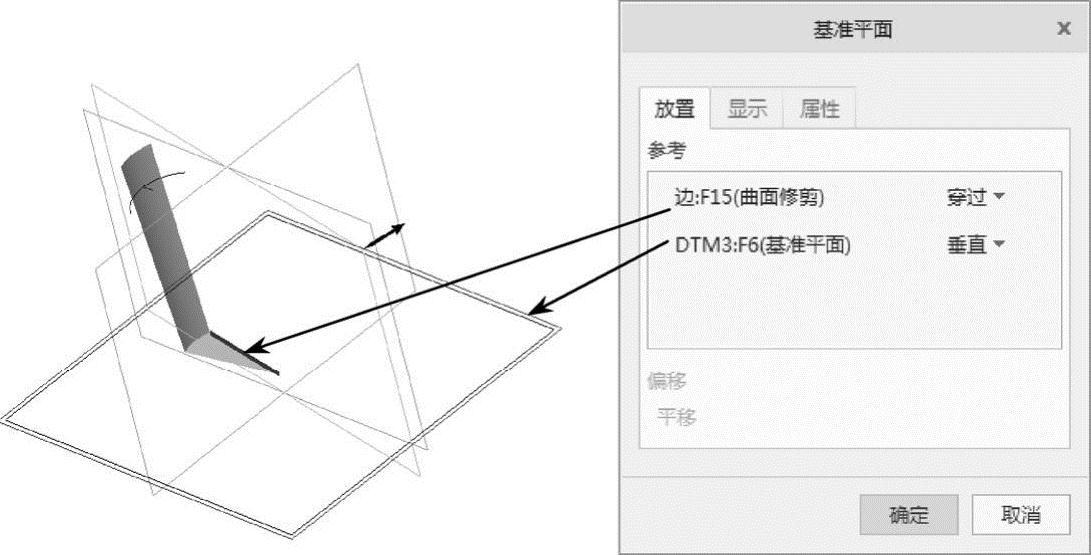
图4-28 为“基准平面”选取参考
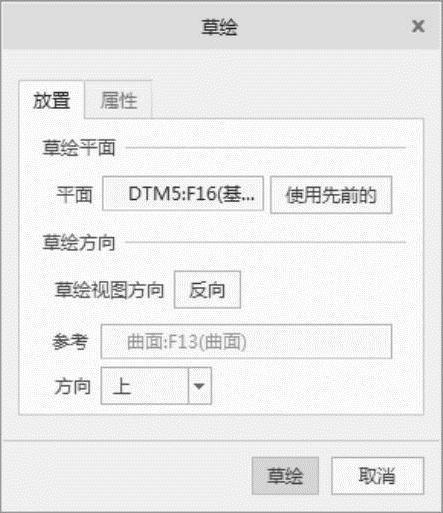
图4-29 “草绘”对话框
2)绘制花盆外形单元曲面辅助曲线1
绘制花盆外形单元曲面辅助曲线1,结合尺寸标注的方法添加曲线1圆弧半径尺寸,如图4-30所示。
3)完成花盆外形单元曲面辅助曲线1的创建工作
单击草绘工具栏的 按钮,退出草绘模式,完成花盆外形单元曲面辅助曲线1的创建工作,如图4-31所示。
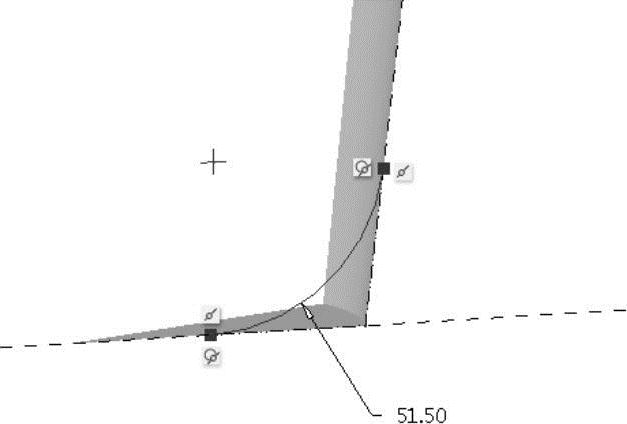
图4-30 绘制花盆外形单元曲面辅助曲线1
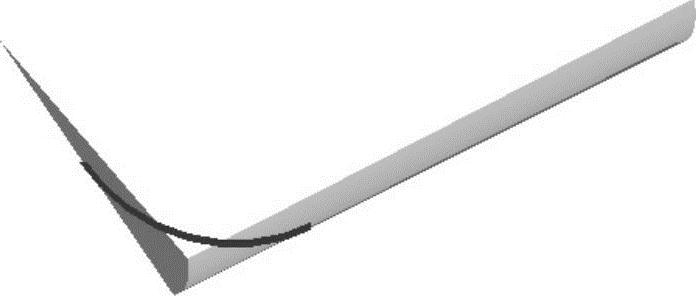
图4-31 花盆外形单元曲面辅助曲线1
(11)绘制花盆外形单元曲面辅助曲线2
1)选取命令,定义草绘平面和方向
在模型工具栏中单击【草绘】按钮 ,打开“草绘”对话框,单击【平面】框,创建草绘平面DTM6。
①选取命令
在模型工具栏中单击【平面】按钮 ,打开“基准平面”对话框。
②为新建基准平面选取位置参考
在【基准平面】对话框的【参考】栏中,选取底部曲面的一条边作为第一参考,选取约束为“穿过”;选取基准平面DTM3作为第二参考(结合<Ctrl>键),选取约束为“垂直”,如图4-32所示。
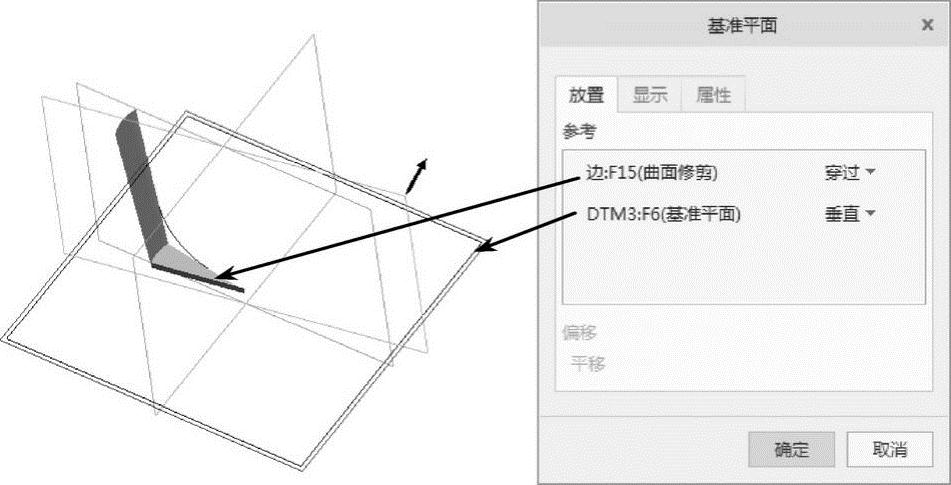
图4-32 为“基准平面”选取参考
③完成基准平面的创建工作
单击“基准平面”对话框的【确定】按钮,完成基准平面DTM6的创建工作。
在【参考】框中选取“底部曲面”作为参考平面,在【方向】框中选取“上”,如图4-33所示,单击 按钮进入草绘模式。
2)绘制花盆外形单元曲面辅助曲线2
绘制花盆外形单元曲面辅助曲线2,结合尺寸标注的方法添加曲线2圆弧半径尺寸,如图4-34所示。
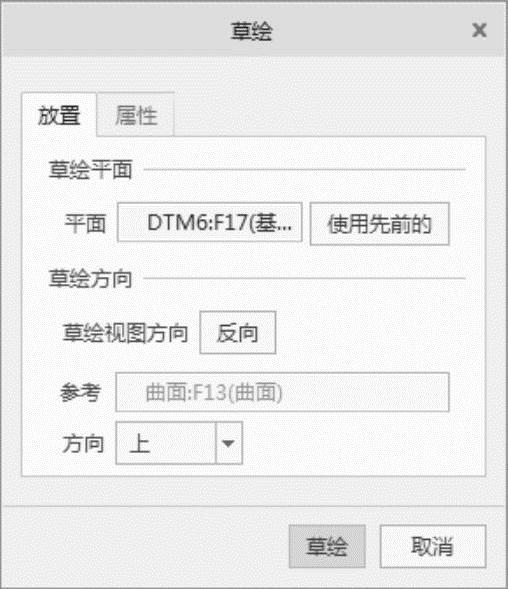
图4-33 “草绘”对话框
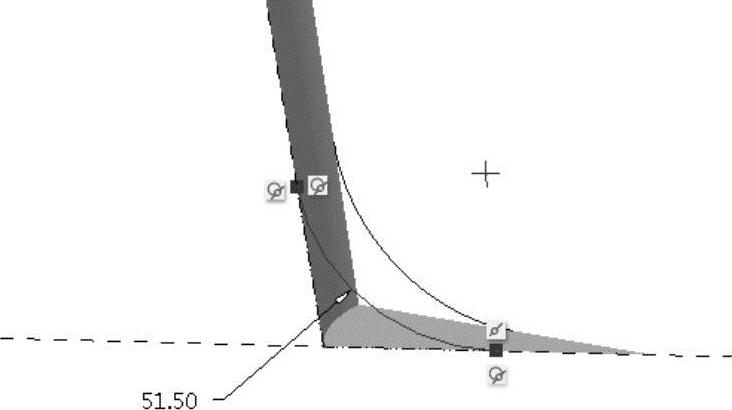
图4-34 绘制花盆外形单元曲面辅助曲线2
3)完成花盆外形单元曲面辅助曲线2的创建工作
单击草绘工具栏的 按钮,退出草绘模式,完成花盆外形单元曲面辅助曲线2的创建工作,如图4-35所示。
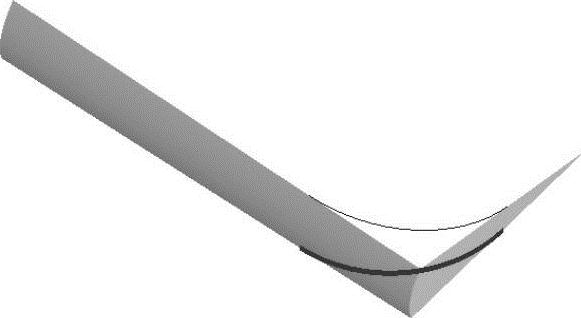
图4-35 花盆外形单元曲面辅助曲线2
(12)创建花盆外形单元曲面投射曲线
1)选取命令
在模型工具栏上单击【投影】按钮 ,打开“投影”操控板,如图4-36所示。

图4-36 “投影”操控板
2)定义投射曲线类型
单击参考下滑面板,选取投射曲线的类型为“投影草绘”,如图4-37所示。
3)草绘投射曲线
选取【草绘】→【定义】,打开“草绘”对话框。在【平面】框中选取“DTM2”平面作为草绘平面,在【参考】框中选取“DTM1”平面作为参考平面,在【方向】框中选取“右”,单击 按钮进入草绘模式。
草绘投射曲线,使投射曲线与辅助曲线端点高度一致,如图4-38所示。
单击草绘工具栏的 按钮,退出草绘模式。
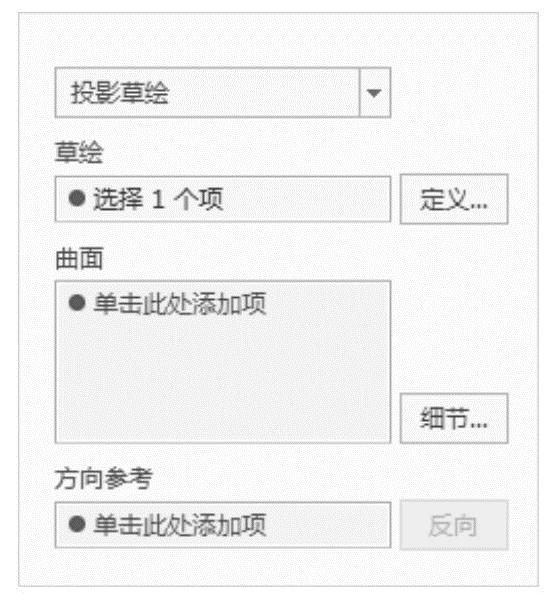
图4-37 定义投射曲线类型
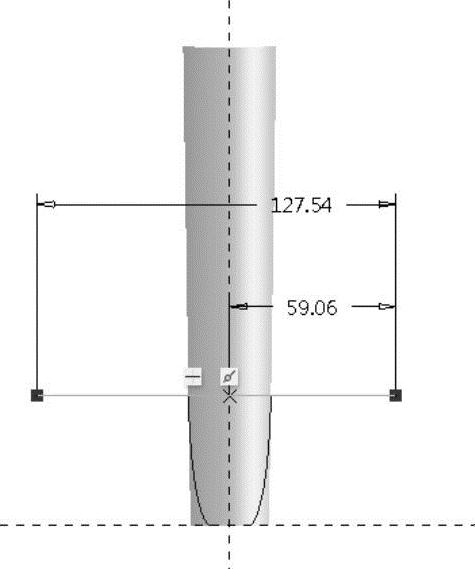
图4-38 草绘投射曲线
4)选取投影曲面
选取花盆外形单元扫描曲面作为要投影的目标曲面,如图4-39所示。
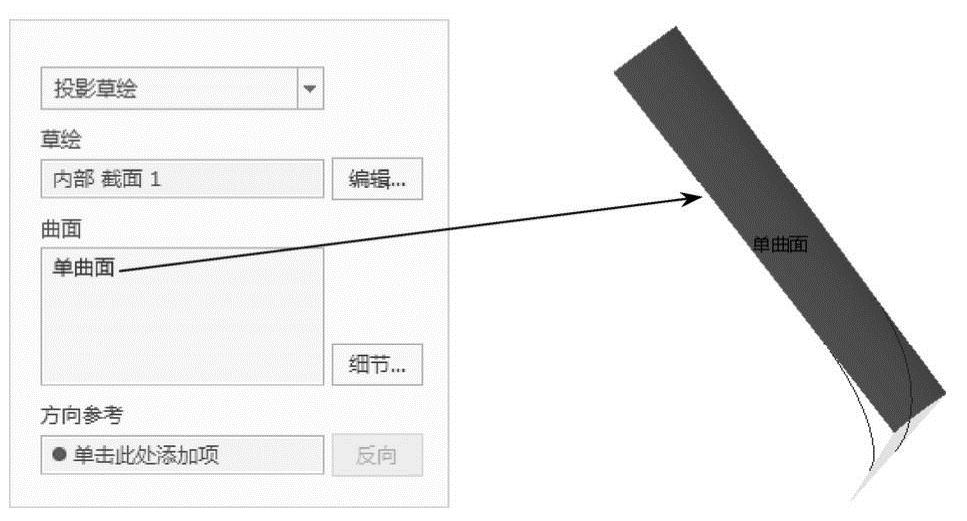
图4-39 选取投影曲面
5)选取投射方向参考
选取DTM2平面作为投射方向的参考,如图4-40所示。
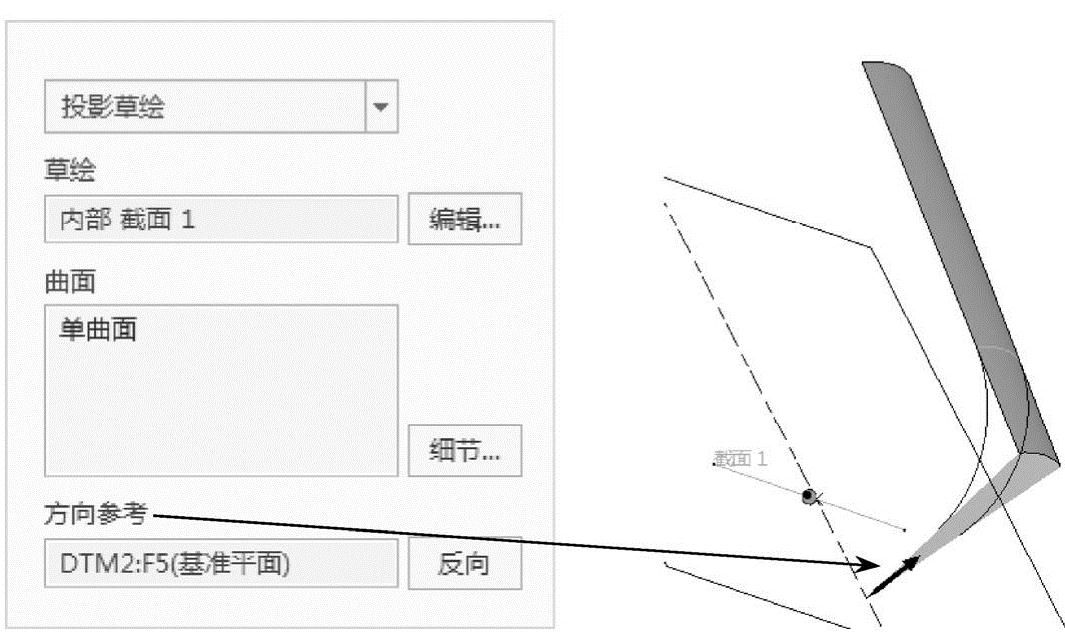
图4-40 选取投射方向参考
6)完成投射曲线的创建工作
单击操控板的 按钮,完成花盆外形单元曲面投射曲线的创建工作,其效果如图4-41所示。
(13)绘制花盆外形单元曲面辅助曲线3
1)选取命令,定义草绘平面和方向
从模型工具栏中单击【草绘】按钮 ,打开“草绘”对话框,在【平面】框中选取“底部曲面”作为草绘平面,在【参考】框中选取“DTM1”平面作为参考平面,在【方向】框中选取“上”,如图4-42所示,单击
 按钮进入草绘模式。
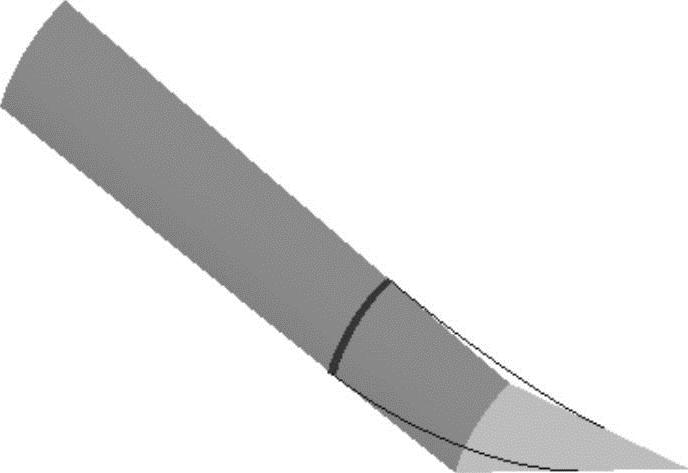
图4-41 花盆外形单元曲面投射曲线
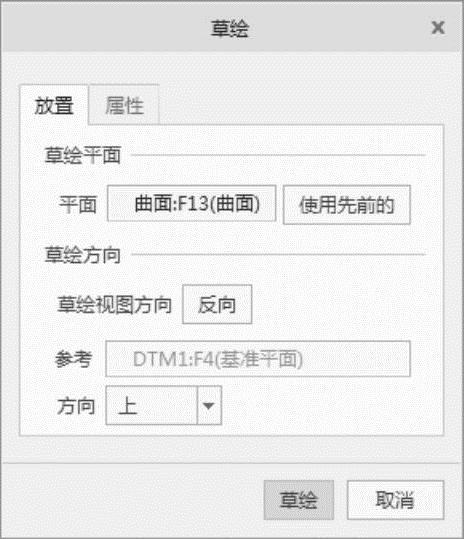
图4-42 “草绘”对话框
2)绘制花盆外形单元曲面辅助曲线3
绘制花盆外形单元曲面辅助曲线3,使用重合约束,约束圆弧端点与辅助曲线1、2的端点重合,如图4-43所示。
3)完成花盆外形单元曲面辅助曲线3的创建工作
单击草绘工具栏的 按钮,退出草绘模式,完成花盆外形单元曲面辅助曲线3的创建工作,如图4-44所示。
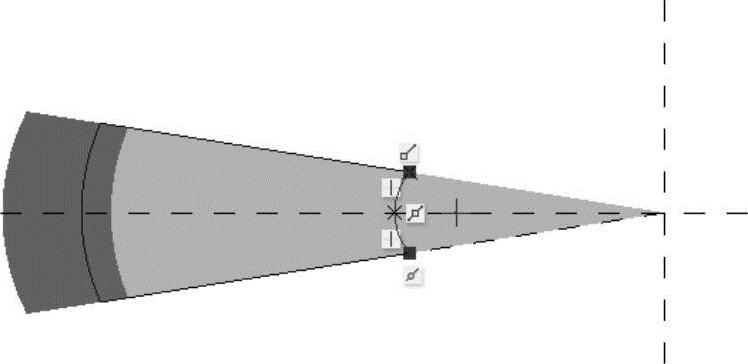
图4-43 绘制花盆外形单元曲面辅助曲线3
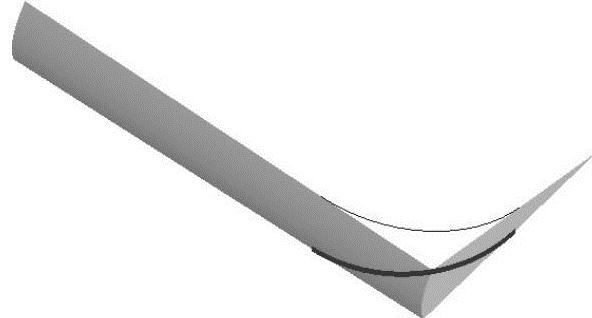
图4-44 花盆外形单元曲面辅助曲线3
(14)创建花盆外形单元边界曲面
1)选取命令
在模型工具栏上单击【边界混合】按钮 ,打开“边界混合”操控板,如图4-45所示。

图4-45 “边界混合”操控板
2)选取第一方向曲线
在曲线面板中单击【第一方向】下面的列表框,依次选取辅助曲线2、脊线、辅助曲线1(结合<Ctrl>键)作为第一方向的曲线,如图4-46所示。
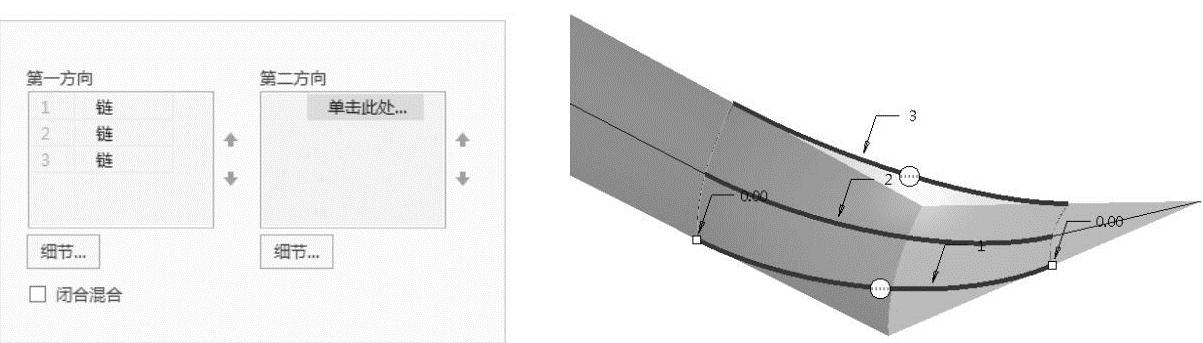
图4-46 选取第一方向曲线
3)选取第二方向曲线
在曲线面板中单击【第二方向】下面的列表框,依次选取辅助曲线3和投射曲线作为第二方向的曲线,如图4-47所示。
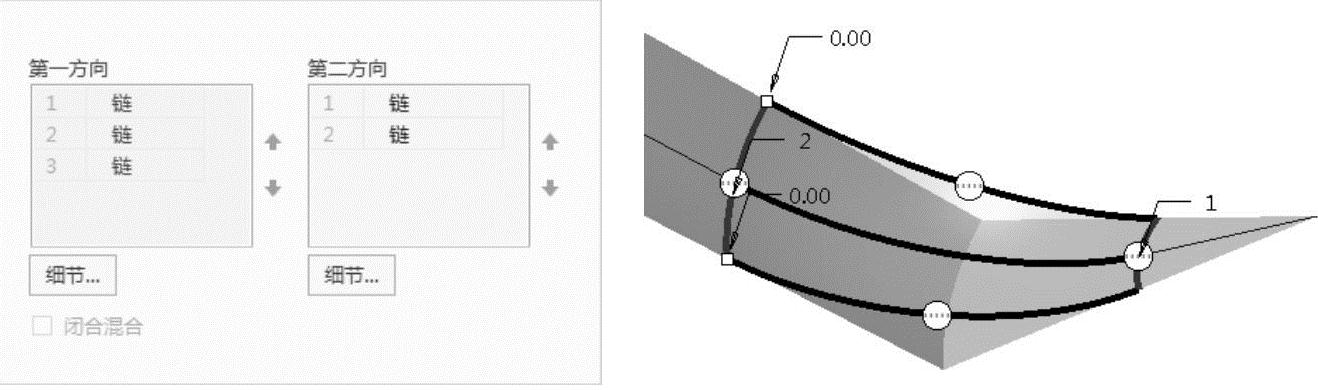
图4-47 选取第二方向曲线
4)完成花盆外形单元边界曲面的创建工作
单击操控板的 按钮,完成花盆外形单元边界曲面的创建工作,其效果如图4-48所示。
(15)合并花盆外形单元曲面
1)选取要合并的面组
选取修剪好的花盆外形单元曲面与花盆外形单元边界曲面作为要合并的面组。
2)选取命令
在模型工具栏中单击【合并】按钮 ,打开“合并曲面”操控板,如图4-49所示。
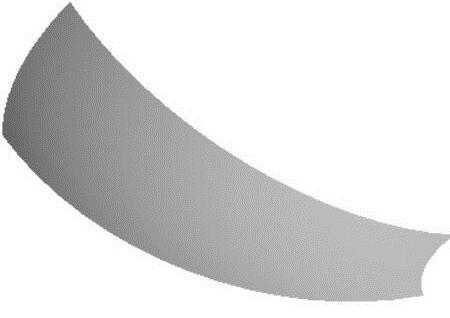
图4-48 花盆外形单元边界曲面
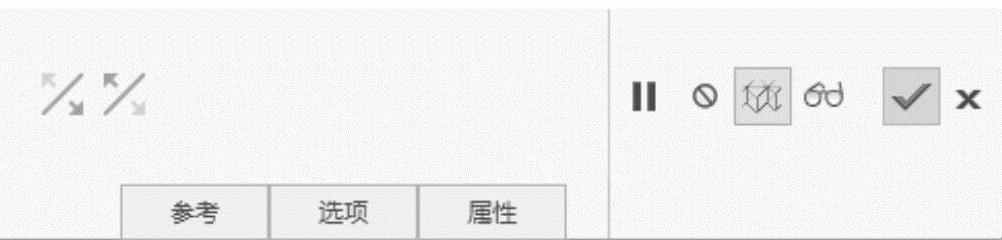
图4-49 “合并曲面”操控板
3)合并操作
在选项下滑面板中选取合并方式为“相交”,切换箭头方向,选取要保留的合并侧,合并操作如图4-50所示。
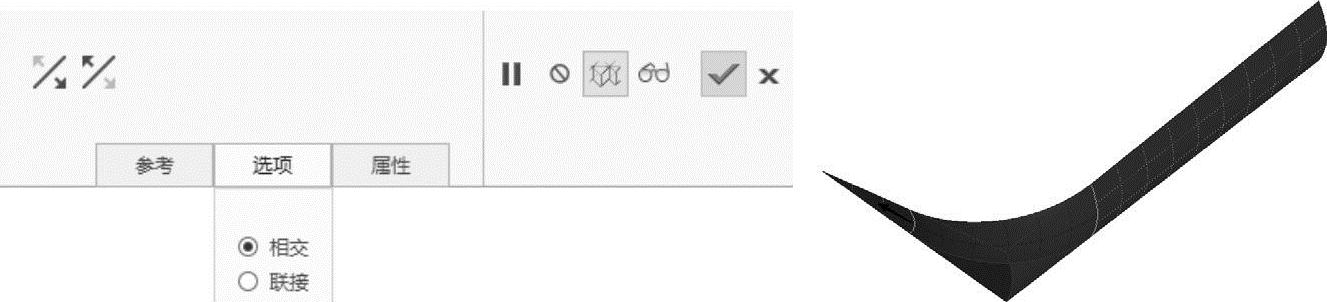
图4-50 合并曲面操作
4)完成合并曲面的创建工作
单击操控板的 按钮,完成修剪好的花盆外形单元曲面与花盆外形单元边界曲面的合并创建工作,获得完整的花盆外形单元曲面,其效果如图4-51所示。
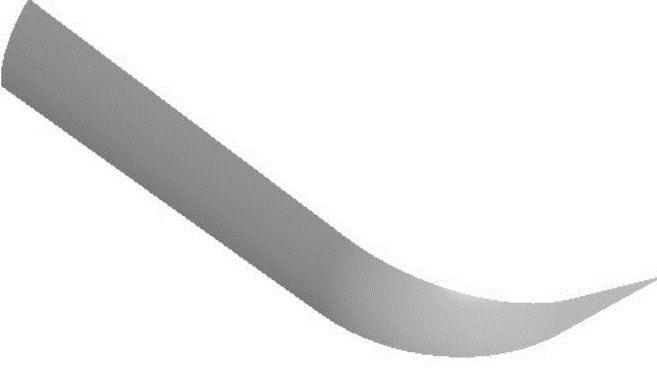
图4-51 合并曲面效果
2.创建花盆外形主体曲面
(1)创建基准轴A_1
1)选取命令
在模型工具栏中单击【轴】按钮 ,打开“基准轴”对话框。
2)为新建基准轴选取位置参考
为新建基准轴选取参考,在【基准轴】对话框的【参考】栏中选取如图4-52所示的DTM2平面作为参考。
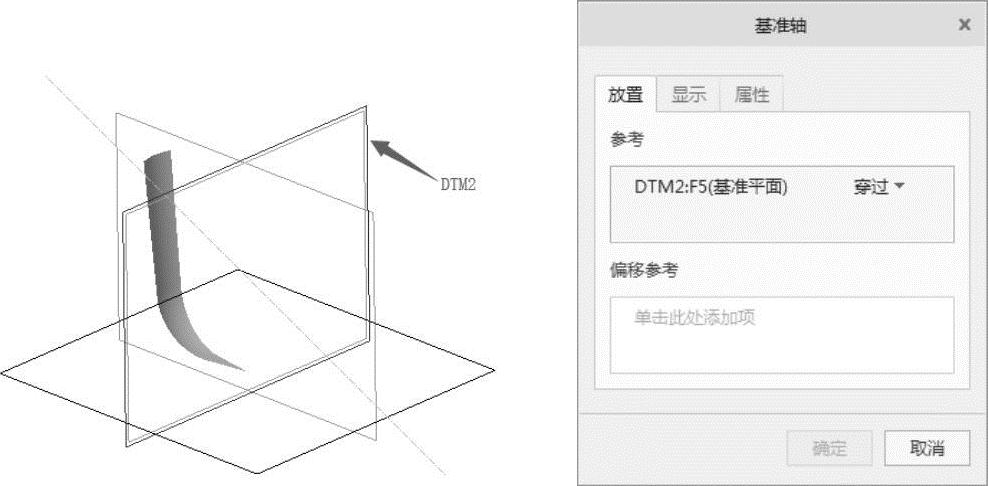
图4-52 选取DTM2平面作为参考
3)选取多个参考和约束
按住<Ctrl>键,为新建基准轴选取“另一平面DTM1”作为参考,如图4-53所示。
4)完成基准轴的创建工作
单击“基准轴”对话框的【确定】按钮,完成基准轴A_1的创建工作。
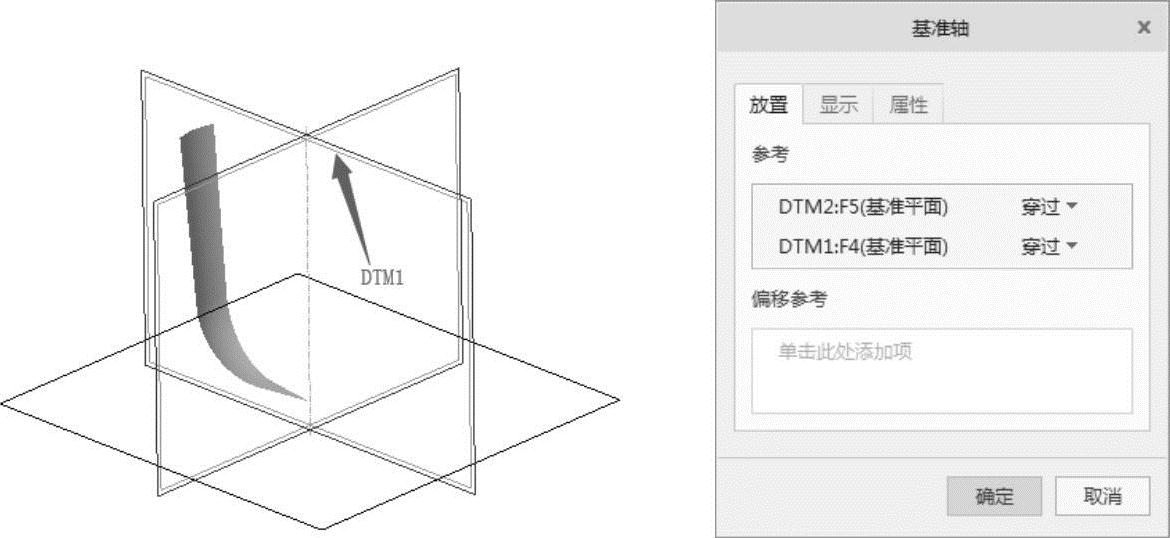
图4-53 选取另一平面DTM1作参考
(2)将花盆外形单元曲面进行旋转变换
1)选取要旋转变换的曲面
选取花盆外形单元曲面作为要旋转变换的曲面,如图4-54所示。
2)选取命令
在模型工具栏中单击【复制】按钮 →【粘贴】按钮
 →【选取性粘贴】
 ,打开“旋转变换”操控板,如图4-55所示。
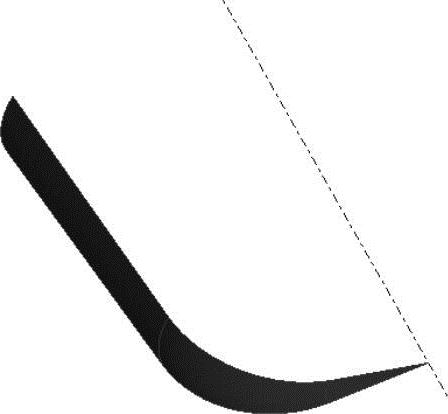
图4-54 选取要旋转变换的曲面
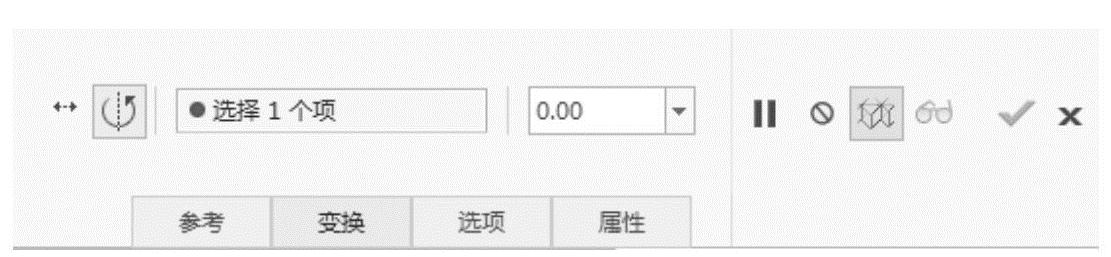
图4-55 “旋转变换”操控板
3)定义旋转变换参数
选取A_1轴作为旋转变换的参考轴,设置旋转角度为18°(由于花盆外形包含20个单元曲面),在选项下滑面板中勾选“复制原始几何”,除去“隐藏原始几何”前面的勾选,如图4-56所示。
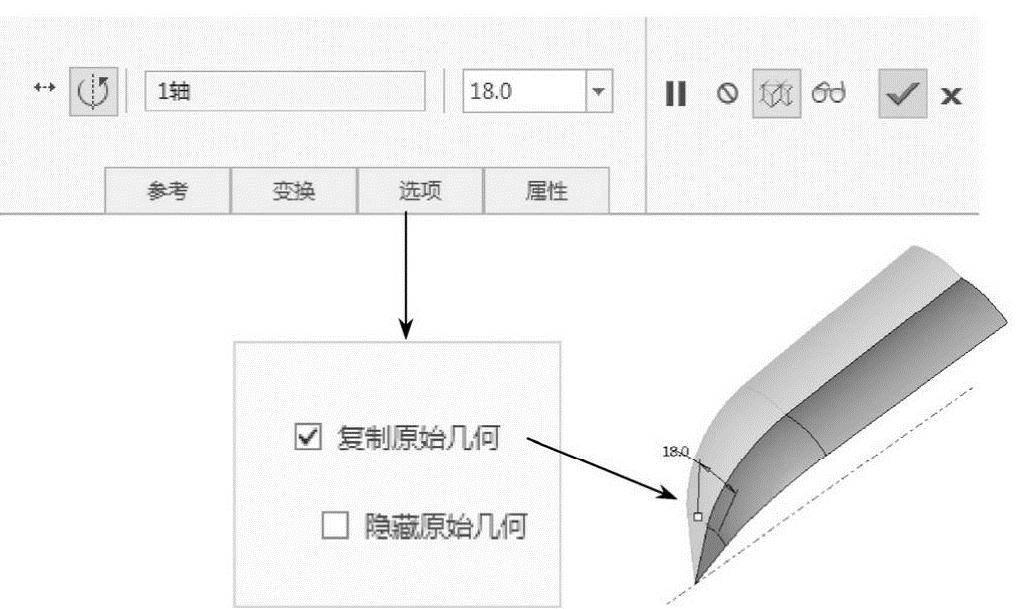
图4-56 定义选项内容
4)完成花盆外形单元曲面旋转变换的创建工作
单击操控板的 按钮,完成花盆外形单元曲面旋转变换的创建工作,其效果如图4-57所示。
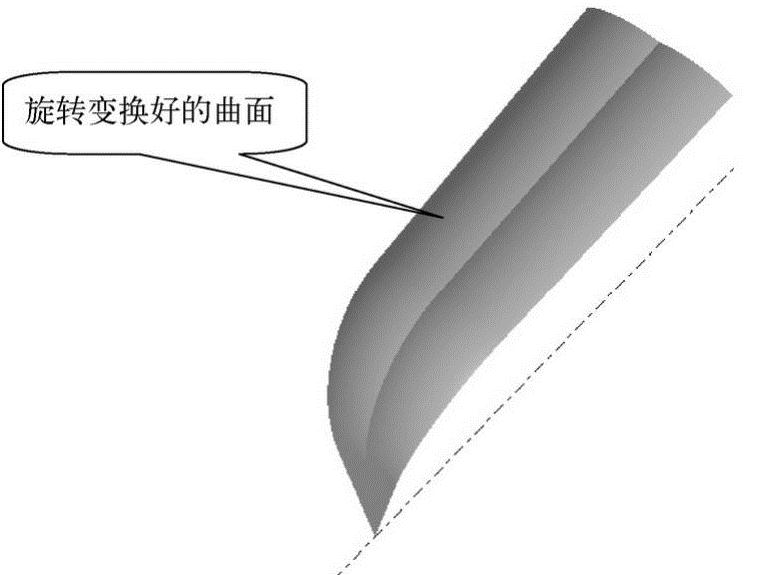
图4-57 花盆外形单元曲面旋转变换效果(https://www.xing528.com)
(3)合并旋转变换曲面1
1)选取要合并的面组
选取花盆外形单元曲面与旋转变换好的曲面作为要合并的面组。
2)选取命令
在模型工具栏中单击【合并】按钮 ,打开“合并曲面”操控板,如图4-58所示。
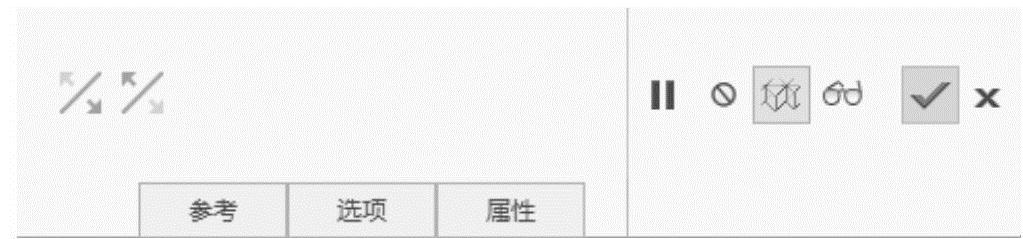
图4-58 “合并曲面”操控板
3)合并操作
在选项下滑面板中选取合并方式为“联接”,合并操作如图4-59所示。
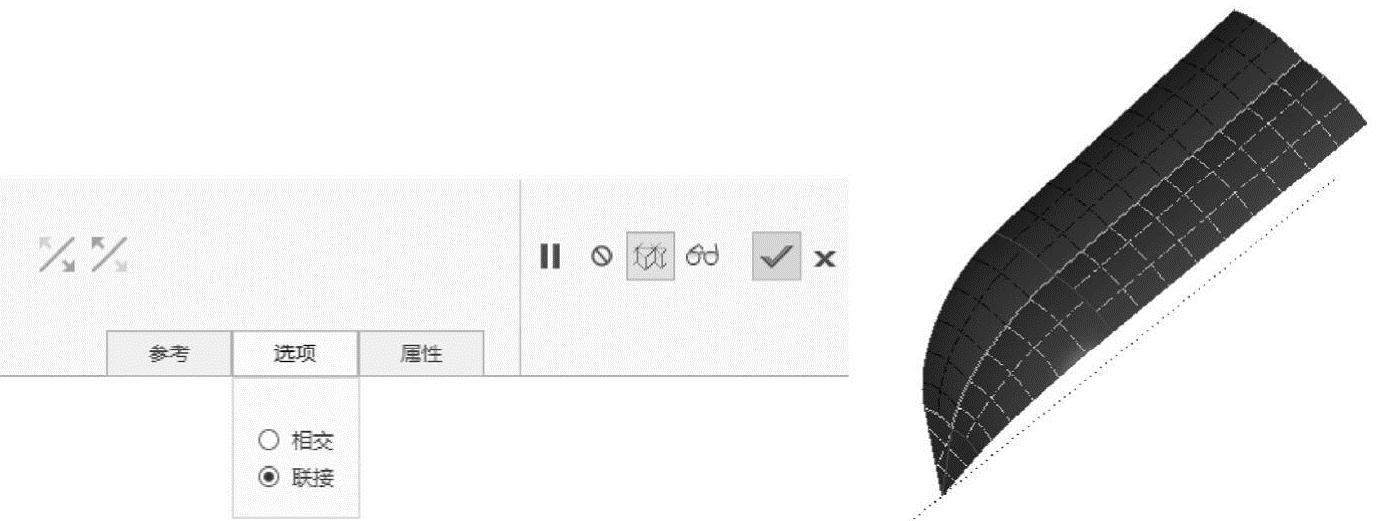
图4-59 合并曲面操作
4)完成合并曲面的创建工作
单击操控板的 按钮,完成花盆外形单元曲面与旋转变换好的曲面的合并创建工作,其效果如图4-60所示。
(4)将合并好的2个单元曲面进行旋转变换
1)选取要旋转变换的曲面
选取合并好的2个单元曲面作为要旋转变换的曲面,如图4-61所示。
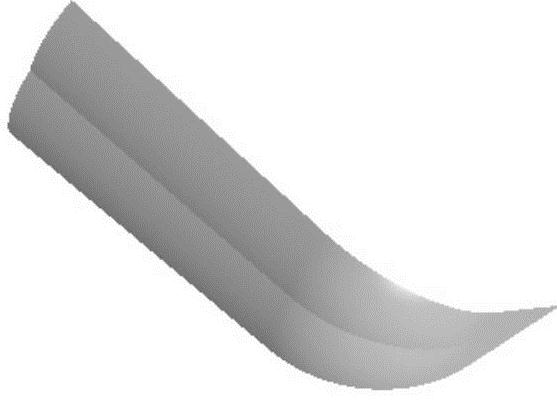
图4-60 合并曲面效果
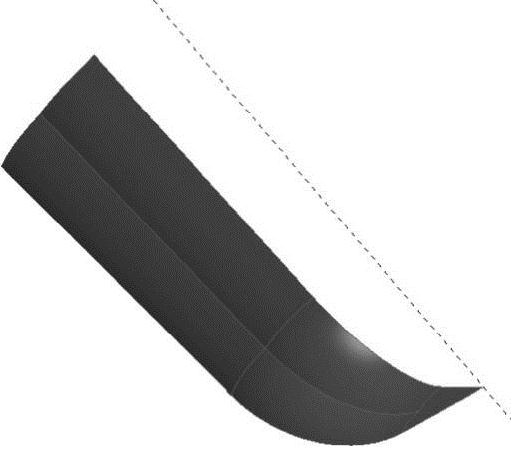
图4-61 选取要旋转变换的曲面
2)选取命令
在模型工具栏中单击【复制】按钮 →【粘贴】按钮
 →【选取性粘贴】
 ,打开“旋转变换”操控板,如图4-62所示。
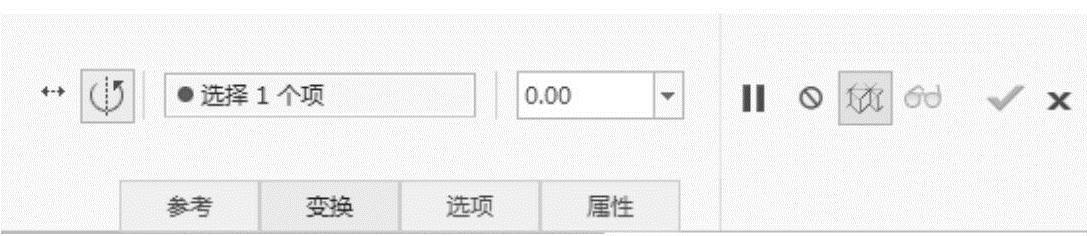
图4-62 “旋转变换”操控板
3)定义旋转变换参数
选取A_1轴作为旋转变换的参考轴,设置旋转角度为36°,在选项下滑面板中勾选“复制原始几何”,除去“隐藏原始几何”前面的勾选,如图4-63所示。
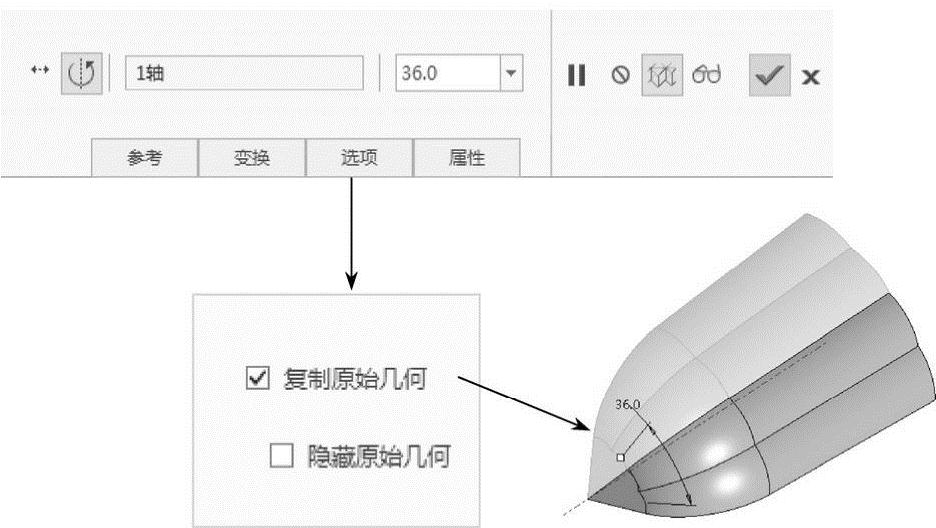
图4-63 定义选项内容
4)完成合并好的2个单元曲面旋转变换的创建工作
单击操控板的 按钮,完成花盆外形合并好的2个单元曲面旋转变换的创建工作,其效果如图4-64所示。
(5)将变换好的2个单元曲面进行旋转变换
1)选取要旋转变换的曲面
选取变换好的2个单元曲面作为要旋转变换的曲面,如图4-65所示。
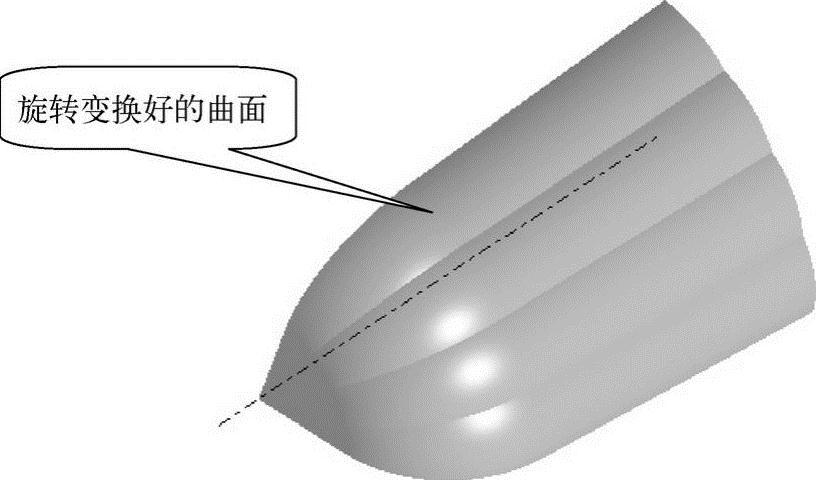
图4-64 花盆外形2个单元曲面旋转变换效果
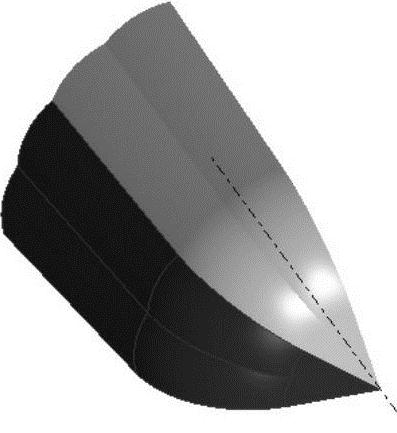
图4-65 选取要旋转变换的曲面
2)选取命令
在模型工具栏中单击【复制】按钮 →【粘贴】按钮
 →【选取性粘贴】
 ,打开“旋转变换”操控板,如图4-66所示。
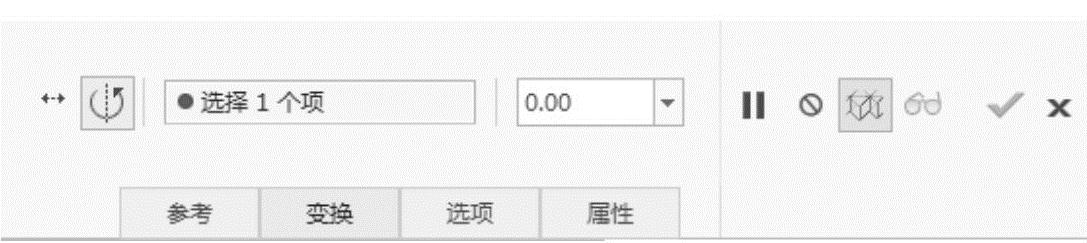
图4-66 “旋转变换”操控板
3)定义旋转变换参数
选取A_1轴作为旋转变换的参考轴,设置旋转角度为36°,在选项下滑面板中勾选“复制原始几何”,除去“隐藏原始几何”前面的勾选,如图4-67所示。
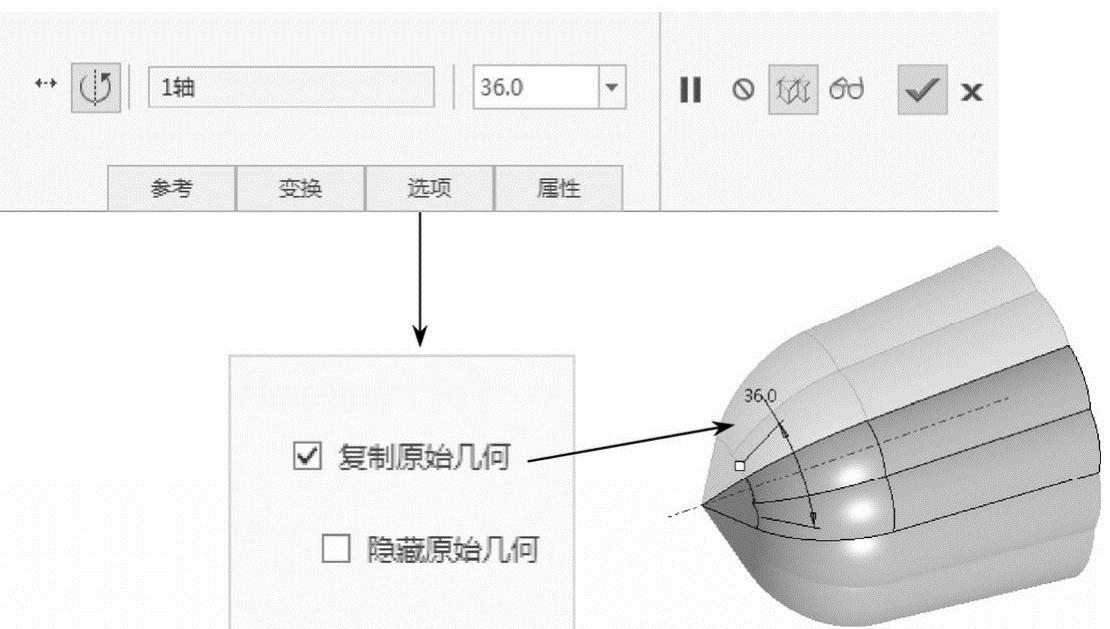
图4-67 定义选项内容
4)完成变换好的2个单元曲面旋转变换的创建工作
单击操控板的 按钮,完成花盆外形变换好的2个单元曲面旋转变换的创建工作,其效果如图4-68所示。
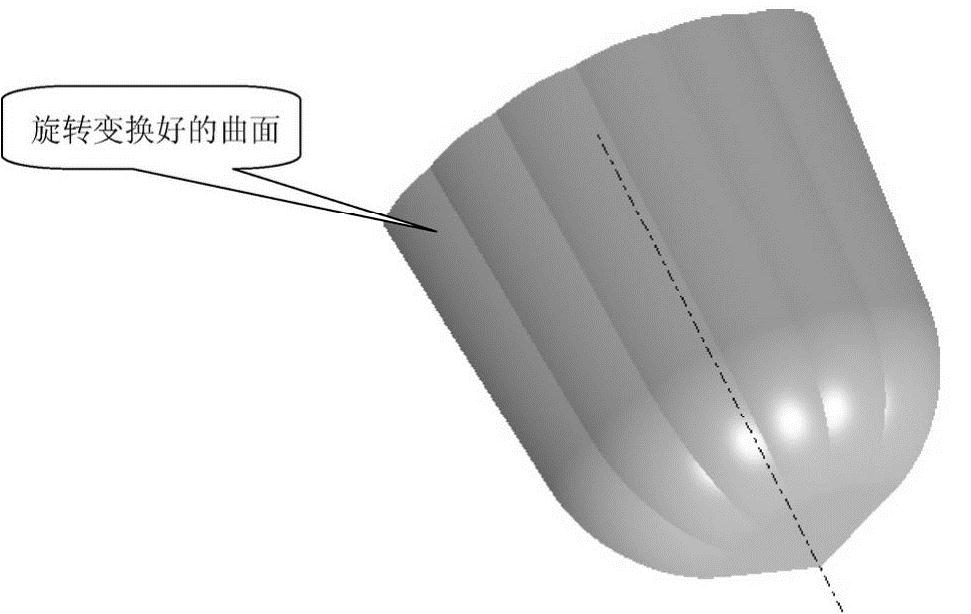
图4-68 变换好的2个单元曲面旋转变换效果
(6)合并旋转变换曲面2
1)选取要合并的面组
选取2组变换好的花盆外形单元曲面作为要合并的面组。
2)选取命令
在模型工具栏中单击【合并】按钮 ,打开“合并曲面”操控板,如图4-69所示。
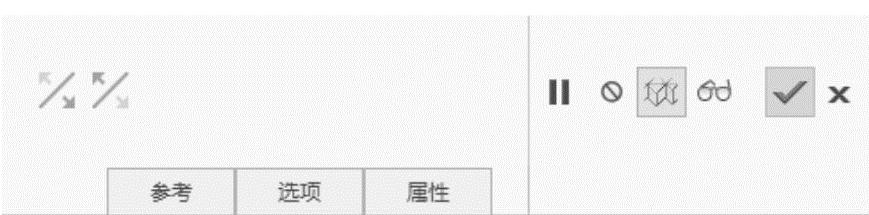
图4-69 “合并曲面”操控板
3)合并操作
在选项下滑面板中选取合并方式为“联接”,合并操作如图4-70所示。
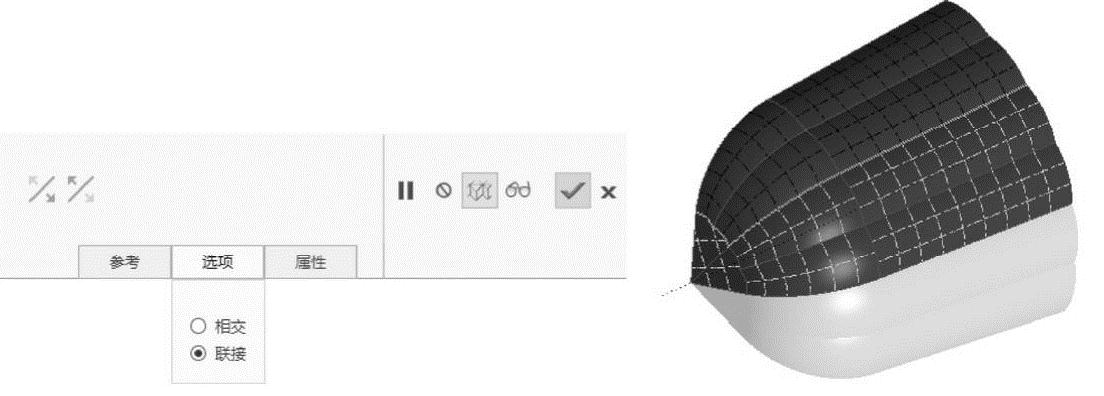
图4-70 合并曲面操作
4)完成合并曲面的创建工作
单击操控板的 按钮,完成2组变换好的花盆外形单元曲面的合并创建工作,其效果如图4-71所示。
(7)将合并好的4个单元曲面进行旋转变换
1)选取要旋转变换的曲面
选取合并好的4个单元曲面作为要旋转变换的曲面,如图4-72所示。
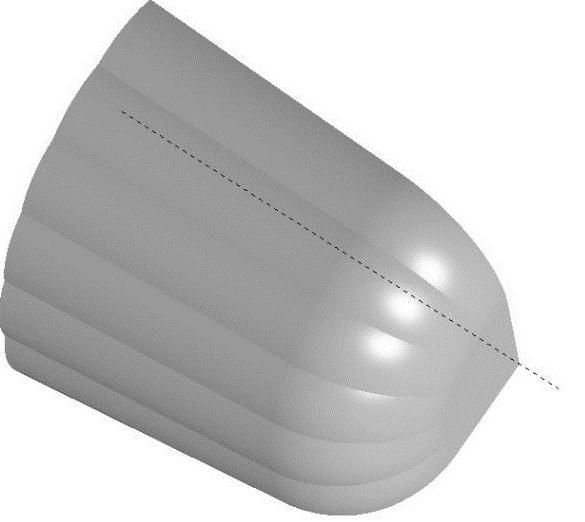
图4-71 合并曲面效果
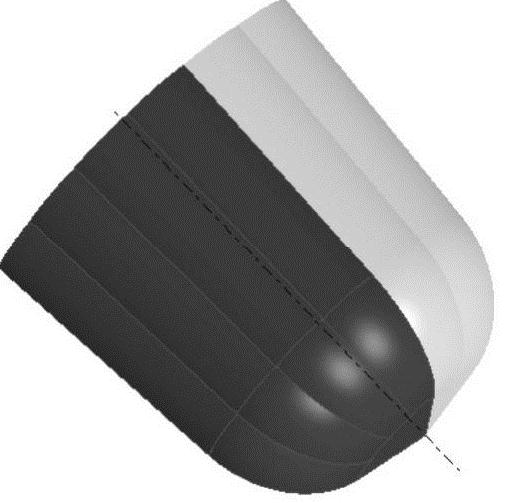
图4-72 选取要旋转变换的曲面
2)选取命令
在模型工具栏中单击【复制】按钮 →【粘贴】按钮
 →【选取性粘贴】
 ,打开“旋转变换”操控板,如图4-73所示。
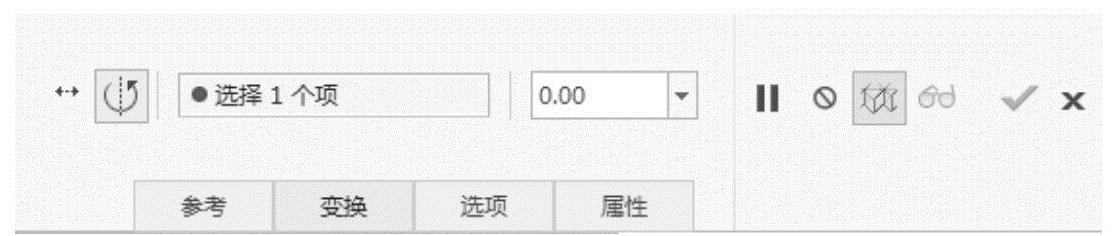
图4-73 “旋转变换”操控板
3)定义旋转变换参数
选取A_1轴作为旋转变换的参考轴,设置旋转角度为72°,在选项下滑面板中勾选“复制原始几何”,除去“隐藏原始几何”前面的勾选,如图4-74所示。
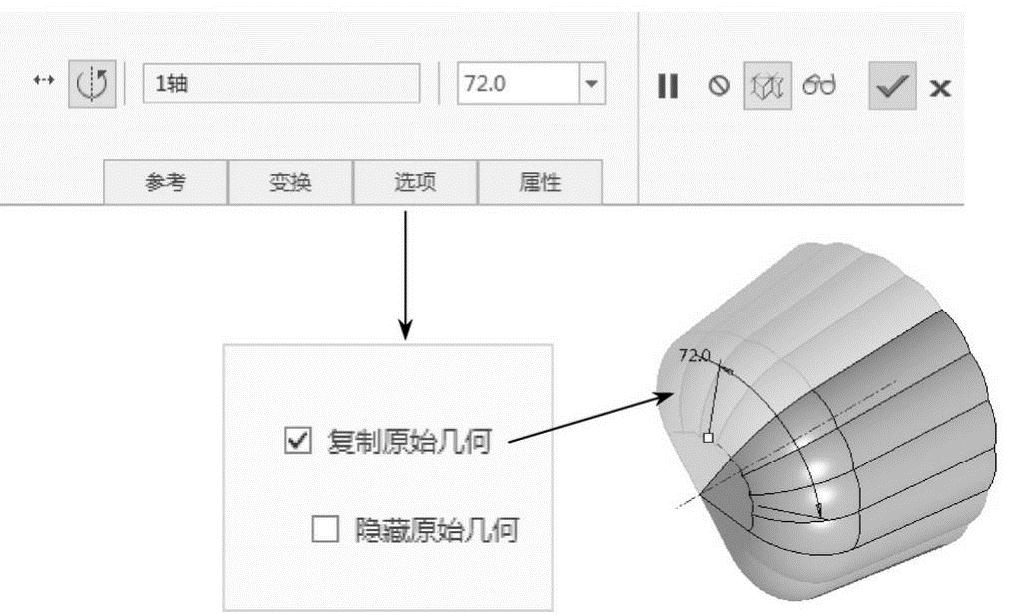
图4-74 定义选项内容
4)完成合并好的4个单元曲面旋转变换的创建工作
单击操控板的 按钮,完成花盆外形合并好的4个单元曲面旋转变换的创建工作,其效果如图4-75所示。
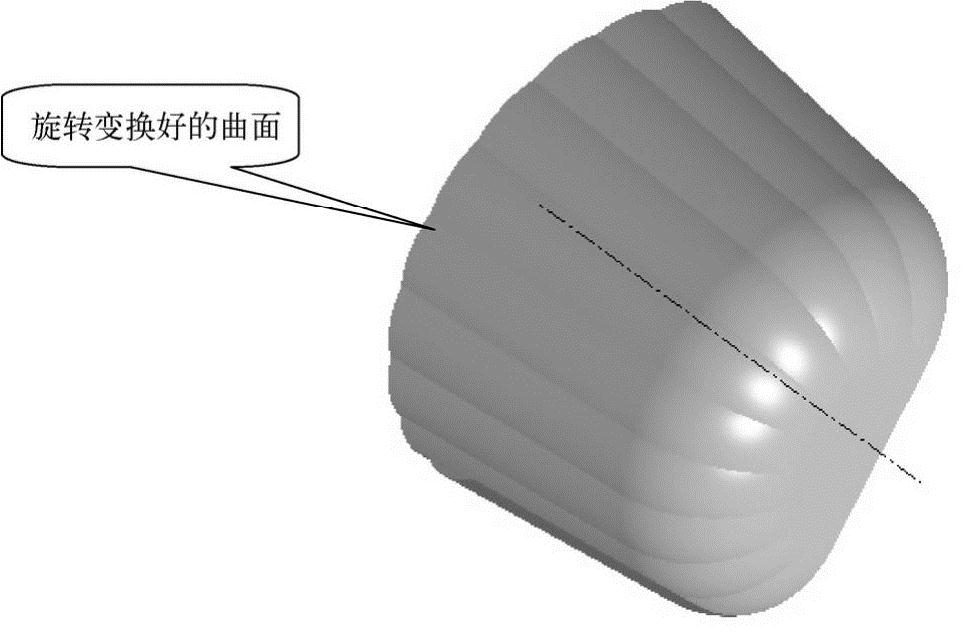
图4-75 合并好的4个单元曲面旋转变换效果
(8)合并旋转变换曲面3
1)选取要合并的面组
选取2组变换好的4个单元曲面与起始的一组2个单元曲面作为要合并的面组。
2)选取命令
在模型工具栏中单击【合并】按钮 ,打开“合并曲面”操控板,如图4-76所示。
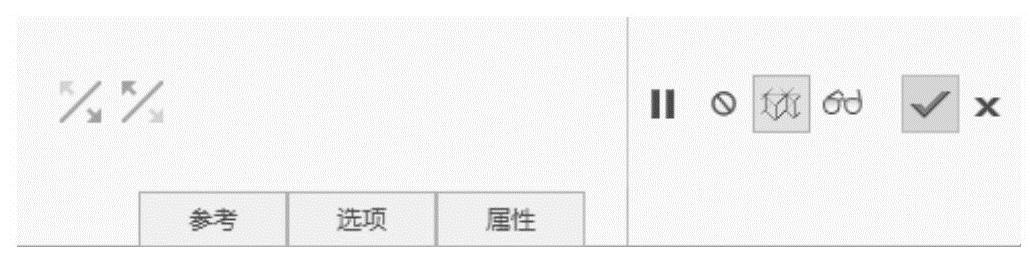
图4-76 “合并曲面”操控板
3)合并操作
接受系统默认的联接方式,合并操作如图4-77所示。
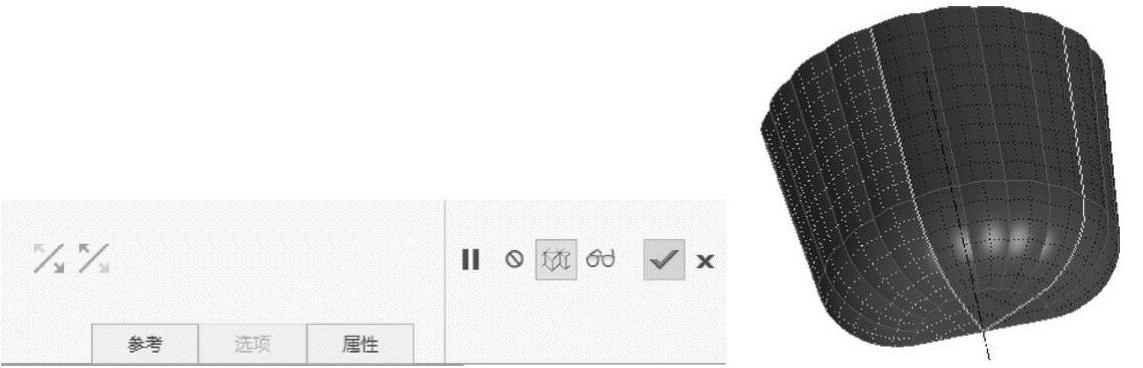
图4-77 合并曲面操作
4)完成合并曲面的创建工作
单击操控板的 按钮,完成2组变换好的4个单元曲面与起始的一组2个单元曲面的合并创建工作,获得1/2外形曲面,其效果如图4-78所示。
(9)将合并好的1/2外形曲面进行旋转变换
1)选取要旋转变换的曲面
选取合并好的1/2外形曲面作为要旋转变换的曲面,如图4-79所示。
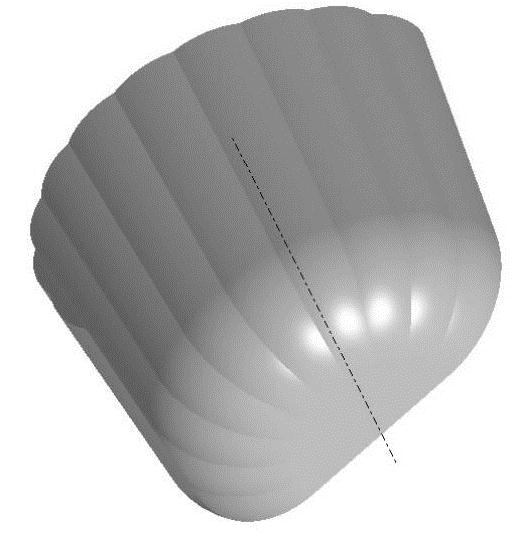
图4-78 合并曲面效果
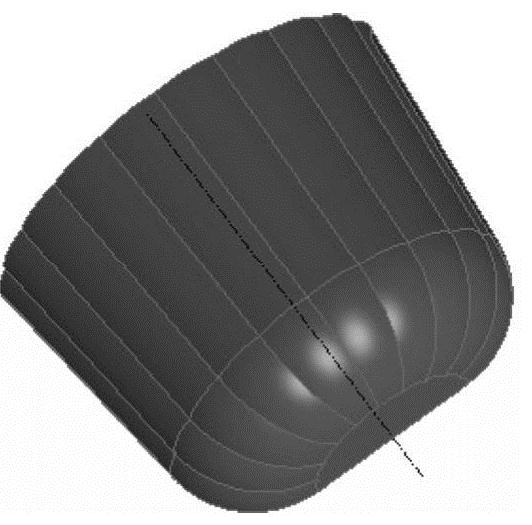
图4-79 选取要旋转变换的曲面
2)选取命令
在模型工具栏中单击【复制】按钮 →【粘贴】按钮
 →【选取性粘贴】
 ,打开“旋转变换”操控板,如图4-80所示。
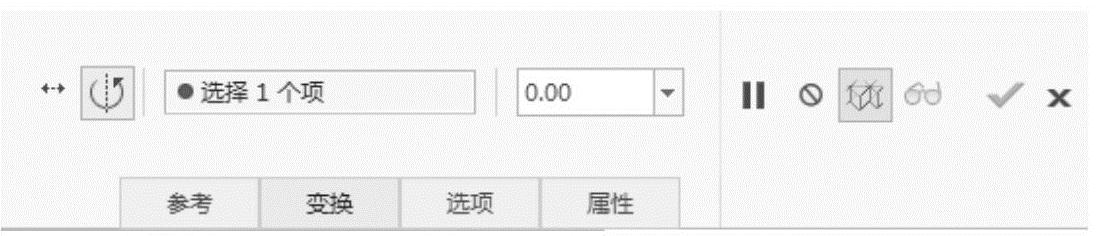
图4-80 “旋转变换”操控板
3)定义旋转变换参数
选取A_1轴作为旋转变换的参考轴,设置旋转角度为180°,在选项下滑面板中勾选“复制原始几何”,除去“隐藏原始几何”前面的勾选,如图4-81所示。
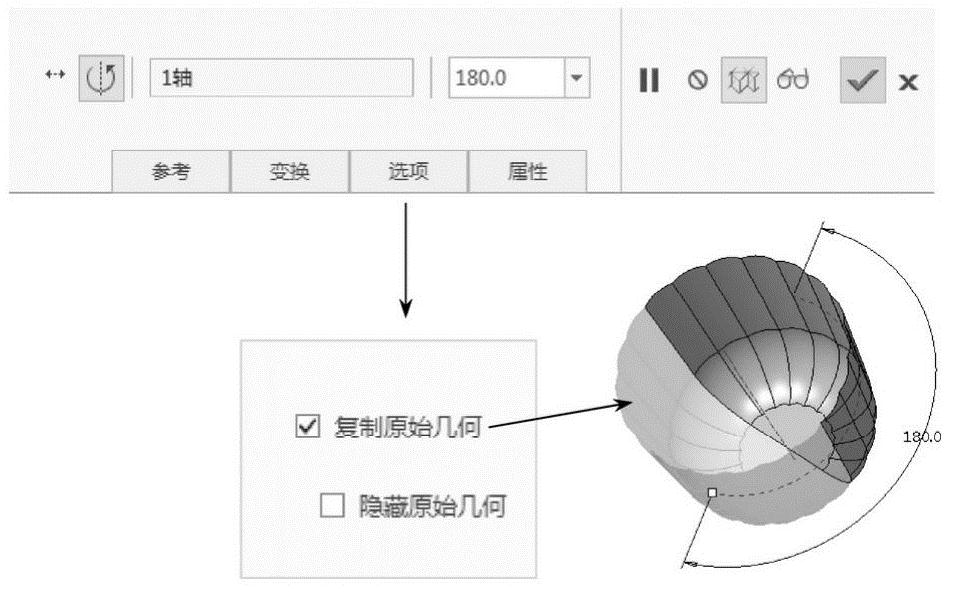
图4-81 定义选项内容
4)完成合并好的4个单元曲面旋转变换的创建工作
单击操控板的 按钮,完成花盆合并好的1/2外形曲面旋转变换的创建工作,获得花盆外形曲面,其效果如图4-82所示。
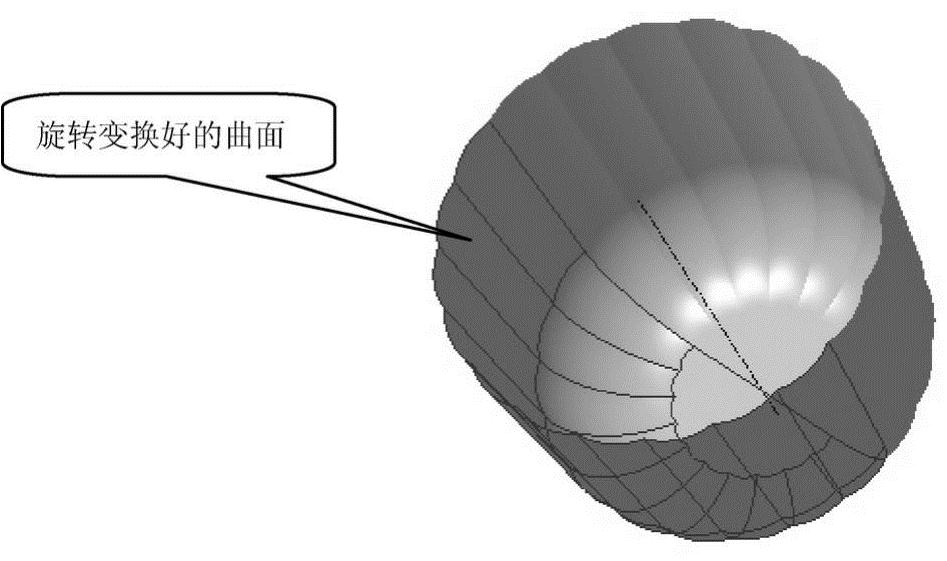
图4-82 合并好的1/2外形曲面旋转变换效果
(10)合并旋转变换曲面4
1)选取要合并的面组
选取2组1/2花盆外形曲面作为要合并的面组。
2)选取命令
在模型工具栏中单击【合并】按钮 ,打开“合并曲面”操控板,如图4-83所示。
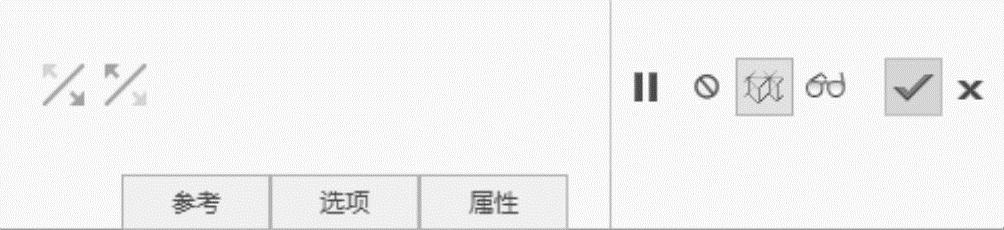
图4-83 “合并曲面”操控板
3)合并操作
在选项下滑面板中选取合并方式为“联接”,合并操作如图4-84所示。
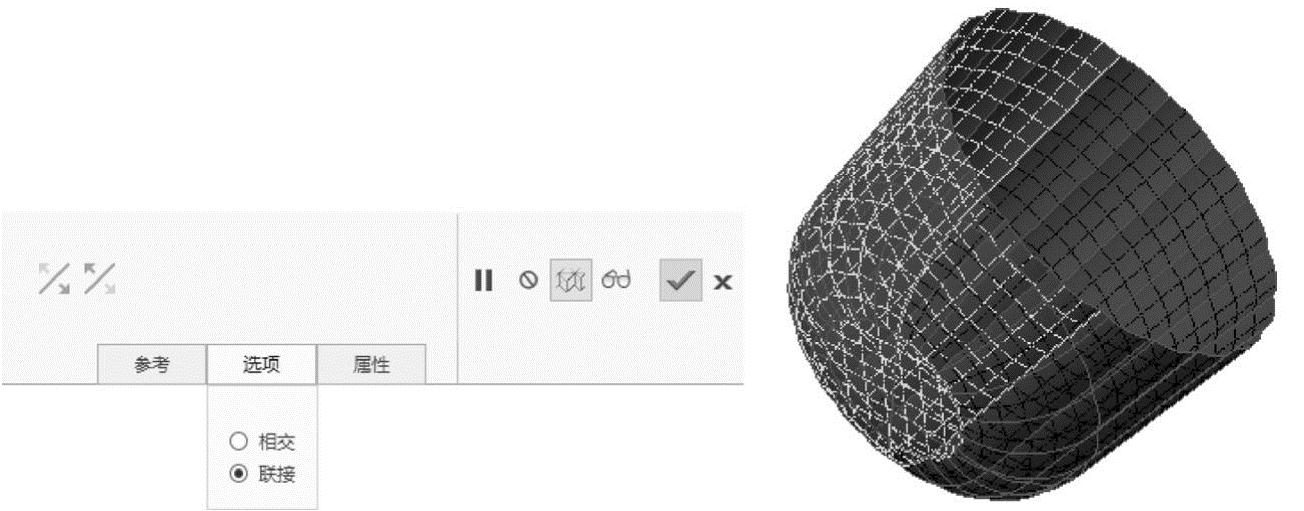
图4-84 合并曲面操作
4)完成合并曲面的创建工作
单击操控板的 按钮,完成2组1/2花盆外形曲面的合并创建工作,获得完整的花盆外形主体曲面,其效果如图4-85所示。
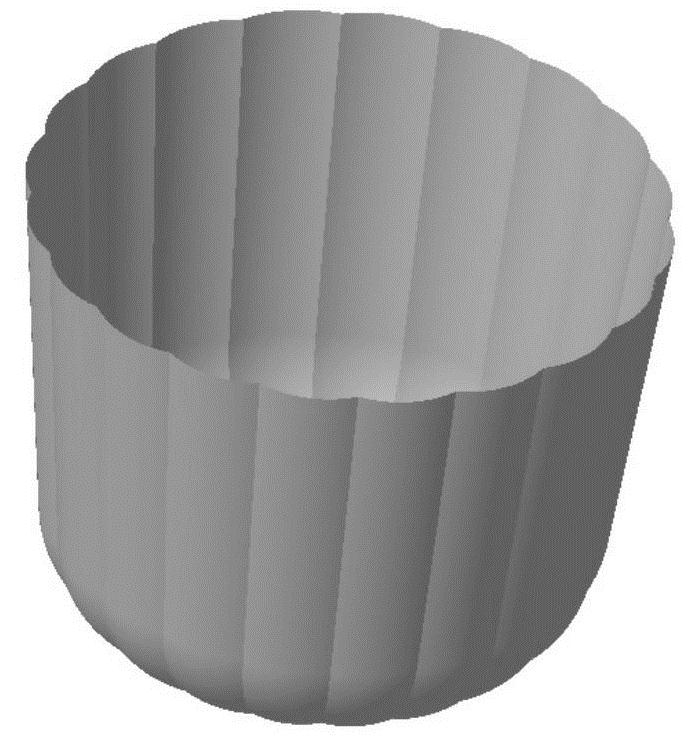
图4-85 合并曲面效果
3.创建花盆外形特征
(1)创建花盆上端旋转特征
1)选取命令
在模型工具栏中单击【旋转】按钮 ,打开“旋转”操控板,再单击【作为实体旋转】按钮
 ,如图4-86所示。
2)定义草绘平面和方向
选取【放置】→【定义】,打开“草绘”对话框。在【平面】框中选取“DTM1”平面作为草绘平面,在【参照】框中选取“DTM2”平面作为参照平面,在【方向】框中选取“左”,如图4-87所示。单击 按钮进入草绘模式。
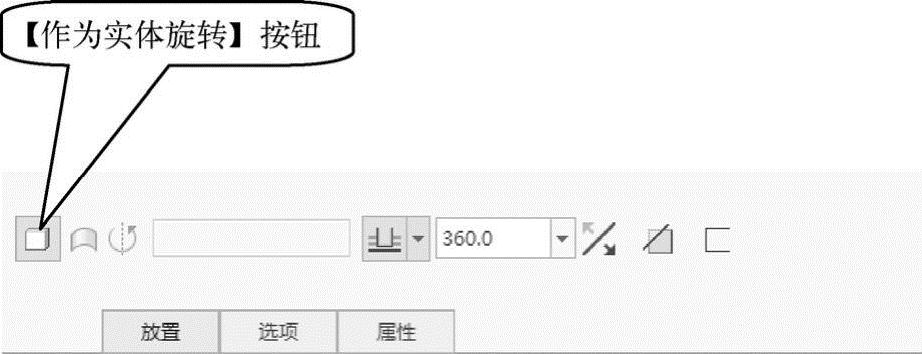
图4-86 “旋转”操控板
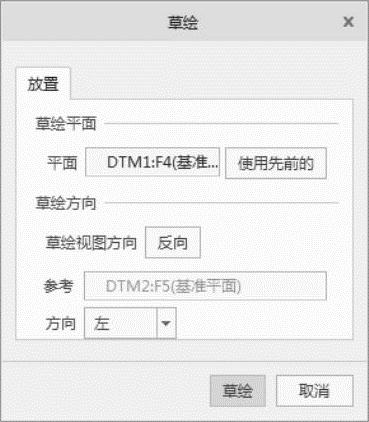
图4-87 “草绘”对话框
3)绘制旋转特征截面
绘制旋转截面,方法如下
①单击【中心线】按钮 ,绘制旋转中心线。
②单击【线】按钮 和【弧】按钮
 ,绘制出旋转截面。
③使用轮廓线上的外端点标注长度尺寸和截面的角度尺寸,如图4-88所示。
④单击草绘工具栏的 按钮退出草绘模式。
4)定义旋转角度
在“旋转”操控板中选取【变量】 ,然后输入旋转角度“360”,在图形窗口中可以预览旋转出的花盆上端实体特征,如图4-89所示。
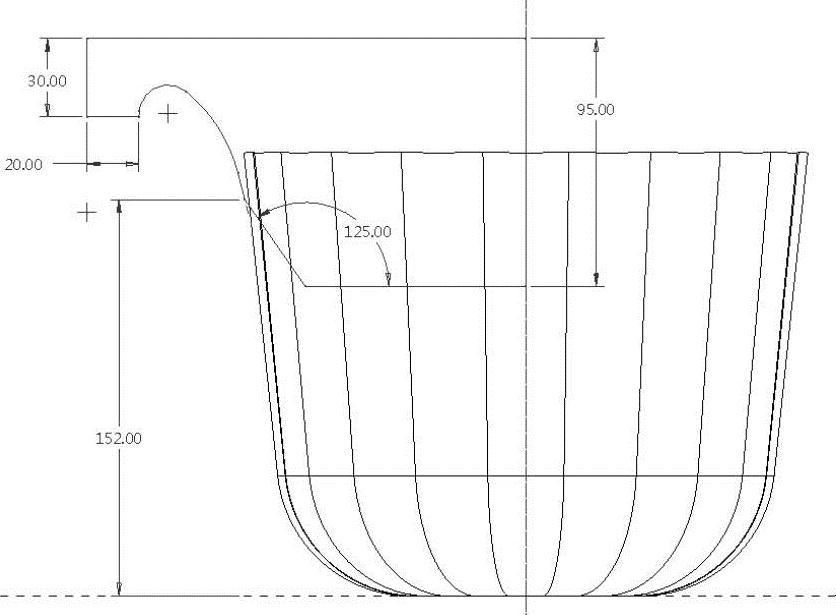
图4-88 绘制旋转截面
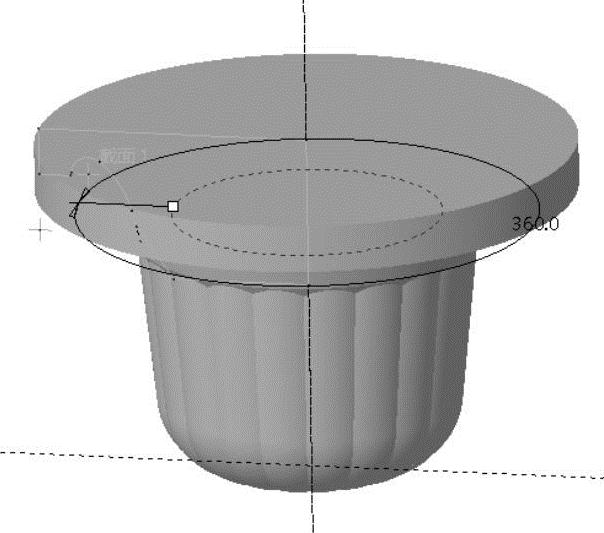
图4-89 花盆上端旋转特征
5)完成花盆上端旋转特征的创建工作
单击操控板的 按钮,完成花盆上端旋转特征的创建工作。
(2)创建花盆上端棱边圆角特征
1)选取命令
在模型工具栏中单击【圆角】按钮 ,打开“圆角”特征操控板,如图4-90所示。
2)定义圆角形状参数
在集参数控制面板中选取圆角形状参数为“圆形”,如图4-91所示。
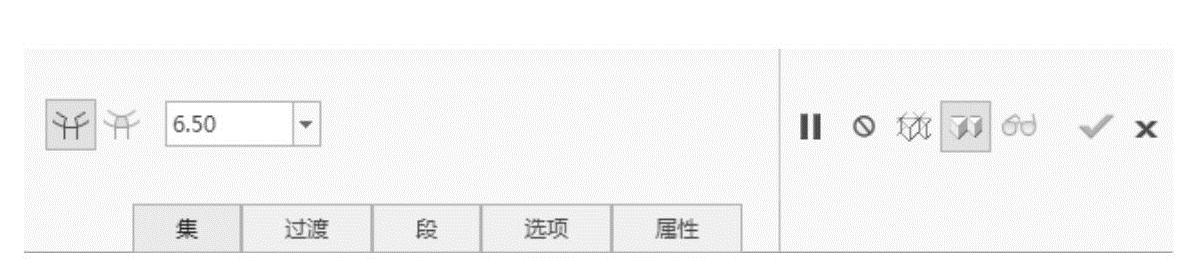
图4-90 “圆角”特征操控板
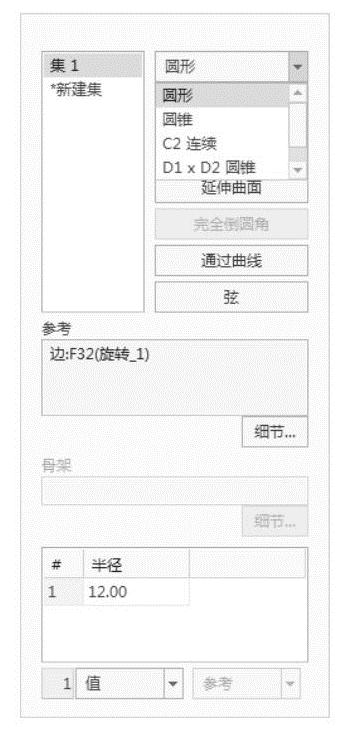
图4-91 设定圆角形状参数
3)选取圆角参考
设定圆角形状参数后,选取花盆上端棱边作为圆角特征的放置参考,如图4-92所示。
4)定义圆角尺寸
在圆角尺寸文本框中输入半径值为12,按<Enter>键确认。
5)完成花盆上端棱边圆角特征的创建工作
单击操控板的 按钮,完成花盆上端棱边圆角特征的创建工作,其形状如图4-93所示。
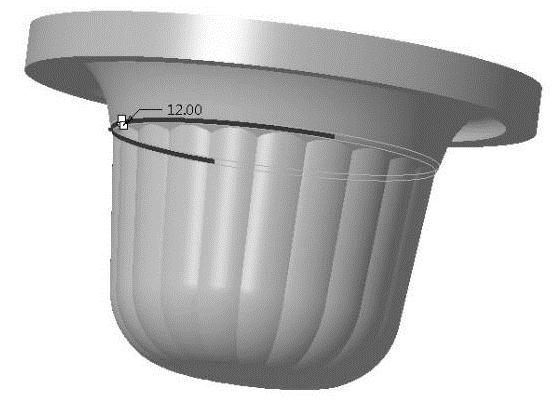
图4-92 选取圆角参考
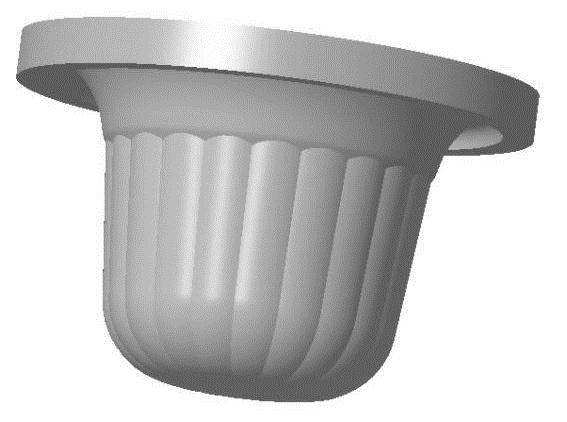
图4-93 花盆上端棱边圆角特征
(3)将花盆外形主体曲面实体化
1)选取要实体化的曲面
选取花盆外形主体曲面作为要实体化的曲面,如图4-94所示。
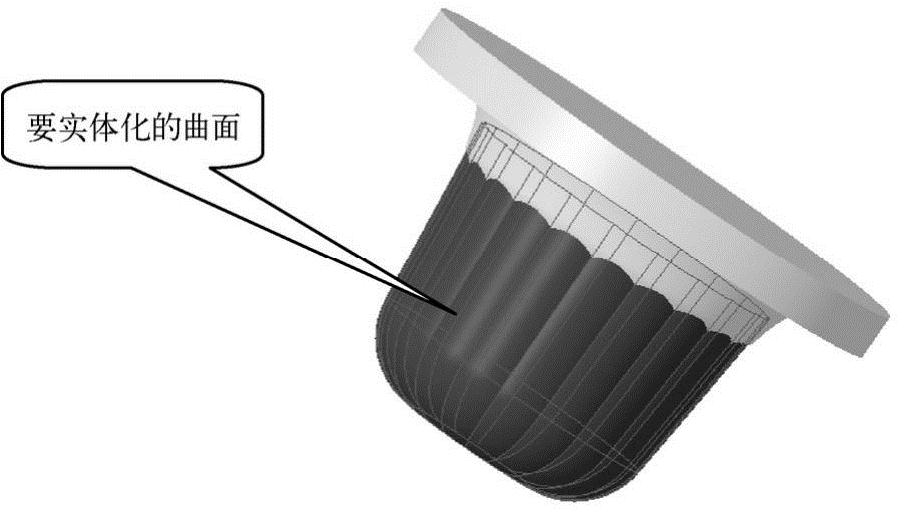
图4-94 选取要实体化的曲面
2)选取命令
在模型工具栏中单击【实体化】按钮 ,打开“实体化曲面”操控板,如图4-95所示。
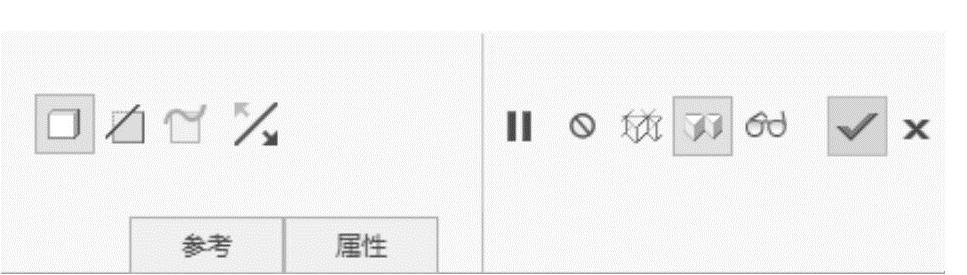
图4-95 “实体化曲面”操控板
3)选取实体化曲面方式
选取实体化曲面方式为:用实体材料填充由面组界定的体积块。
4)完成实体化曲面的创建工作
单击操控板的 按钮,完成花盆外形主体曲面实体化的创建工作。
(4)创建花盆底部拉伸特征
1)选取命令
在模型工具栏中单击【拉伸】按钮 ,打开“拉伸”操控板,选取【拉伸为实体】按钮
 ,再单击【移除材料】按钮
 。
。
2)定义草绘平面和方向
选取【放置】→【定义】,打开“草绘”对话框。在【平面】框中选取“花盆底面”作为草绘平面,在【参考】框中选取“DTM1”平面作为参考平面,在【方向】框中选取“上”,单击 按钮进入草绘模式。
3)绘制花盆底部拉伸截面
绘制“同心圆”截面,方法如下。
①单击【中心线】按钮 ,绘制两条中心线。
②单击【圆】按钮 ,绘制出2个同心圆截面。
③使用圆周轮廓标注直径尺寸,如图4-96所示。
④单击草绘工具栏的 按钮,退出草绘模式。
4)指定拉伸方式和深度
在“拉伸”操控板中选取【选项】→【对称】 ,然后输入拉伸深度“20.5”,在图形窗口中可以预览拉伸出的移除材料特征,如图4-97所示。
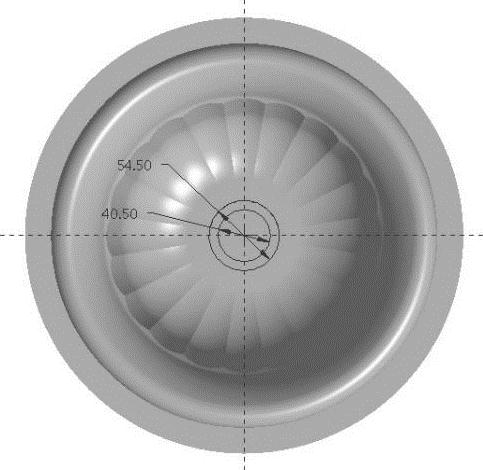
图4-96 绘制拉伸截面
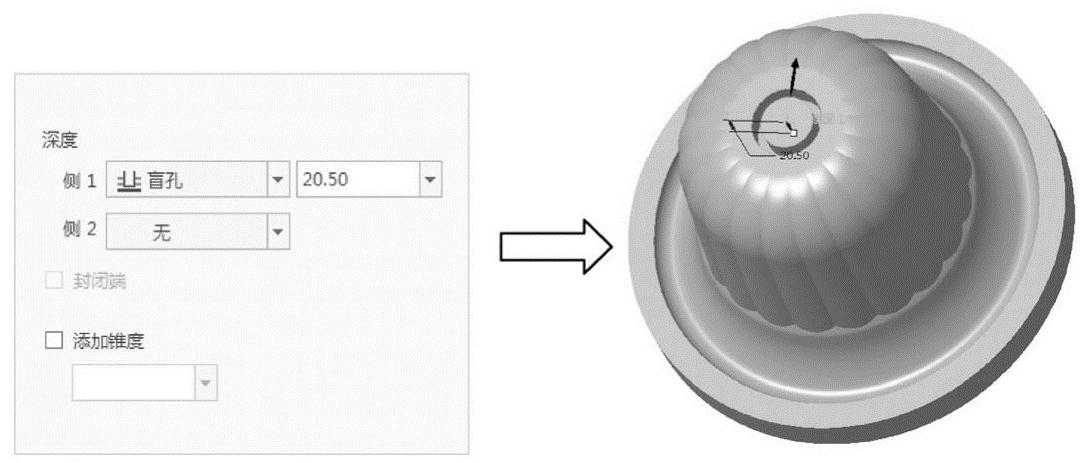
图4-97 花盆底部拉伸特征
5)完成花盆外形单元拉伸曲面的创建工作
单击操控板的 按钮,完成花盆底部拉伸特征的创建工作。
(5)创建花盆底部旋转特征
1)选取命令
在模型工具栏中单击【旋转】按钮 ,打开“旋转”操控板,选取【作为实体旋转】按钮
 ,再单击【移除材料】按钮
 。
。
2)定义草绘平面和方向
选取【放置】→【定义】,打开“草绘”对话框。在【平面】框中选取“DTM1”平面作为草绘平面,在【参照】框中选取“DTM2”平面作为参照平面,在【方向】框中选取“左”,单击 按钮进入草绘模式。
3)绘制旋转特征截面
绘制旋转截面,方法如下。
①单击【中心线】按钮 ,绘制旋转中心线。
②单击【线】按钮 和【弧】按钮
 ,绘制出旋转截面。
③使用轮廓线上的外端点标注长度尺寸,如图4-98所示。
④单击草绘工具栏的 按钮退出草绘模式。
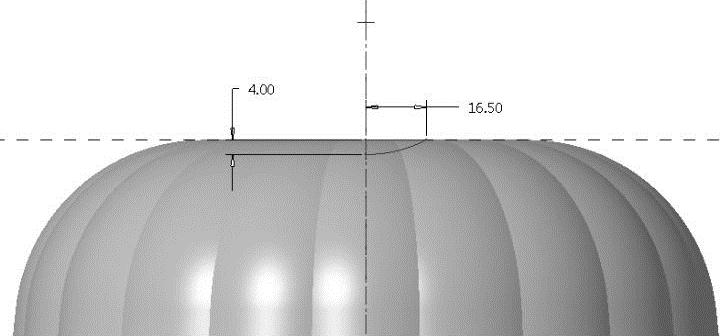
图4-98 绘制旋转截面
4)定义旋转角度
在“旋转”操控板中选取【变量】 ,然后输入旋转角度“360”,在图形窗口中可以预览旋转出的花盆上端实体特征,如图4-99所示。
5)完成花盆底部旋转特征的创建工作
单击操控板的 按钮,完成花盆底部旋转特征的创建工作,获得花盆整体外形特征,如图4-100所示。
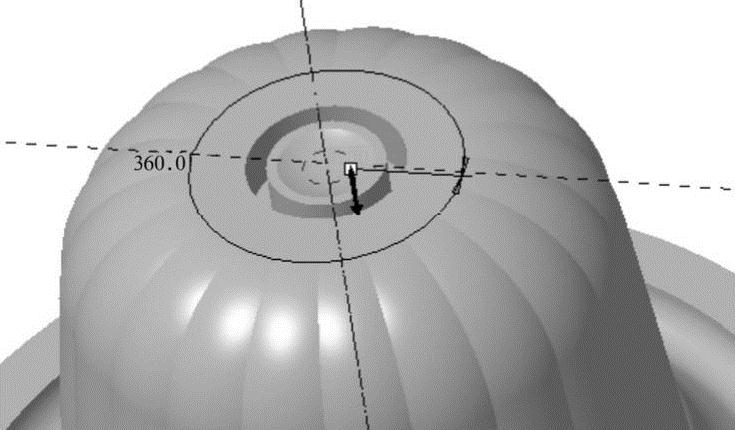
图4-99 花盆底部旋转特征
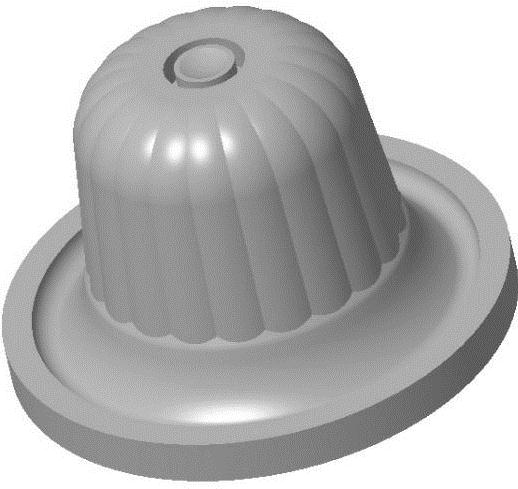
图4-100 花盆外形特征
4.完善花盆结构,得到花盆产品
(1)创建花盆外形单元棱边圆角特征
1)选取命令
在模型工具栏中单击【圆角】按钮 ,打开“圆角”特征操控板。
2)定义圆角形状参数
在集参数控制面板中选取圆角形状参数为“圆形”。
3)选取圆角参考
设定圆角形状参数后,选取花盆外形单元棱边作为圆角特征的放置参考,如图4-101 所示。
4)定义圆角尺寸
在圆角尺寸文本框中输入半径值为3,按<Enter>键确认。
5)完成花盆外形单元棱边圆角特征的创建工作
单击操控板的 按钮,完成花盆外形单元棱边圆角特征的创建工作,其形状如图4-102所示。
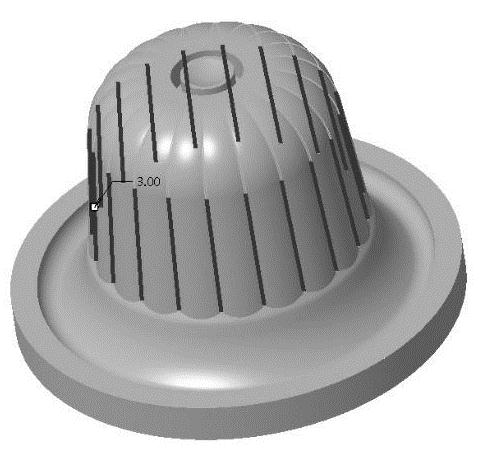
图4-101 选取圆角参考
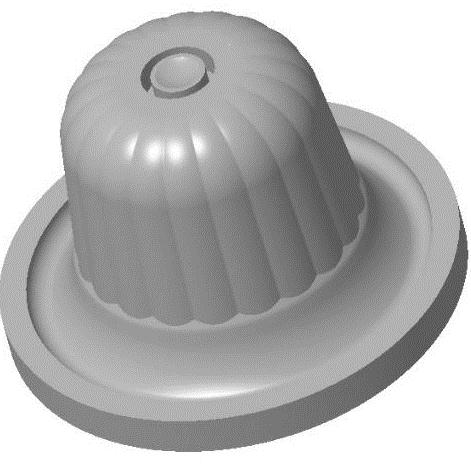
图4-102 花盆外形单元棱边圆角特征
(2)创建花盆外形端部边线圆角特征
参考上述圆角方法,选取花盆外形端部边线作为圆角特征的放置参考,如图4-103所示。
在圆角尺寸文本框中输入半径值“3”,按<Enter>键确认。
单击操控板的 按钮,完成花盆外形端部边线圆角特征的创建工作,其形状如图4-104所示。
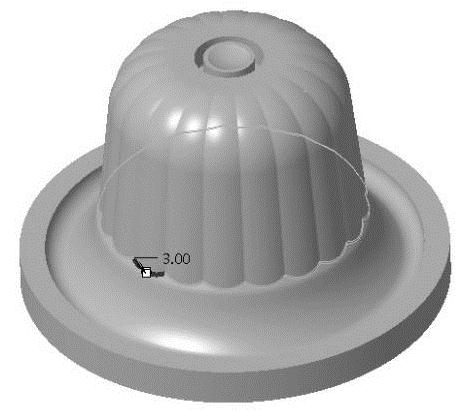
图4-103 选取圆角参考
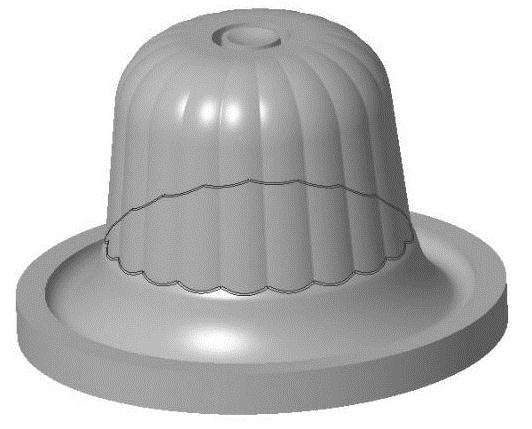
图4-104 花盆外形端部棱边圆角特征
(3)创建花盆底部侧面拔模特征
1)选取命令
在模型工具栏中单击【拔模】按钮 ,打开“拔模”操控板,如图4-105所示。

图4-105 “拔模”操控板
2)选取拔模曲面
在“拔模”操控板中选取参考下滑面板,单击【拔模曲面】下面的列表框,选取要创建拔模特征的所有花盆底部侧面,如图4-106所示。
3)选取拔模枢轴
在参考面板中单击【拔模枢轴】下面的列表框,选取花盆底部表面为拔模枢轴,如 图4-107所示。
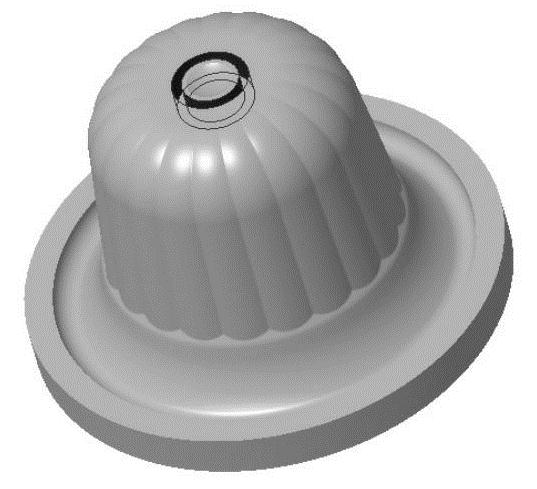
图4-106 选取拔模曲面
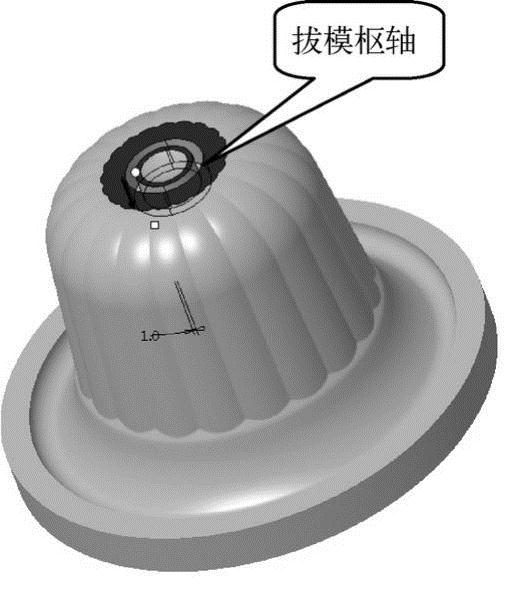
图4-107 选取拔模枢轴
4)确定拖拉方向
系统将拔模枢轴表面作为拔模角度的参考面,确定拖拉方向。
5)输入拔模角度
在“拔模”操控板的列表框中输入拔模角度值为“1”。
6)完成花盆底部侧面拔模特征的创建工作
单击操控板的 按钮,完成花盆底部侧面拔模特征的创建工作,其形状如图4-108所示。
(4)创建花盆壳特征
1)选取命令
在模型工具栏中单击【壳】按钮 ,打开“壳”操控板,如图4-109所示。
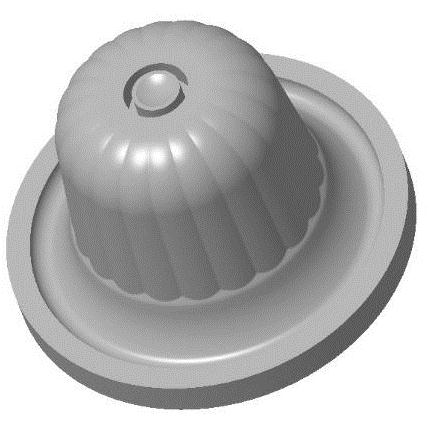
图4-108 花盆底部侧面拔模特征
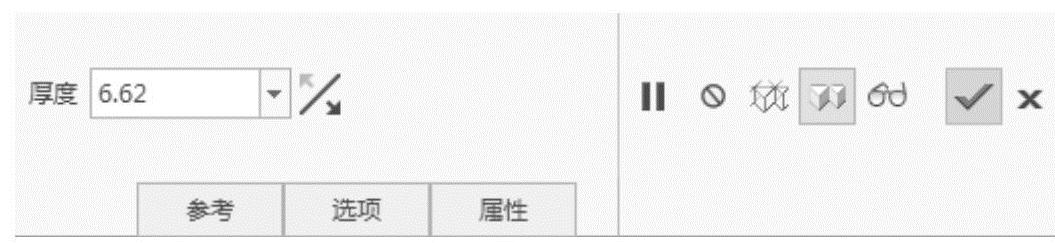
图4-109 “壳”操控板
2)选取要移除的曲面
选取上端旋转特征上表面、侧面和底面作为要移除的曲面。
3)输入壳“值”
在对话框的组合框中输入厚度值为“1.6”,如图4-110所示。
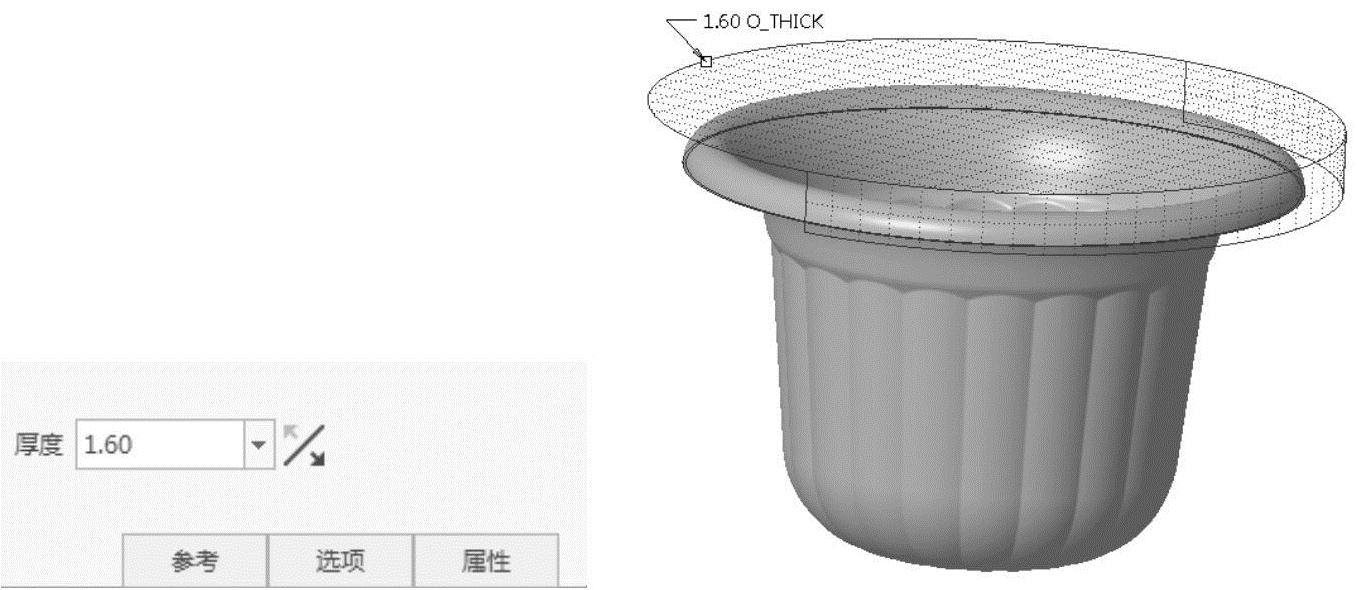
图4-110 输入壳厚度
4)完成花盆壳特征的创建工作
单击操控板的 按钮,完成花盆壳特征的创建工作,其形状如图4-111所示。
(5)创建花盆底部凸台边线圆角特征
参考上述圆角方法,选取花盆底部凸台边线作为圆角特征的放置参考,如图4-112所示。
在圆角尺寸文本框中输入半径值为“2”,按<Enter>键确认。
单击操控板的 按钮,完成花盆底部凸台边线圆角特征的创建工作,获得花盆产品,其形状如图4-113所示。结果文件请参看随书光盘中的“第4章\范例结果文件\花盆\huapen-1.prt”。
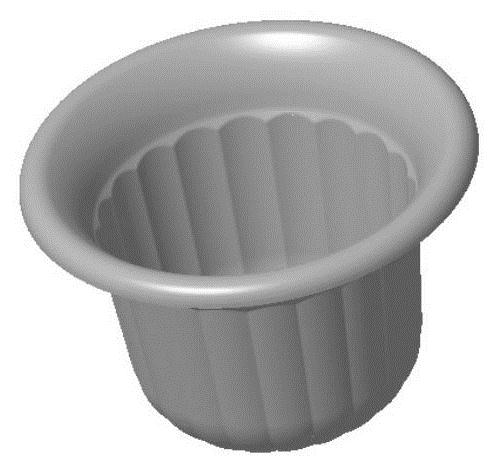
图4-111 花盆壳特征
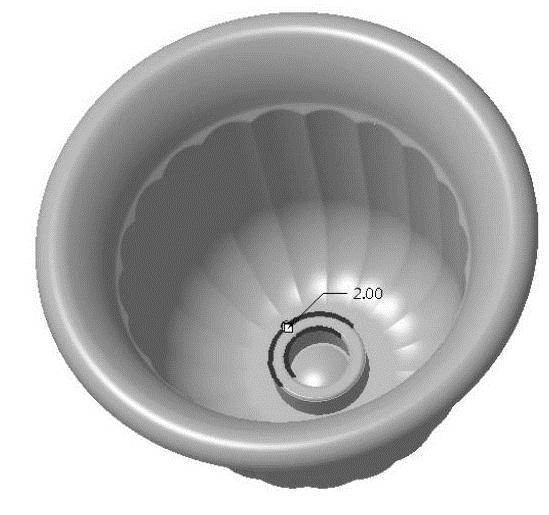
图4-112 圆角参考
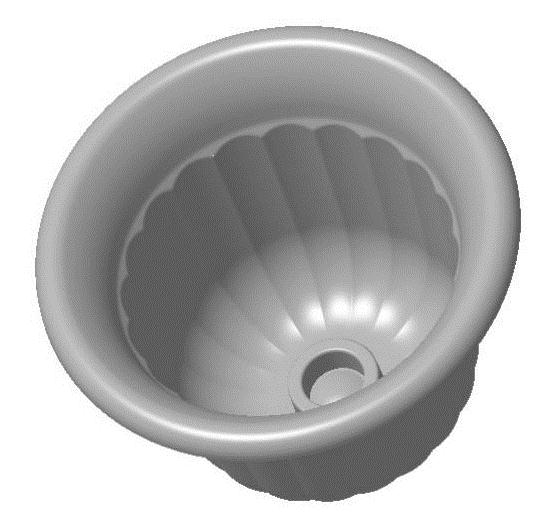
图4-113 花盆产品
免责声明:以上内容源自网络,版权归原作者所有,如有侵犯您的原创版权请告知,我们将尽快删除相关内容。
