


组合夹具设计是指利用工装KBE系统进行组合夹具数字化三维模拟设计和组装。以下为组合夹具设计生命周期的全过程。
1)启动CATIA V5R18,建立装配体[Product],如图6-25所示,并将零件文件粘入装配体中,然后保存文档。
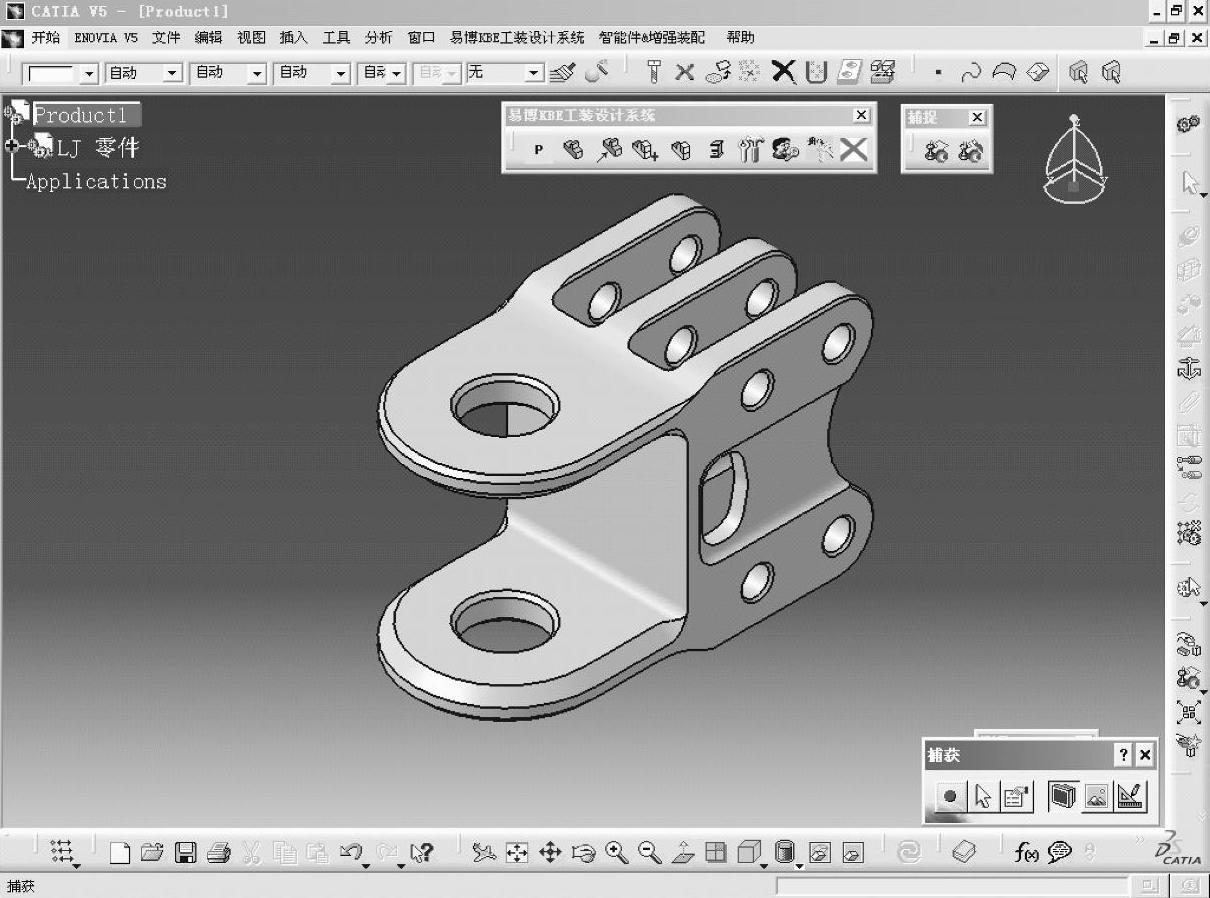
图6-25 建立装配体
2)进入工装KBE设计系统调取所需组合元件。首先确定基础板的类型,目录中有槽系和孔系两种,如图6-26所示。以选择槽系基础板为例,如图6-27所示,单击右下角插入装配体即可。将基础板插入装配体[Product]后的结果如图6-28所示。接下来调取其他元件。
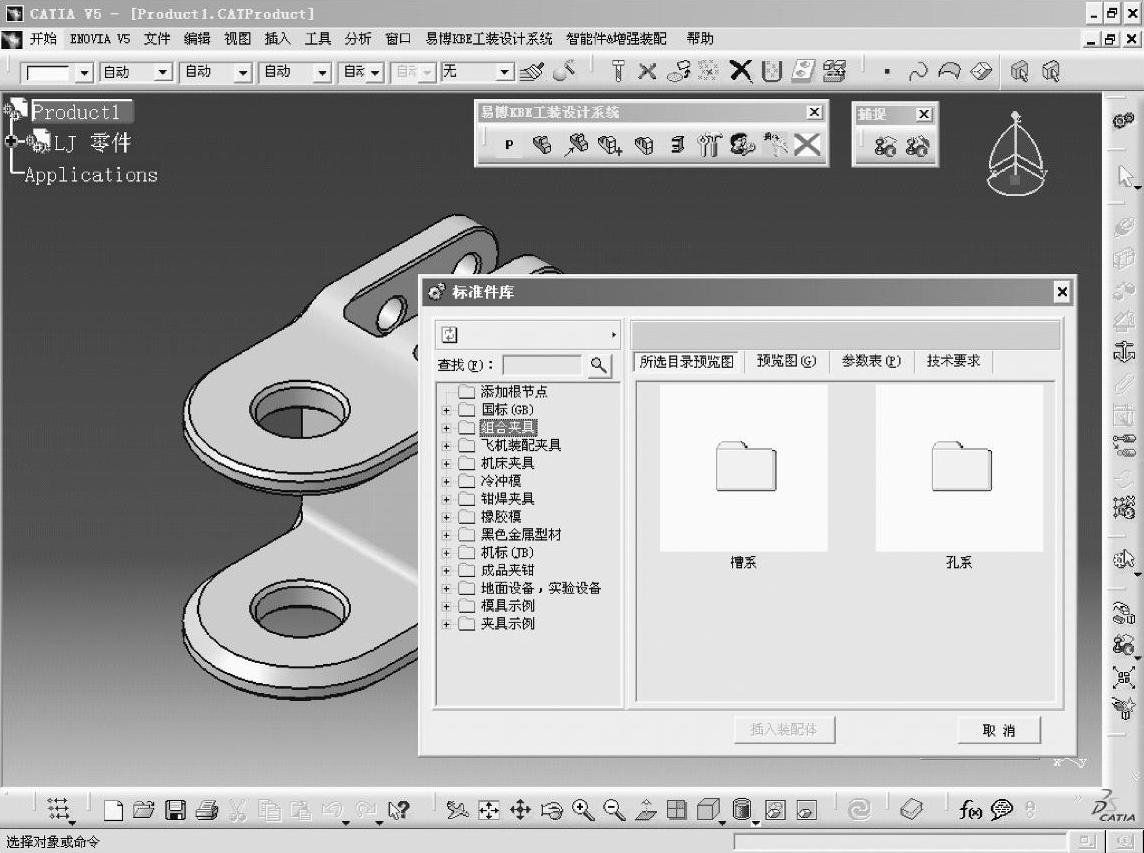
图6-26 确定基础板类型
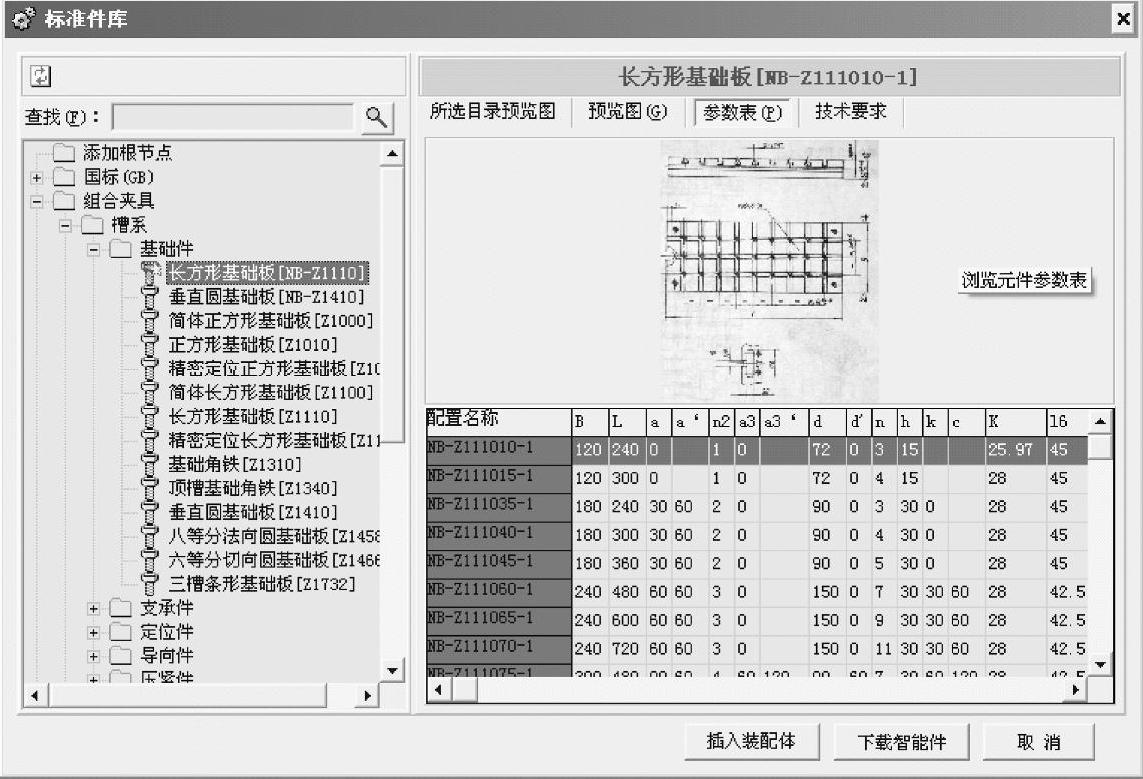
图6-27 选择槽系基础板
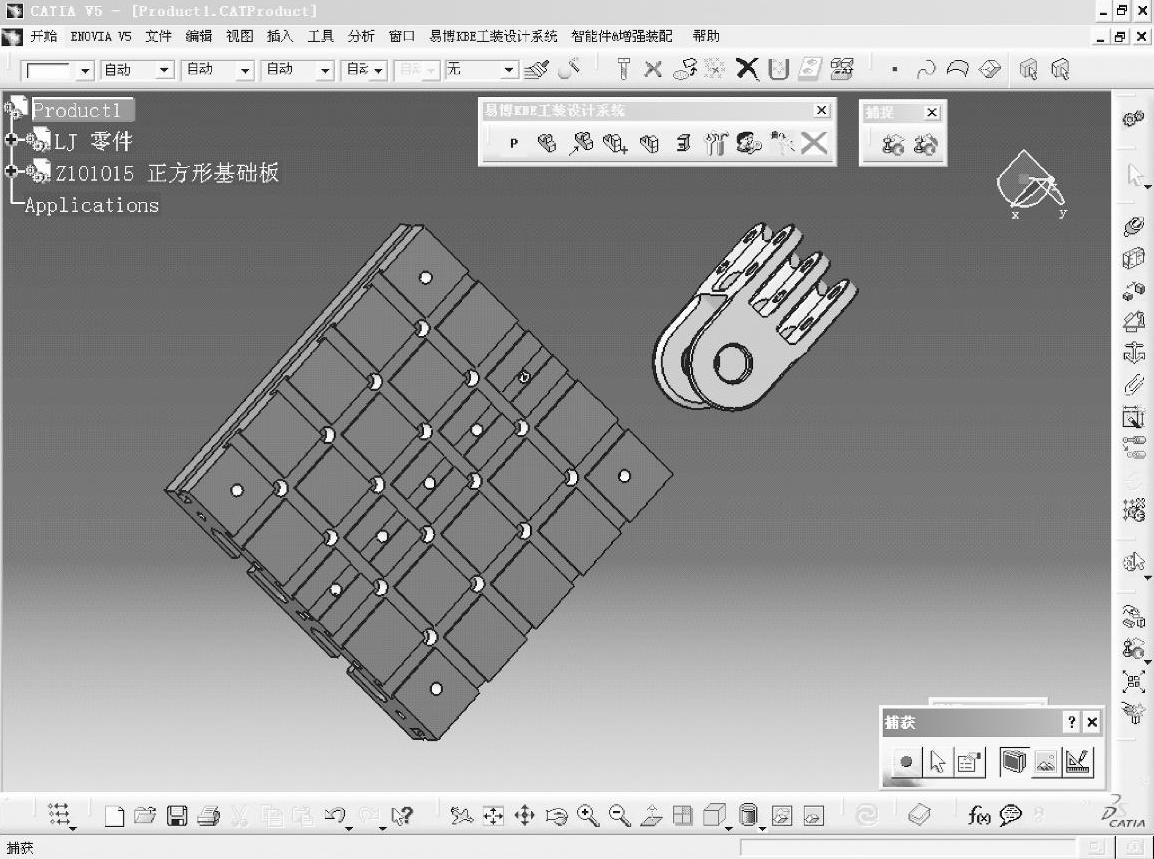
图6-28 将基础板插入装配体后的结果
3)确定坐标系,将被加工零件摆放至正确加工位置,然后根据定位装置、支承装置、压紧装置、辅助装置、对刀装置的顺序选择合适的元件进行组装约束,之后按上层结构的大小匹配合适的底层基础板,如图6-29所示。
4)使用约束、捕捉工具条对组合夹具进行组装,如图6-30和图6-31所示。
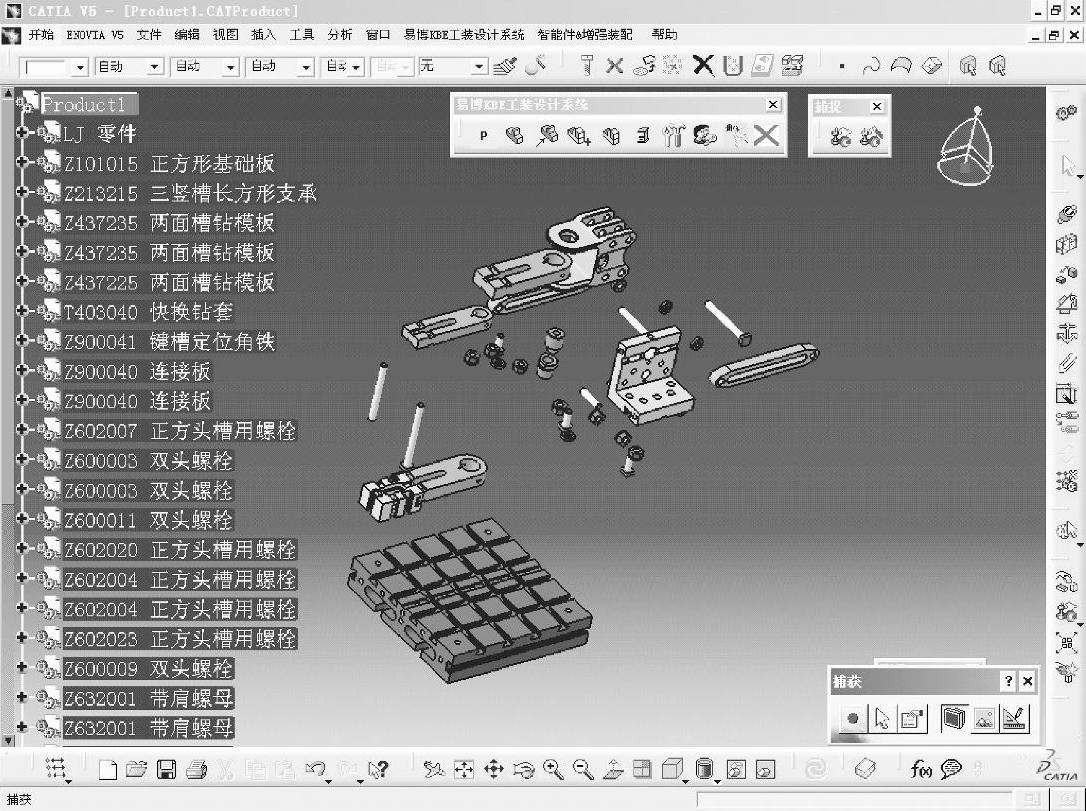
图6-29 匹配底层基础板

图6-30 约束工具条
图6-31 捕捉工具条
①重合约束 :重合就是对齐部件,可以是同轴、共面或合并点,具体操作步骤如图6-32所示。
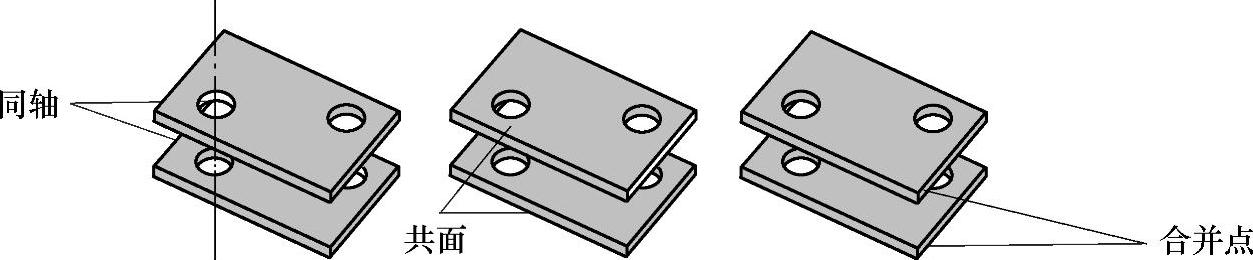
图6-32 重合约束操作步骤
②接触约束:使两个部件贴合在一起。(https://www.xing528.com)
③偏移约束:定义两个部件的距离。
④角度约束:定义角度、平行和垂直。
⑤固定部件:施加固定约束后,部件被固定到空间中的固定位置。
⑥固联:把部件固定到一起,相互固定的部件在更新约束后可以像一个实体一样移动。
⑦捕捉:该功能提供一个对齐部件的快速方法,即用几何体的线或点去对齐部件,如果没有这些点或线,则可以使用坐标轴。捕捉功能的操作步骤如图6-33所示。
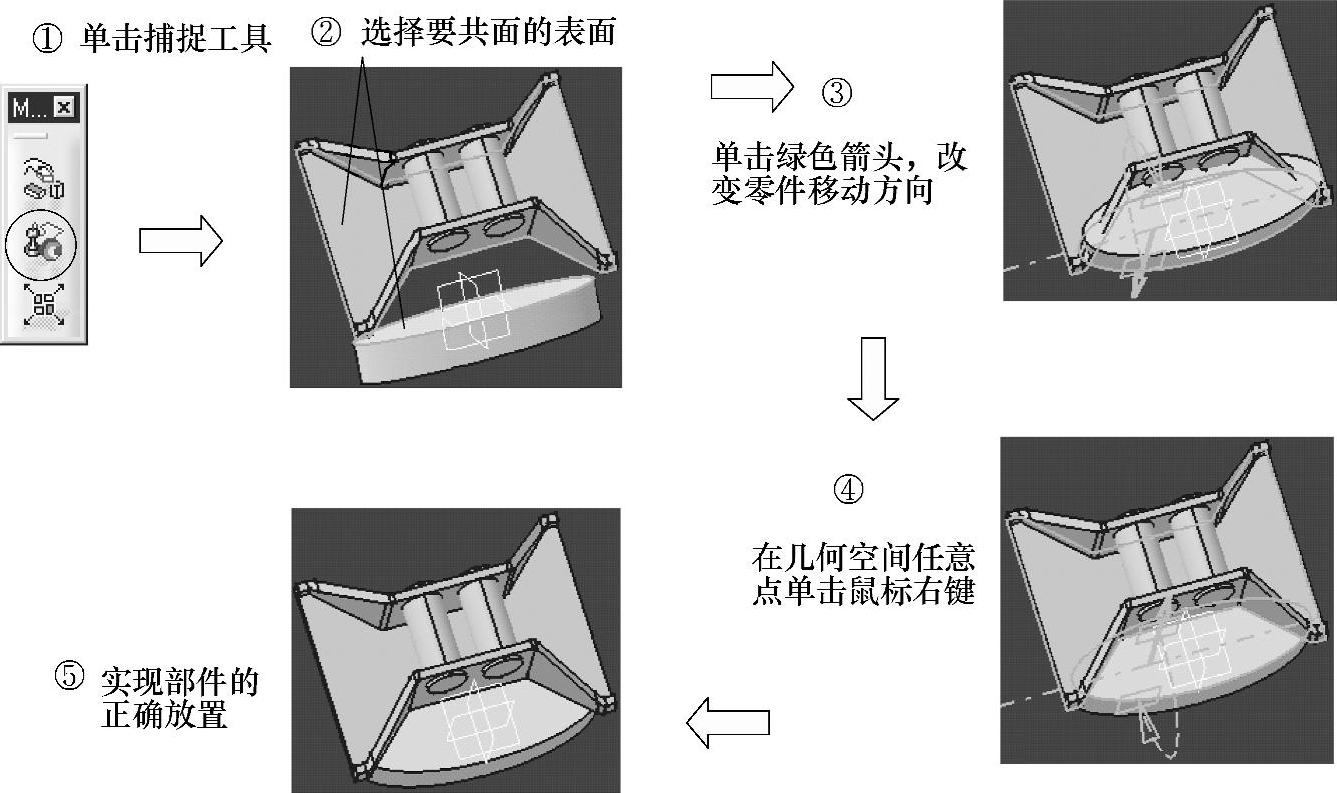
图6-33 捕捉功能的操作步骤
5)用指南针自由移动部件,如图6-34所示。
6)进入装配状态模拟组装,组装完成的工装如图6-35所示。
7)应用测量工具进行尺寸标注,如图6-36所示。
8)进行尺寸标注,如图6-37所示。
9)对所用元件细目及夹具结构尺寸进行结构定型并存入计算机,如图6-38所示。
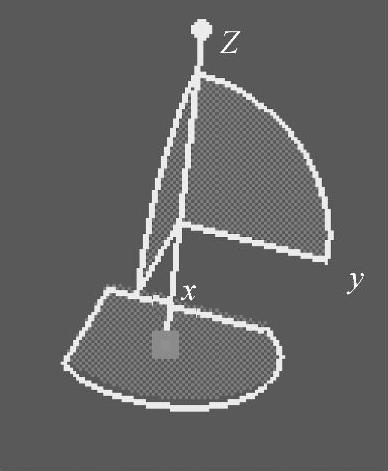
图6-34 指南针
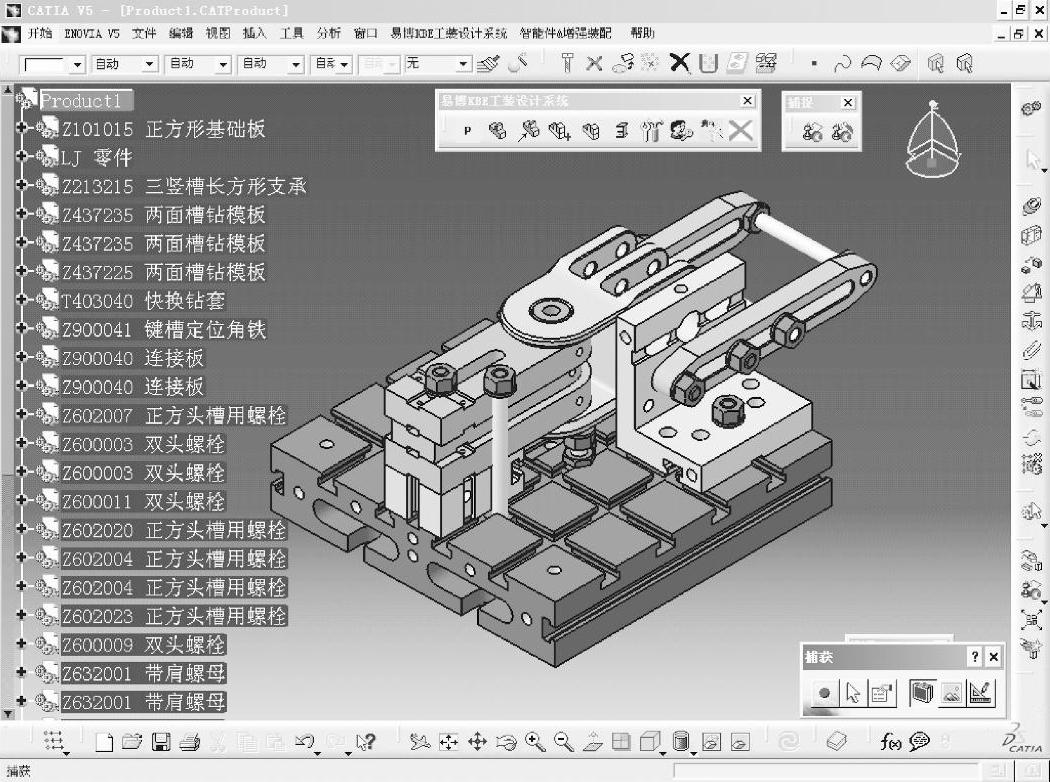
图6-35 组装完成的工装
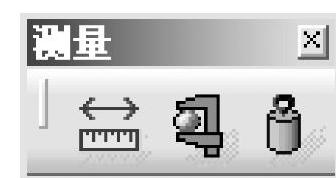
图6-36 测量工具
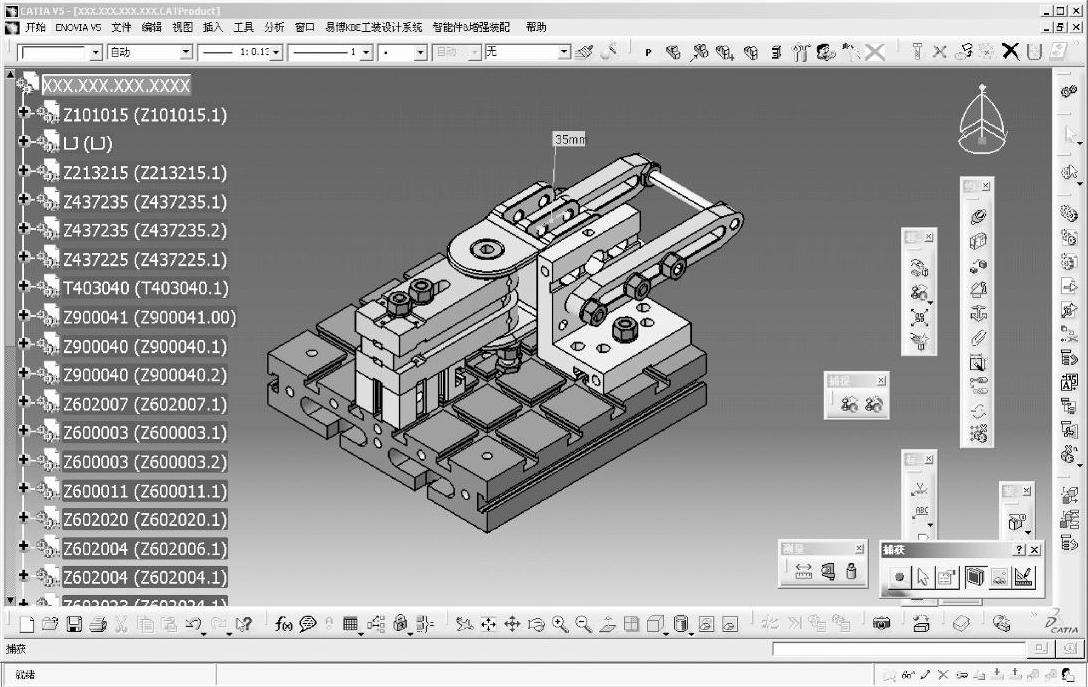
图6-37 尺寸标注
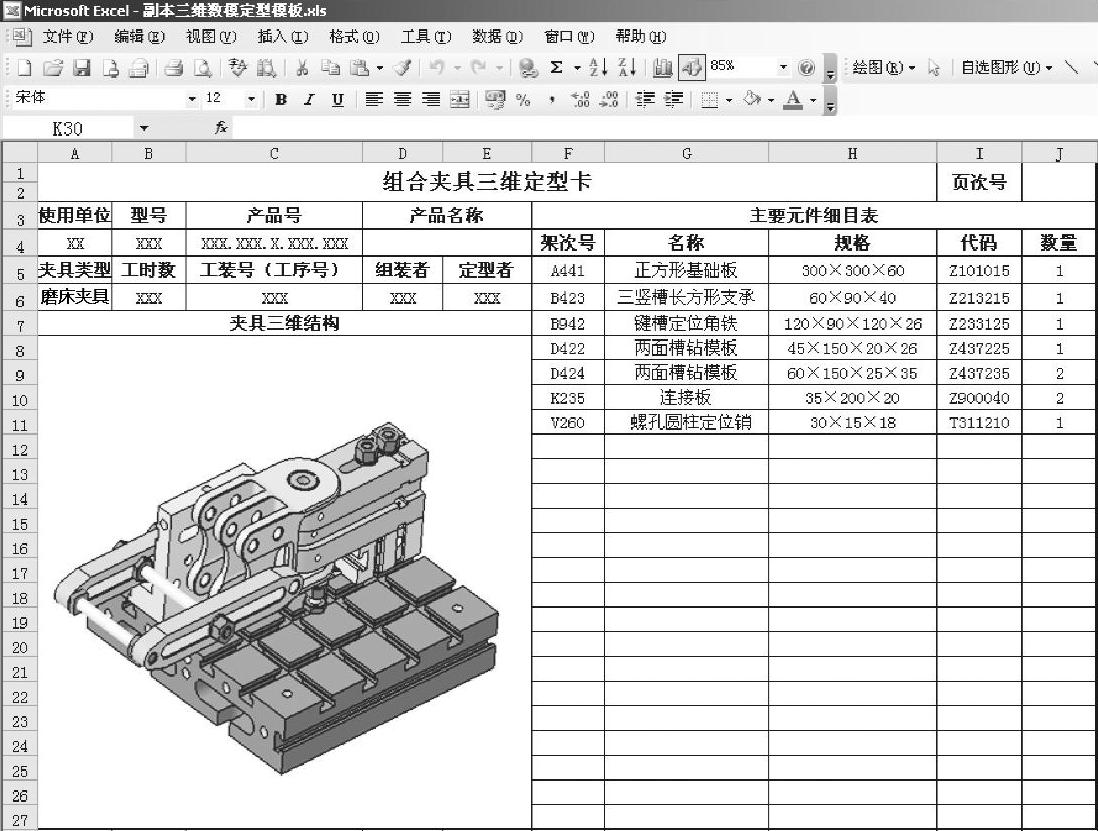
图6-38 结构定型与保存
免责声明:以上内容源自网络,版权归原作者所有,如有侵犯您的原创版权请告知,我们将尽快删除相关内容。
