


本实例的多媒体演示请参见配套光盘中的\\动画演示\第13章\下阀瓣.avi。
本例绘制的下阀瓣如图13—1所示。
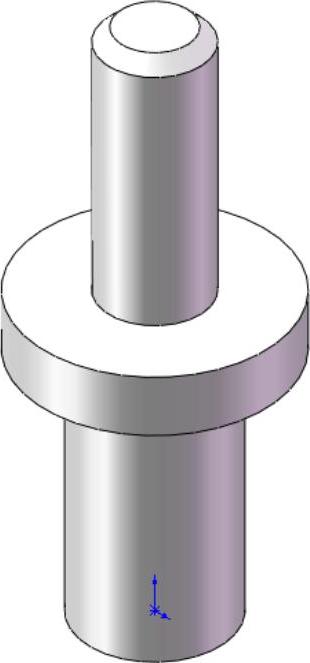
图13-1 下阀瓣
思路分析
首先绘制下阀瓣的外形轮廓草图,然后旋转成为下阀瓣主体轮廓,最后进行倒角处理。绘制下阀瓣的流程图如图13-2所示。
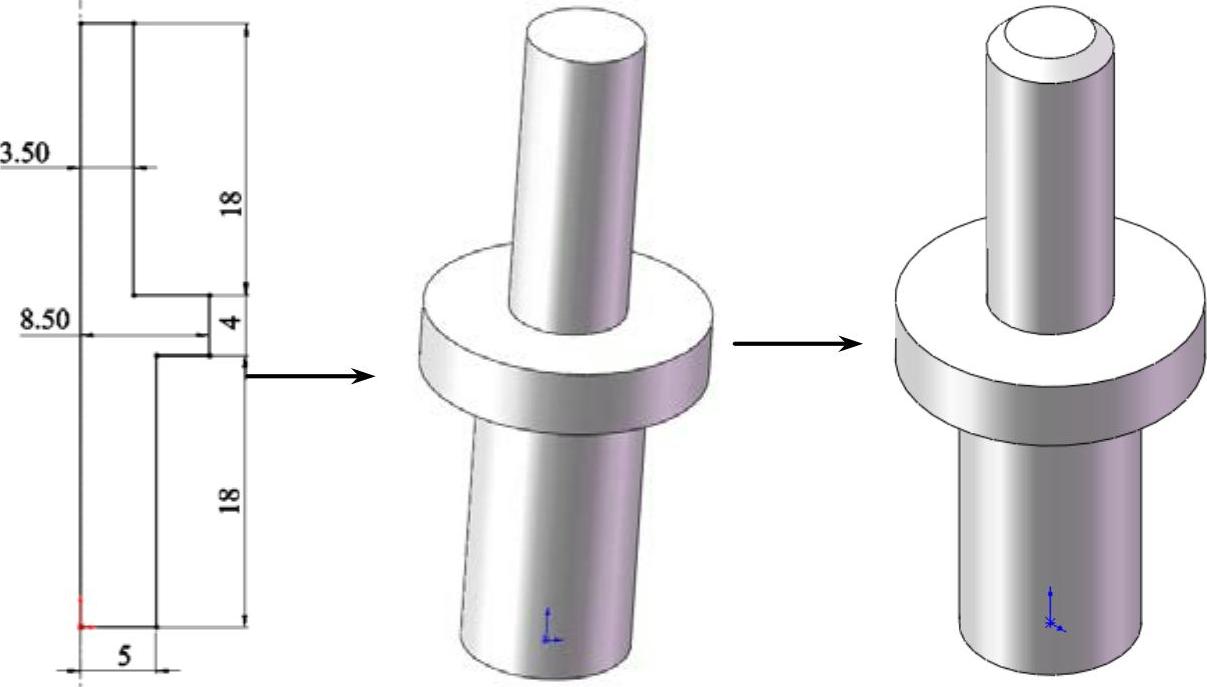
图13-2 绘制下阀瓣的流程图
创建步骤
 新建文件。启动SolidWorks 2012,单击菜单栏中的“文件”→“新建”命令,或单击“标准”工具栏中的“新建”图标
 ,在弹出的“新建SolidWorks文件”对话框中选择“零件”图标
 ,然后单击“确定”按钮,创建一个新的零件文件。
 绘制草图。在左侧的“FeatureManager设计树”中选择“前视基准面”作为绘制图形的基准面。单击“草图”工具栏中的“中心线”图标
 ,绘制一条通过原点的竖直中心线;单击“草图”工具栏中的“直线”图标
 ,绘制下阀瓣的草图轮廓。旋转后的图形如图13-3所示。
 旋转实体。单击菜单栏中的“插入”→“凸台/基体”→“旋转”命令,或单击“特征”工具栏中的“旋转凸台/基体”图标
 ,此时系统弹出如图13-4所示的“旋转”属性管理器。按照图13-4所示设置后,然后单击“确定”图标
 ,结果如图13-5所示。(https://www.xing528.com)
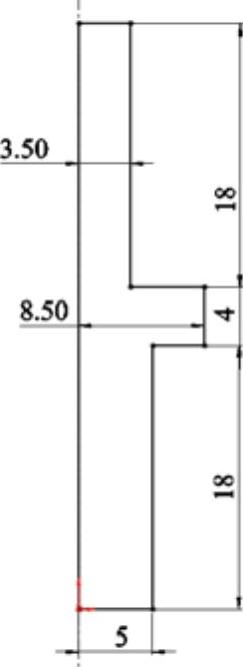
图13-3 绘制草图
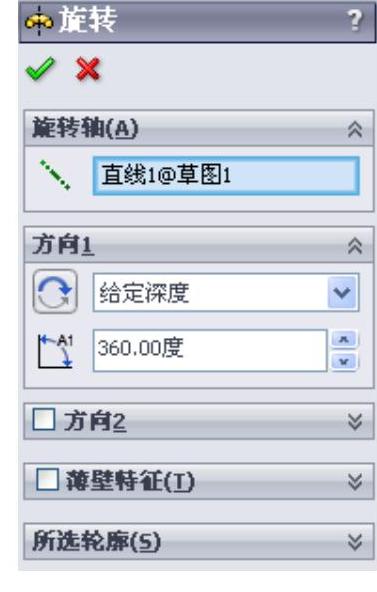
图13-4 “旋转”属性管理器
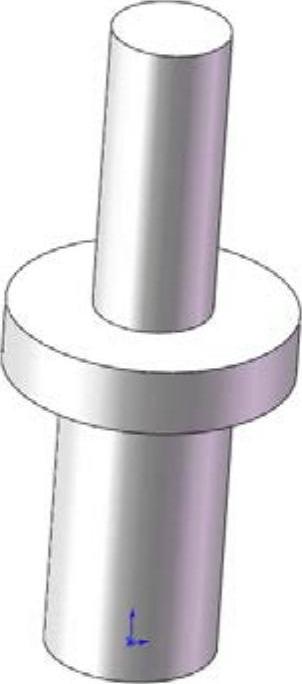
图13-5 旋转后的图形
 倒角。单击菜单栏中的“插入”→“特征”→“倒角”命令,或单击“特征”工具栏中的“倒角”图标
 ,此时系统弹出如图13-6所示的“倒角”属性管理器。在距离一栏中输入1.00mm,在角度一栏中输入45°,然后单击“倒角”属性管理器中的“确定”图标
 ,结果如图13-7所示。

图13-6 “倒角”属性管理器

图13-7 倒角
免责声明:以上内容源自网络,版权归原作者所有,如有侵犯您的原创版权请告知,我们将尽快删除相关内容。
