


【摘要】:在左侧的“FeatureManager设计树”中用鼠标选择“前视基准面”作为绘制图形的基准面。图12-30 绘制草图图12-31 “切除-拉伸”属性管理器设置基准面。用鼠标选择图12-32中的平面1作为基准面,单击“标准视图”工具栏中的“正视于”图标。单击菜单栏中的“插入”→“切除”→“拉伸”命令,或单击“特征”工具栏中的“切除拉伸”图标,此时系统弹出如图12-34所示的“切除-拉伸”属性管理器。图12-34 “切除-拉伸”属性管理器图12-35 切除拉伸实体
 绘制草图。在左侧的“FeatureManager设计树”中用鼠标选择“前视基准面”作为绘制图形的基准面。单击“草图”工具栏中的“边角矩形”图标
 ,绘制凹槽的草图轮廓,如图12-30所示。
 切除拉伸实体。单击菜单栏中的“插入”→“切除”→“拉伸”命令,或单击“特征”工具栏中的“切除拉伸”图标
 ,此时系统弹出如图12-31所示的“切除-拉伸”属性管理器。按照图12-31所示设置后,单击“切除-拉伸”属性管理器中的“确定”图标
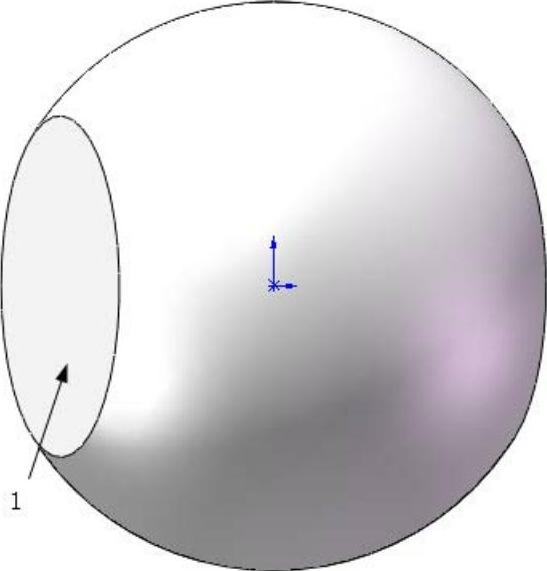
 ,切除拉伸实体如图12-32所示。
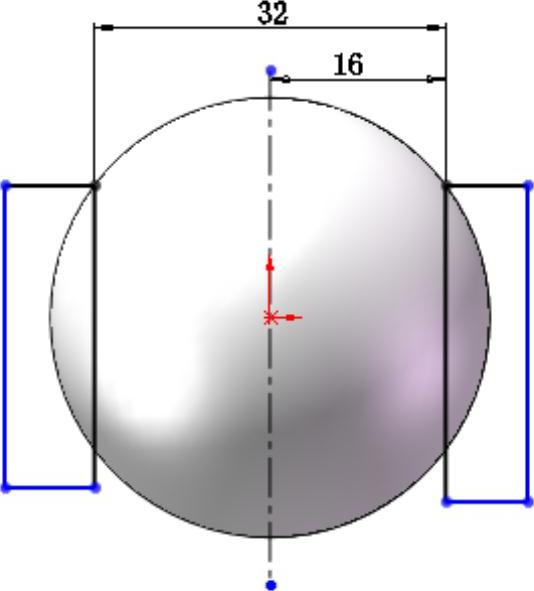
图12-30 绘制草图
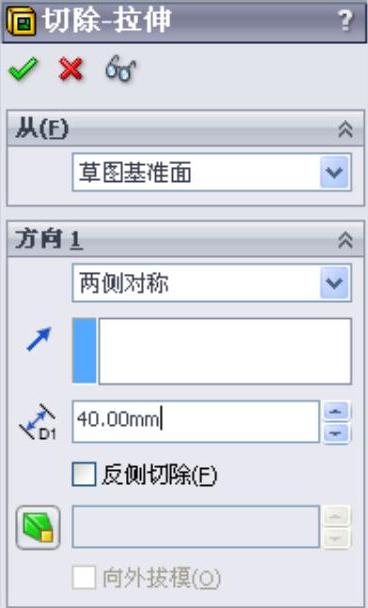
图12-31 “切除-拉伸”属性管理器
 设置基准面。用鼠标选择图12-32中的平面1作为基准面,单击“标准视图”工具栏中的“正视于”图标
 。
。
 绘制草图。单击“草图”工具栏中的“圆”图标
 ,绘制圆,结果如图12-33所示。
 (https://www.xing528.com)
图12-32 切除拉伸实体
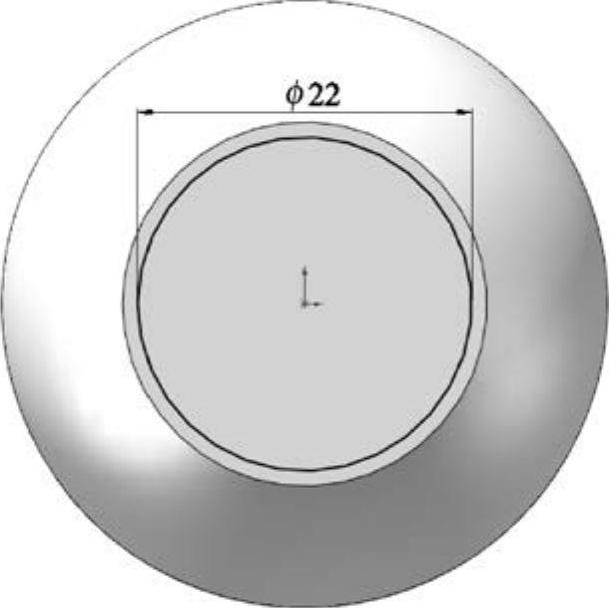
图12-33 绘制草图
 切除拉伸实体。单击菜单栏中的“插入”→“切除”→“拉伸”命令,或单击“特征”工具栏中的“切除拉伸”图标
 ,此时系统弹出如图12-34所示的“切除-拉伸”属性管理器。按照图12-34所示设置后,单击“切除-拉伸”属性管理器中的“确定”图标
 ,切除拉伸实体如图12-35所示。
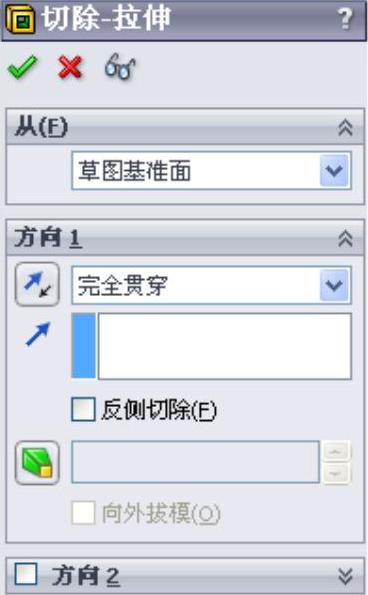
图12-34 “切除-拉伸”属性管理器
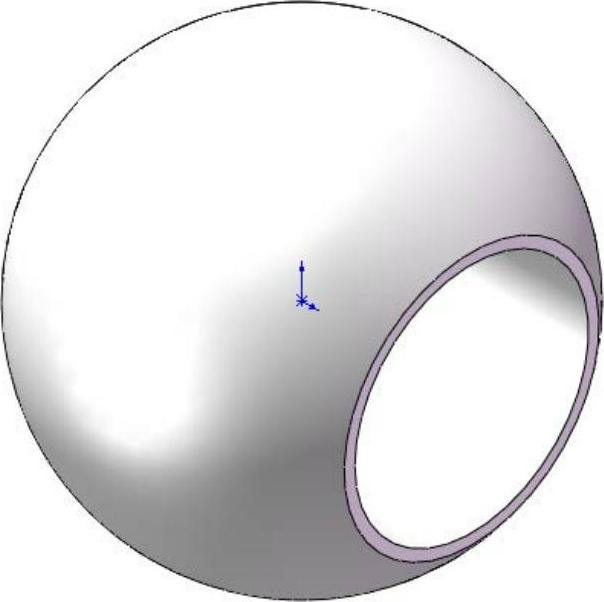
图12-35 切除拉伸实体
免责声明:以上内容源自网络,版权归原作者所有,如有侵犯您的原创版权请告知,我们将尽快删除相关内容。
