


本实例的多媒体演示请参见配套光盘中的\\动画演示\第3章\弹簧.avi。
本例创建的弹簧如图3-23所示。
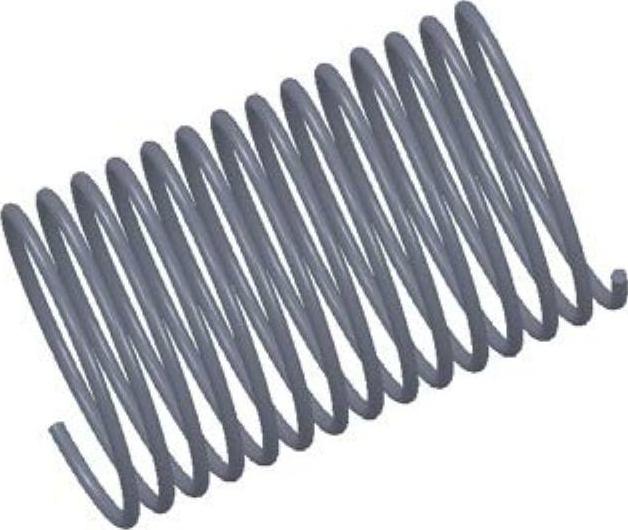
图3-23 弹簧
思路分析
本例利用扫描特征来制作一个弹簧。扫描特征是指由二维草图平面沿一条平面或空间轨迹线扫描而成的一类特征。沿着一条路径移动轮廓(截面)可以生成基体、凸台或曲面。绘制弹簧的流程图如图3-24所示。
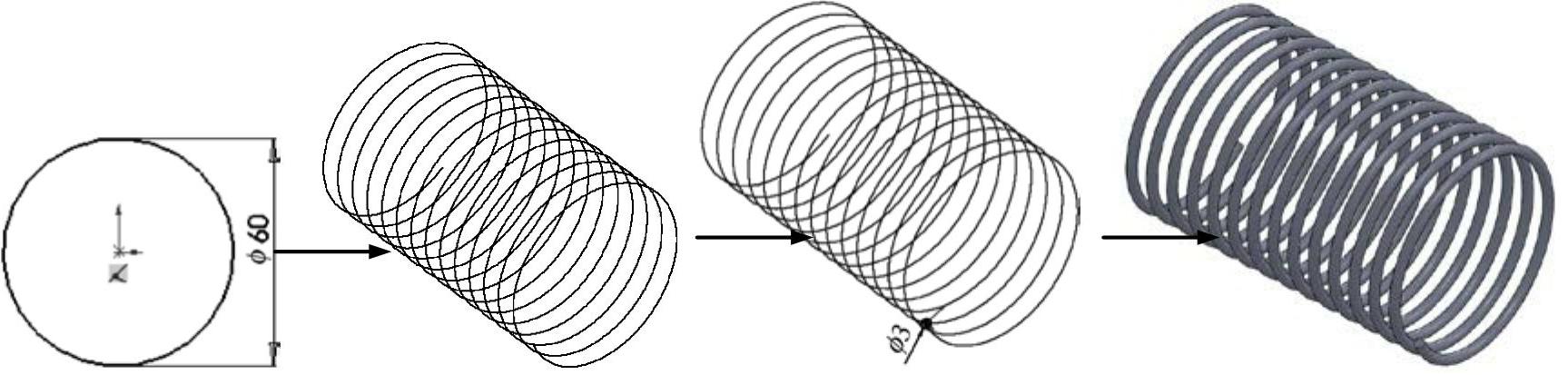
图3-24 绘制弹簧的流程图
创建步骤
 新建文件。启动SolidWorks 2012,单击菜单栏中的“文件”→“新建”命令,或单击“标准”工具栏中的“新建”图标
 ,在弹出的“新建SolidWorks文件”对话框中单击“零件”图标
 ,然后单击“确定”按钮,新建一个零件文件。
 新建草图。在“FeatureManager设计树”中选择“前视基准面”作为草图绘制基准面,单击“草图”工具栏中的“草图绘制”图标
 ,新建一张草图。
 绘制螺旋线基圆。单击“草图”工具栏中的“圆”图标
 ,以原点为圆心绘制一个直径为60mm的圆,作为螺旋线的基圆,如图3-25所示。
 绘制螺旋线。单击菜单栏中的“插入”→“曲线”→“螺旋线/涡状线”命令,或单击“曲线”工具栏中的“螺旋线/涡状线”图标
 ,在弹出的“螺旋线/涡状线”属性管理器中设置定义方式为“高度和螺距”,设置高度为100.00mm、螺距为7.00mm、起始角度为0°,其他选项设置如图3-26所示,单击“确定”图标
 ,生成螺旋线。
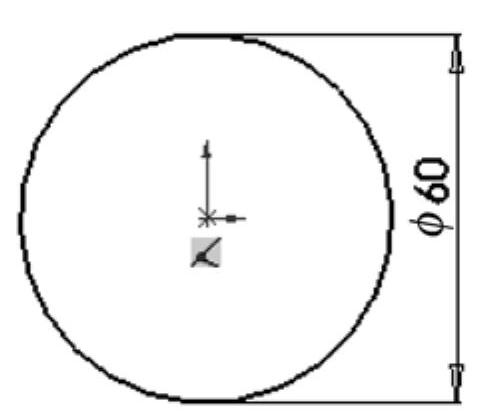
图3-25 绘制螺旋线基圆
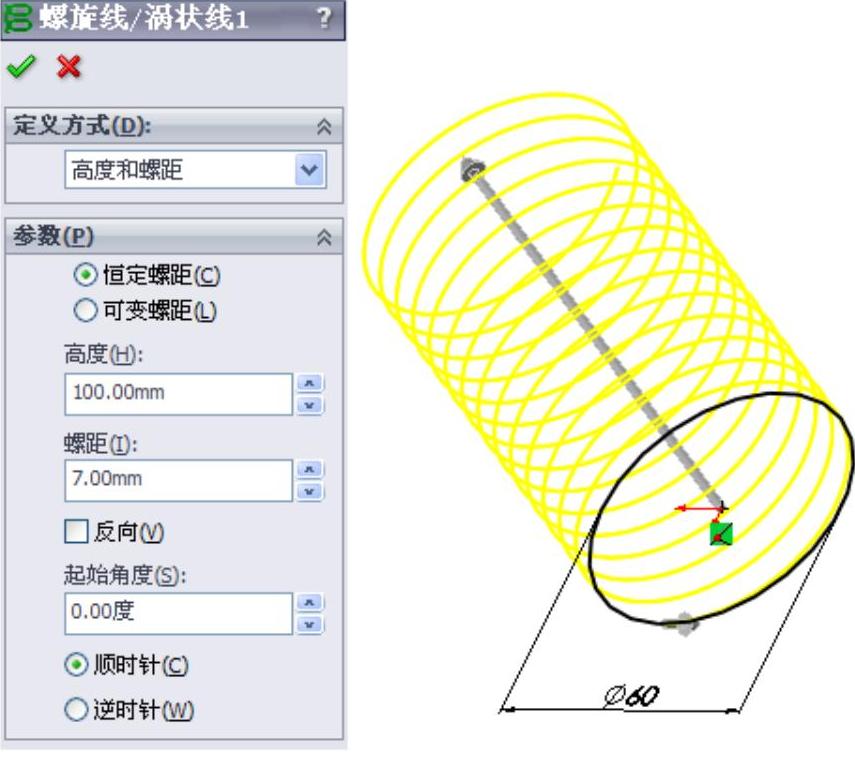
图3-26 绘制螺旋线(https://www.xing528.com)
 创建基准面。单击菜单栏中的“插入”→“参考几何体”→“基准面”命令,或单击“参考几何体”工具栏中的“基准面”图标
 ,弹出“基准面”属性管理器;“第一参考”选择螺旋线本身,“第二参考”选择螺旋线起点,如图3-27所示,单击“确定”图标
 ,完成基准面的创建,系统默认该基准面为“基准面1”。
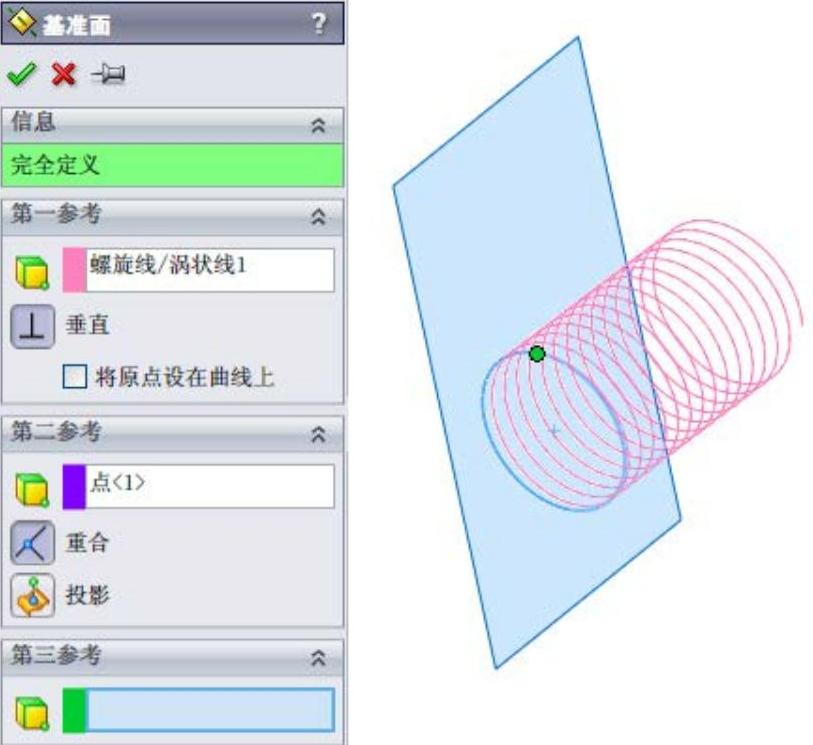
图3-27 创建基准面
 新建草图。选择基准面1,单击“草图”工具栏中的“草图绘制”图标
 ,新建一张草图。
 绘制圆。单击“草图”工具栏中的“圆”图标
 ,绘制一个直径为3mm的圆。
 添加几何关系。单击“尺寸/几何关系”工具栏中的“添加几何关系”图标
 ,选择圆心和螺旋线,添加几何关系为“穿透”,如图3-28所示,单击“确定”图标
 ,完成几何关系的添加。
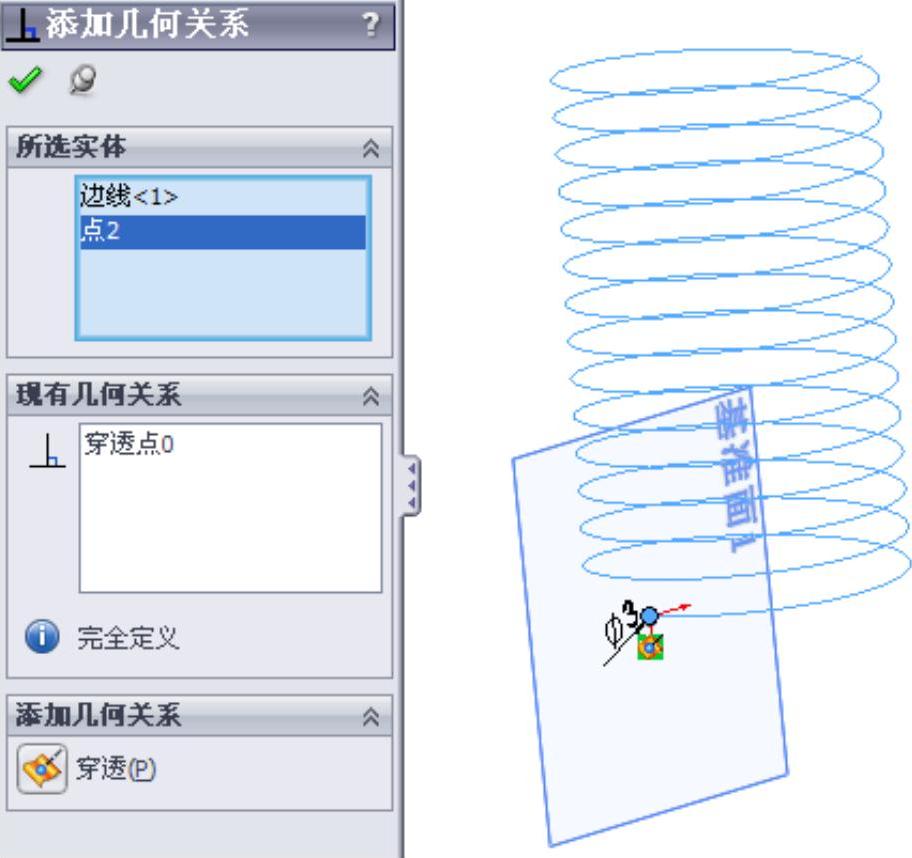
图3-28 添加几何关系
 退出草图环境。单击“草图”工具栏中的“退出草图”图标
 ,退出草图环境。
 扫描螺旋线。单击“特征”工具栏中的“扫描”图标
 ,选择步骤
,选择步骤 中绘制的圆为扫描轮廓,以螺旋线为扫描路径进行扫描,如图3-29所示,单击“确定”图标
 ,完成弹簧的创建。
 保存文件。单击“标准”工具栏中的“保存”图标
 ,将零件保存为“弹簧.sldprt”。弹簧最终效果如图3-30所示。
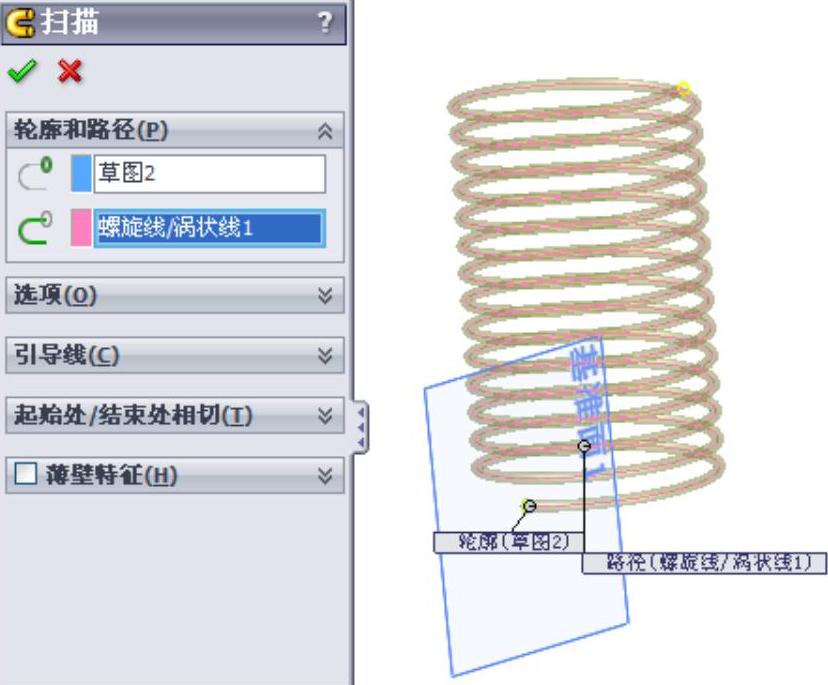
图3-29 扫描螺旋线
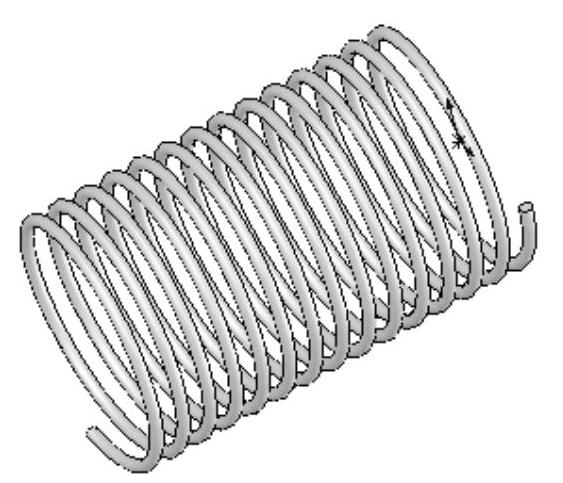
图3-30 弹簧最终效果
免责声明:以上内容源自网络,版权归原作者所有,如有侵犯您的原创版权请告知,我们将尽快删除相关内容。
